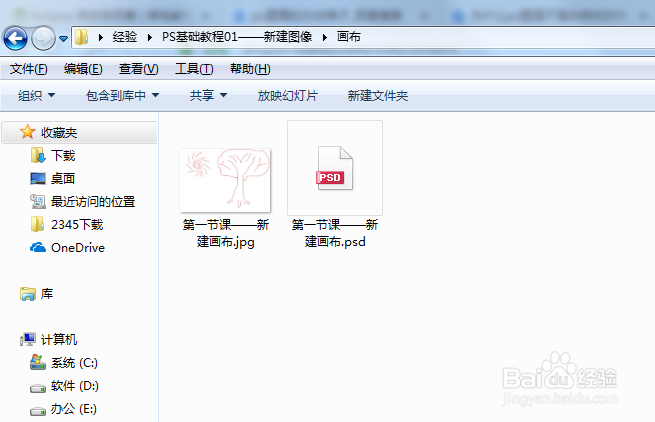
PS基础教程01——新建一个图像。
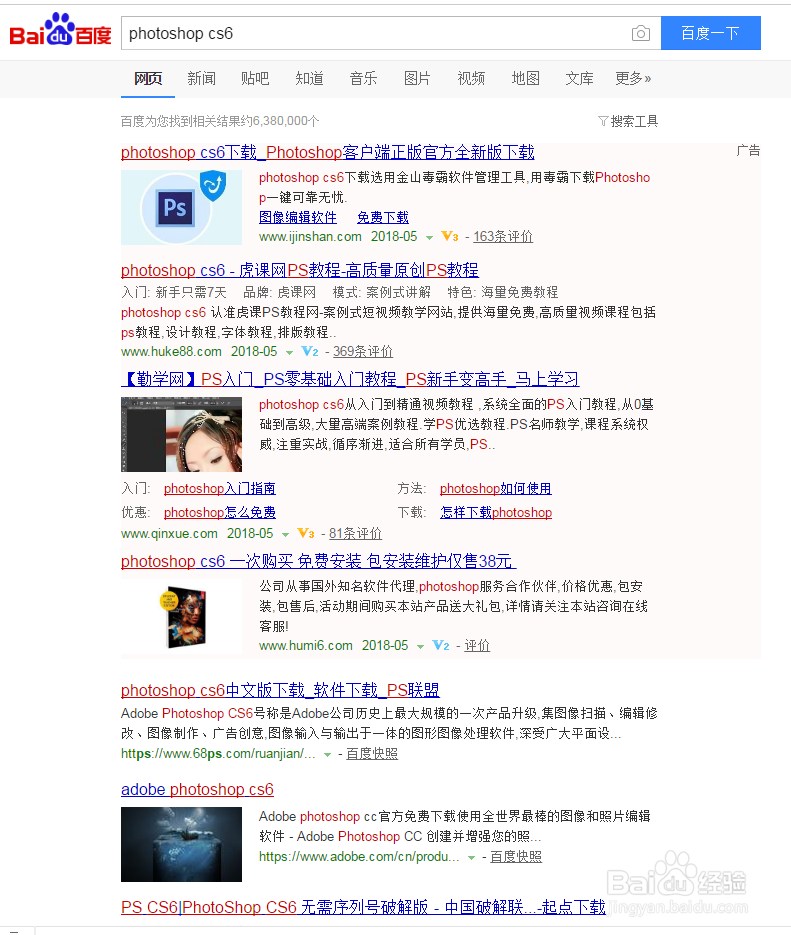
1、作为一个新手小白,首先得学会下载资源。这里我们建议使用Photoshop CS 6或者以上的版本,在百度搜索一下就有很多资源。
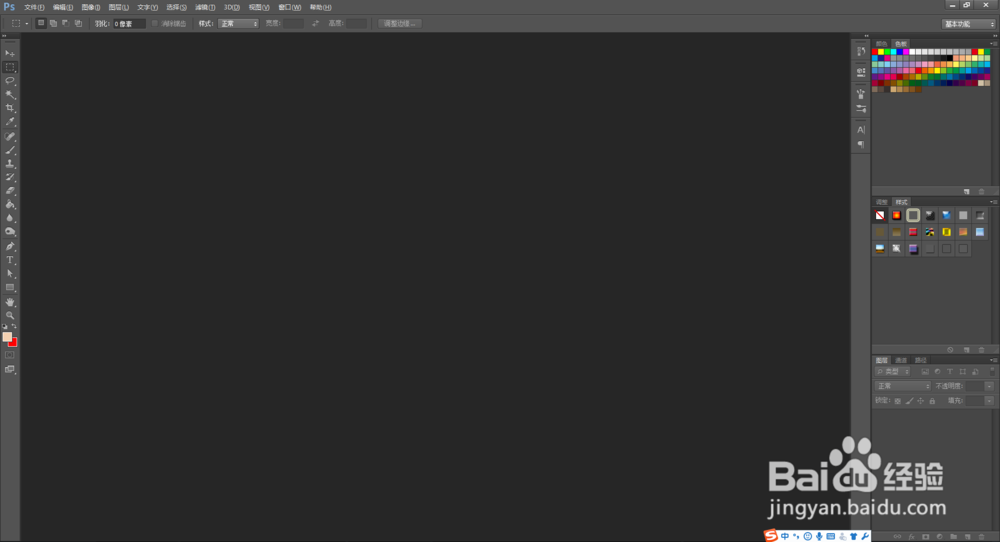
2、下载安装好了之后,我们开始运行程序,Photoshop CS 6打开后的界面应该是这样的,不同版本可能会有细微差异,不影响使用。
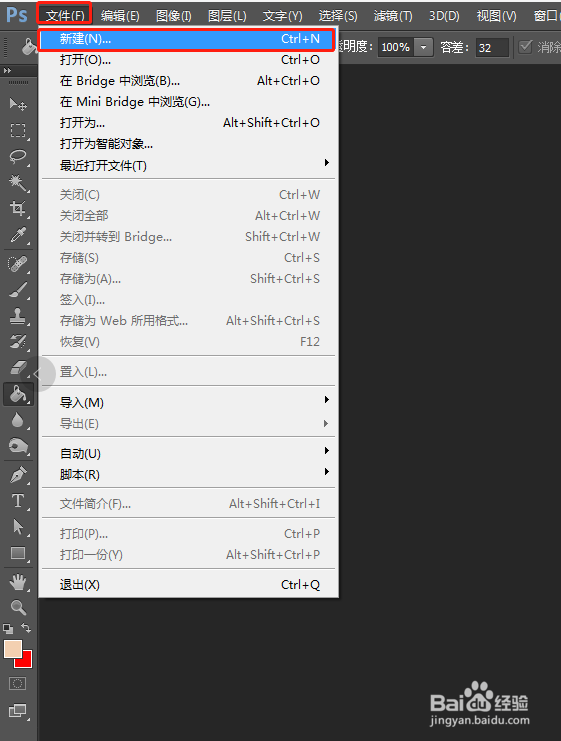
3、接下来我们依次选择【文件】——【新建】来创建新画布。
也可以直接使用Ctrl+N快捷键来创建。
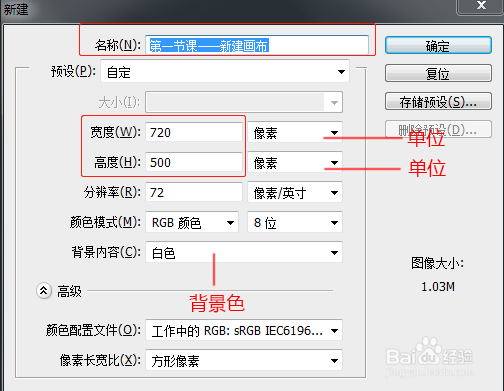
4、在弹出的界面中,我们可以看到许多参数可以设置。
这里我们将名称改为——【第一节课——新建画布】,这样当我们储存文件的时候,图像名称 就会是【第一节课——新建画布】。
下面的宽度和高度,指的是新建图像的大小,例如这里我们设置的宽度是720像素,高度是500像素。后面的单位可以自己设置,但是一般我们建议以像素为单位。设置好了之后点击确认,就会自动生成画布。
下面还可以调整画布的背景内容,可以设置成背景色栏的颜色,也可以设置成透明。

5、这里如果我们设置背景内容为透明,则会看到生成了一块灰白色的格子。其实这些灰白色的格子就是代表着透明,因为如果真的显示透明,那么你什么也看不到。

6、我们还是以白色背景的画布为例,到这一步我们的画布就新建完成了。这里的画布其实就是我们作画或者创建图形的容器,可以理解为一张空白的纸,我们可以在上面涂写,增加各种内容。
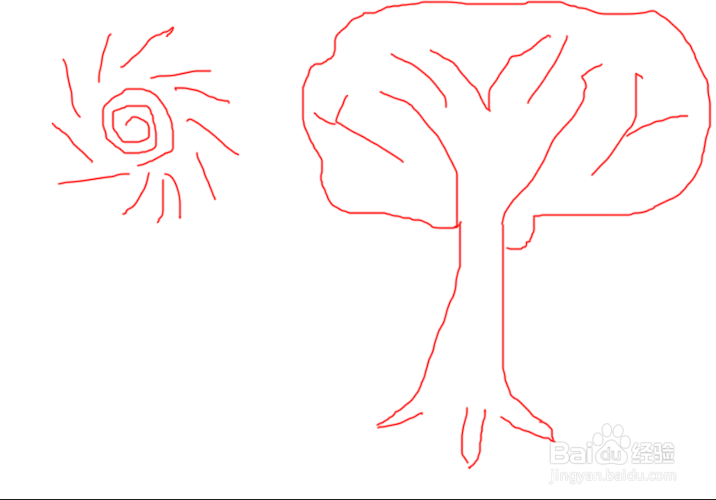
这里我们使用画笔工具随意画一些内容试试看,和自己绘画涂鸦是一样的,只是画笔编程了鼠标而已。
7、绘画完成后,我们就需要保存文件。
这里我们依次点击【文件】——【存储】,就可以进入保存页面。
也可以使用快捷键Ctrl+S来进行保存。
储存的时候会要求你选中存放路径,然后默认是存储为XXX.PSD格式的文件。
PSD是什么格式呢?这是一种Photoshop专用的文件格式,能够保留你图像里面所有的图层,便于以后修改更新。
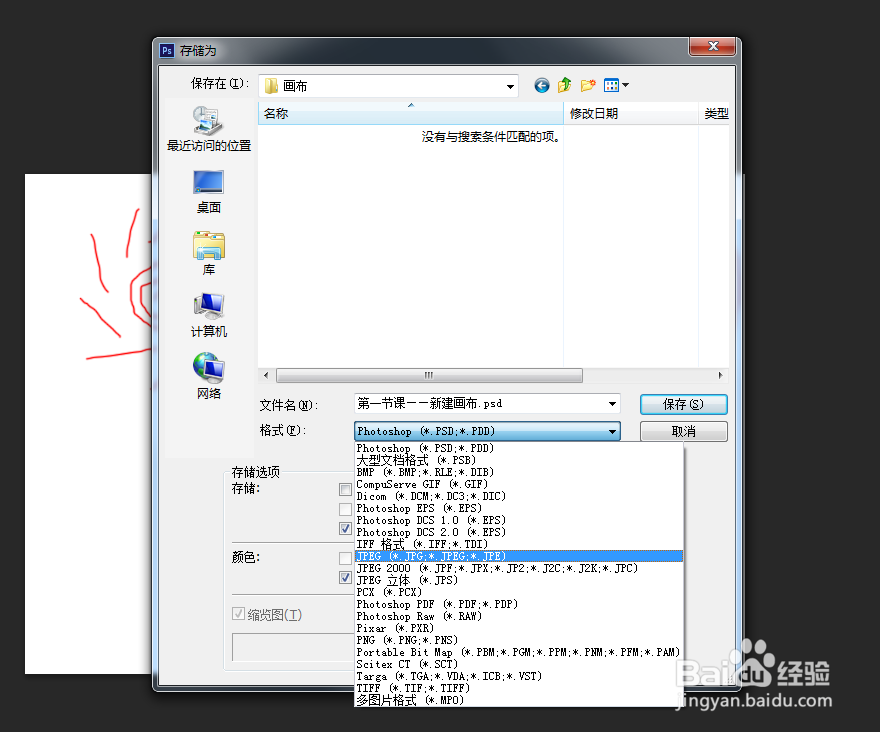
8、这里我们可以选择需要保存的格式,这里我强烈建议大家先保存为PSD格式,然后再保存为JPG或者PNG等你需要的格式。一旦以后有需要修改的地方,就可以从PSD格式文件入手,修改非常容易。