solidworks前导视图工具栏显示隐藏及其添加删除
1、首先须新建任意一个文件或打开一个现有的文件,那样编辑前导视图工具栏的按钮才会显示。以新建文件为例。单击标准工具栏的“新建”按钮,或“文件”→“新建”。
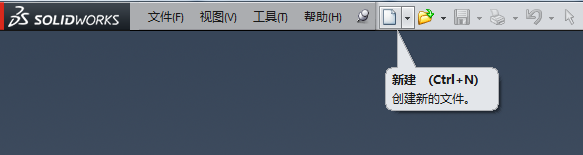
2、在弹出的“新建Solidworks文件”选项框里,任意选择一类型文件,按“确定”。

3、此时,只要有打开的文件,便有可能看到“前导视图工具栏”,若没有,则被隐藏了。

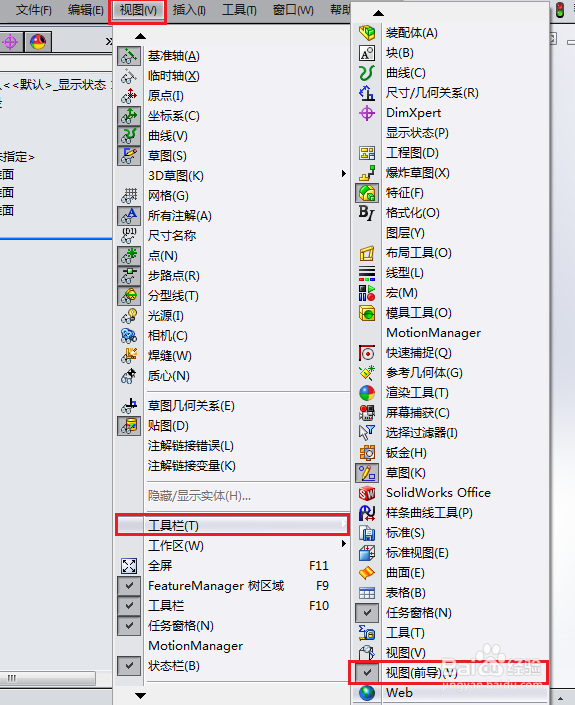
4、如何让它隐藏和显示呢?单击“视图”→“工具栏”→“视图(前导)”。若处于显示状态,则“视图(前导)”前面显示被勾选,若处于隐藏状态,则其前面不显示被勾选。
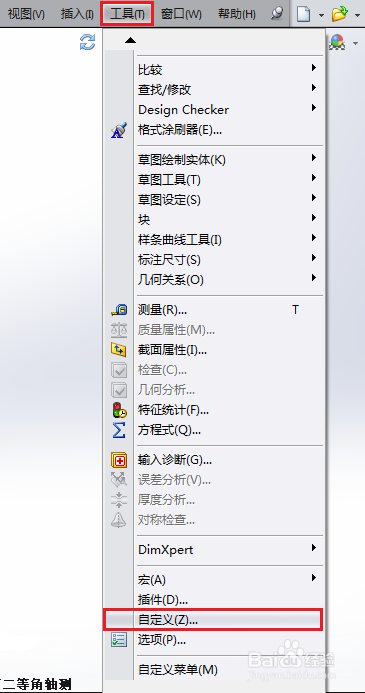
5、另外,还有一种操作方式。单击“工具”→“自定义”。
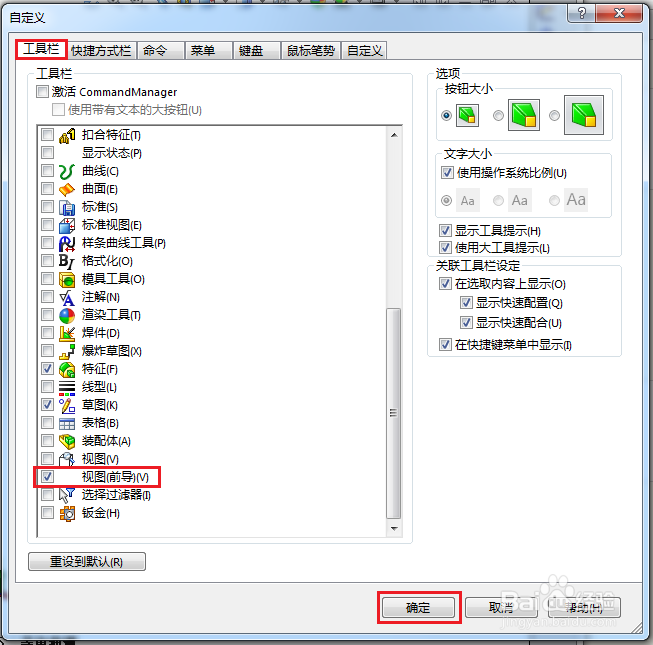
6、在弹出的“自定义”选项框里,选择“工具栏”选项卡,在其下面找到“视图(前导)”,勾选其前面的方框即表示显示,取消勾选则表示隐藏,然后按“确定”。
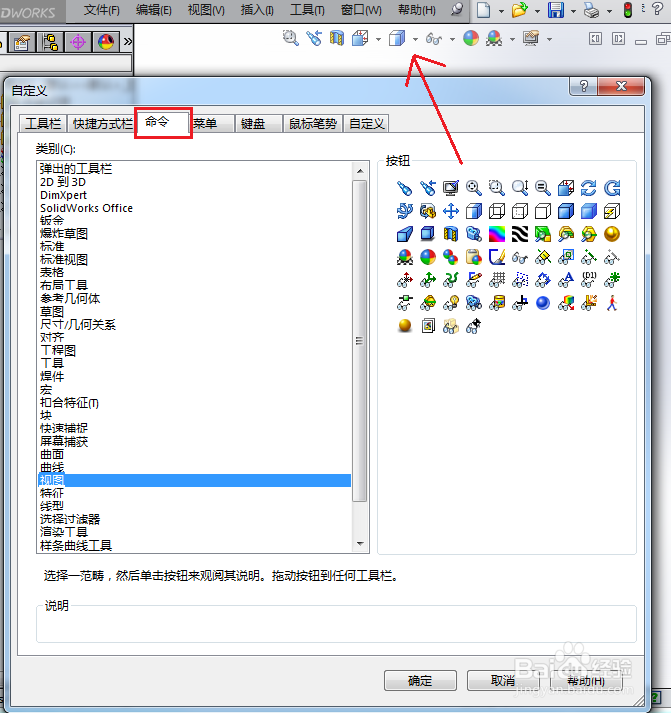
7、如何添加和移除前导视图工具栏上的按钮?同样,单击“工具”→“自定义”。在弹出的“自定义”选项框里,选择“命令”选项卡,在类别里选择命令类别,在被选择的命令类别的右侧,会显示出该命令类别的所有按钮,要添加按钮时,须按住鼠标左键选择一按钮后将其拖放到前导视图工具栏上,当要移除前导视图工具栏上的按钮时,只要打开了“自定义”选项框,再按住鼠标左键选择要移除的按钮拖放到“自定义”选项框里的任何位置即可。
声明:本网站引用、摘录或转载内容仅供网站访问者交流或参考,不代表本站立场,如存在版权或非法内容,请联系站长删除,联系邮箱:site.kefu@qq.com。
阅读量:79
阅读量:192
阅读量:24
阅读量:172
阅读量:133