如何本地以图搜图
1、在本页下面的参考资料中找到软件下载地址打开网站
2、点击‘通用性免费软件下载’
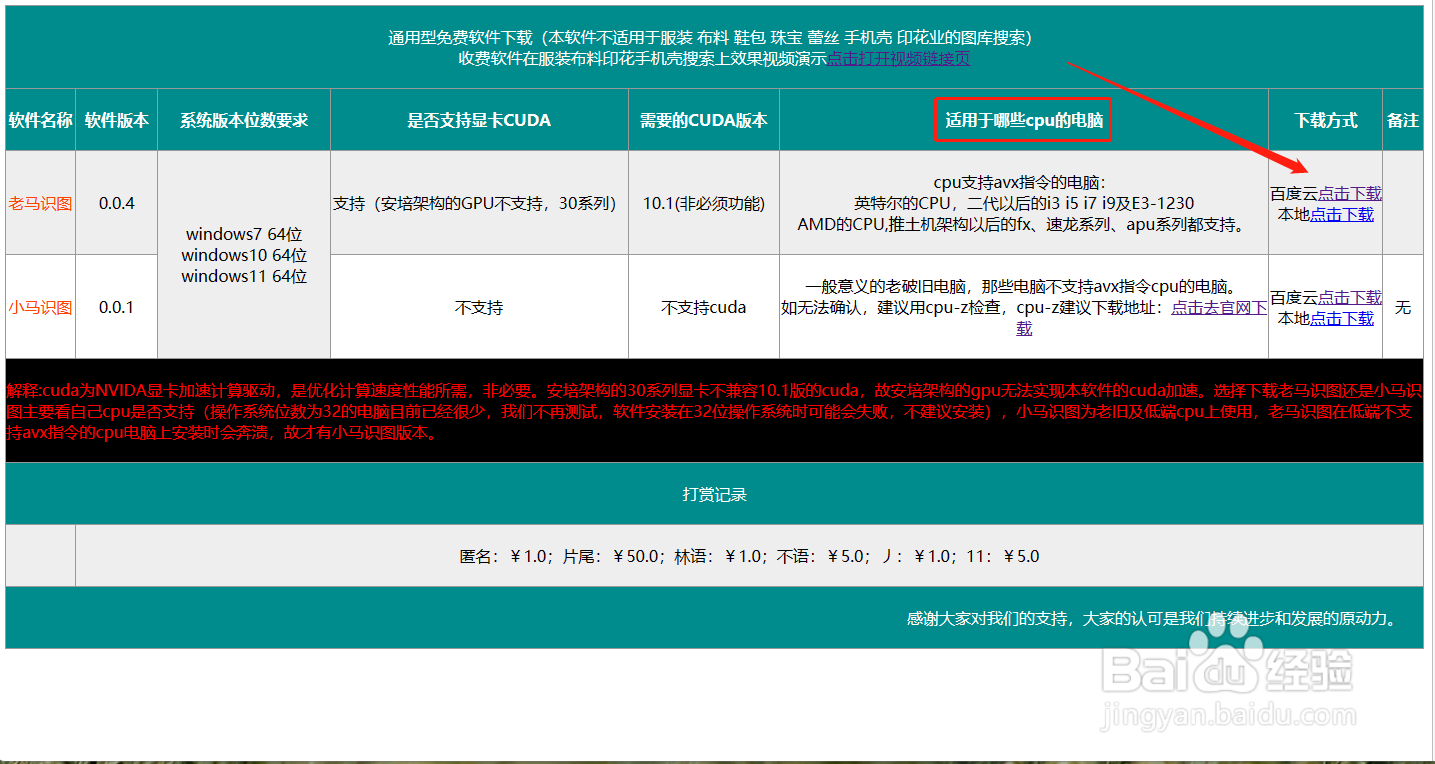
3、进入下载页面后。选择下载箭头所指软件。根据自己情况选择下载
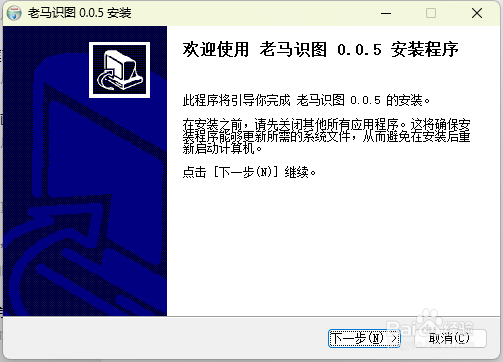
4、拿到安装包之后双击。然后‘下一步’
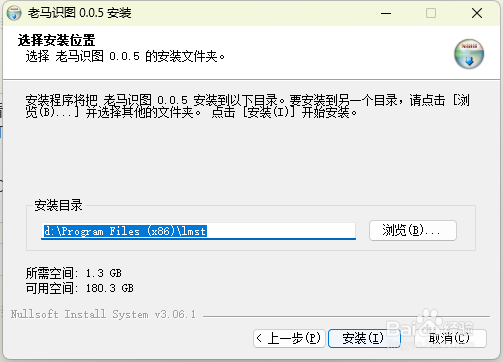
5、到修改安装路径界面,修改安装路径为 d:\Program Files (x86)\lmst 注意:这里很重要。不能安装在系统盘(一般为C盘),不能有中文路径,否则软件崩溃。因为大家图库量都特别大,软件不能安装在c盘,否则产生的缩略图很快就占满系统盘。软件就没有设计安装在系统盘的可用性,所以不能安装在系统盘,否则崩溃。
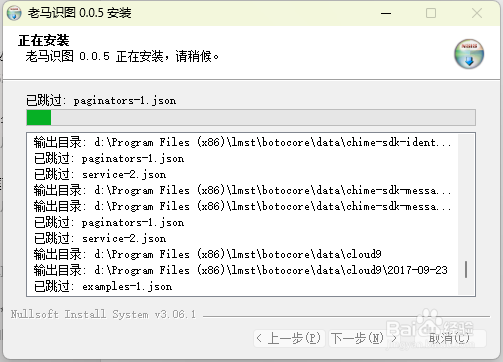
6、修改完安装路径后点击‘安装’。等待软件安装完毕
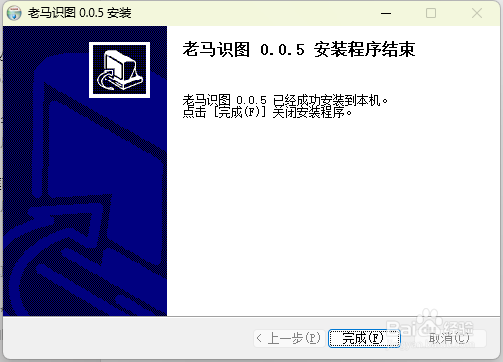
7、点击桌面‘老马识图’图标,等待软件启动。
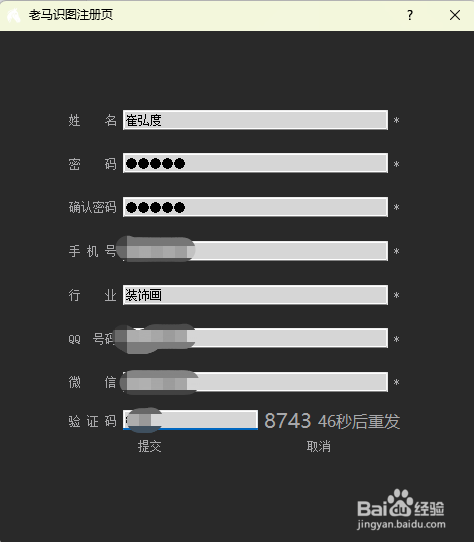
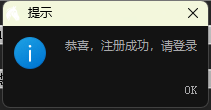
8、点击界面‘注册’注册账号,按照正常信息填写就行。注册完后提示‘注册成功’,否则失败
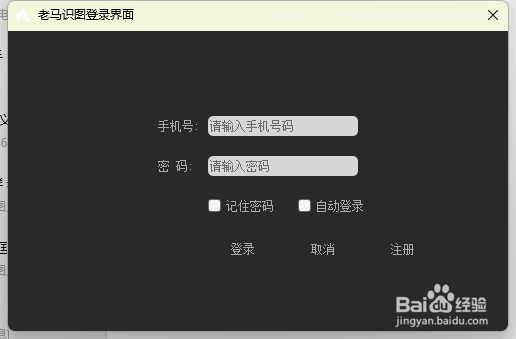
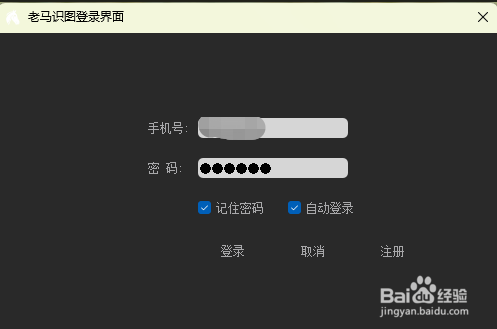
9、在登录界面登录账号
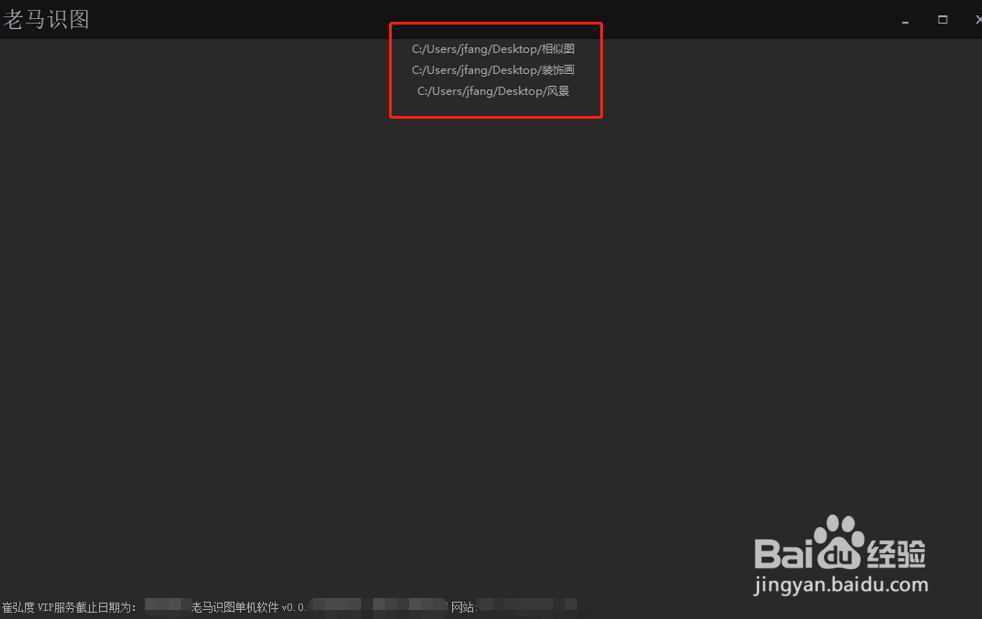
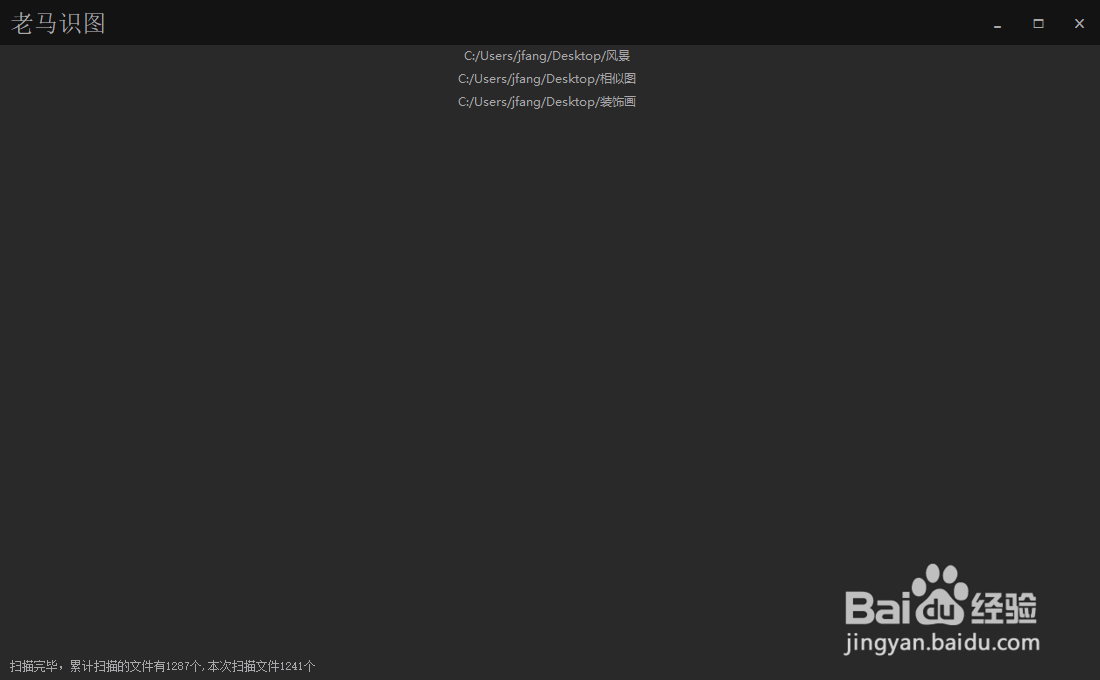
10、进入软件后,拖入电脑本地待搜索的文件夹图库到界面,也就是需要让软件知道哪些文件可以被搜索,对文件先登记造册。可以拖入多个
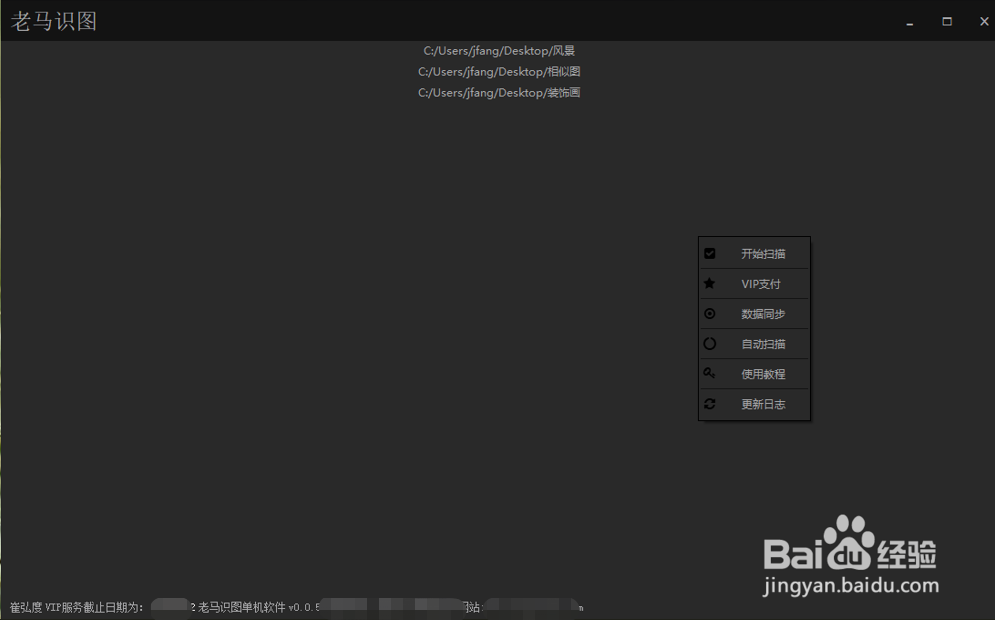
11、文件夹拖入完毕后,右击软件界面调出菜单,左击‘开始扫描’。软件就开始扫描文件夹及其子目录下的图片及视频文件了。左下角会有信息提示,下面就数着时间等待扫描结束吧。
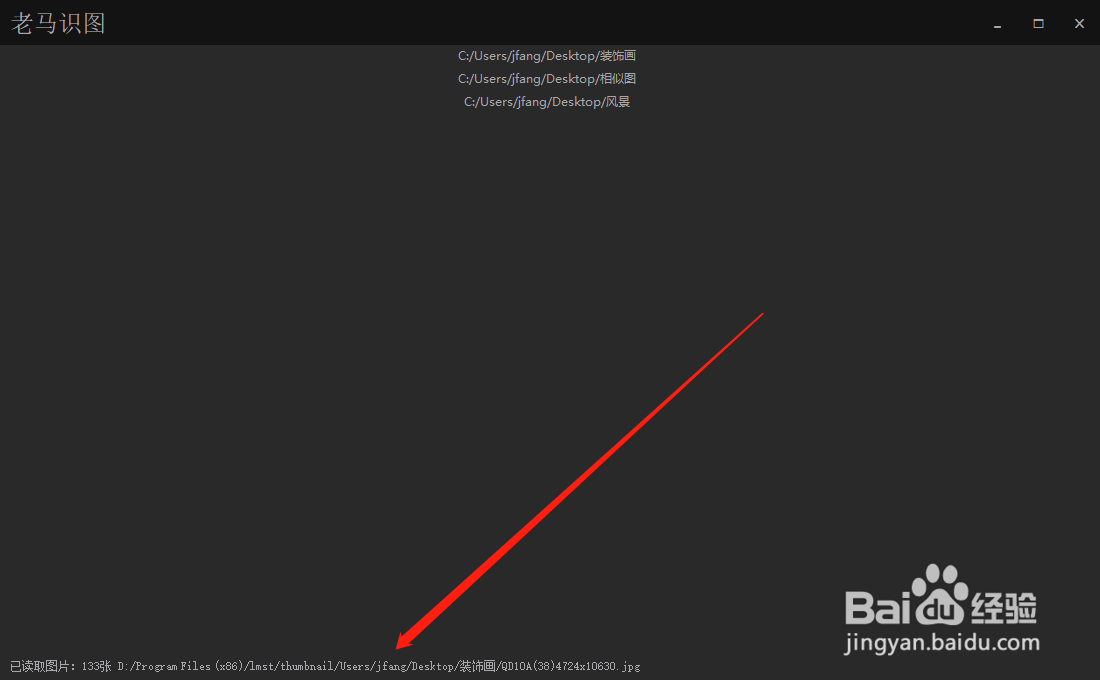
12、等待扫描完毕,就可以拖拽图片到界面搜索啦。拖拽图片到软件界面搜索。
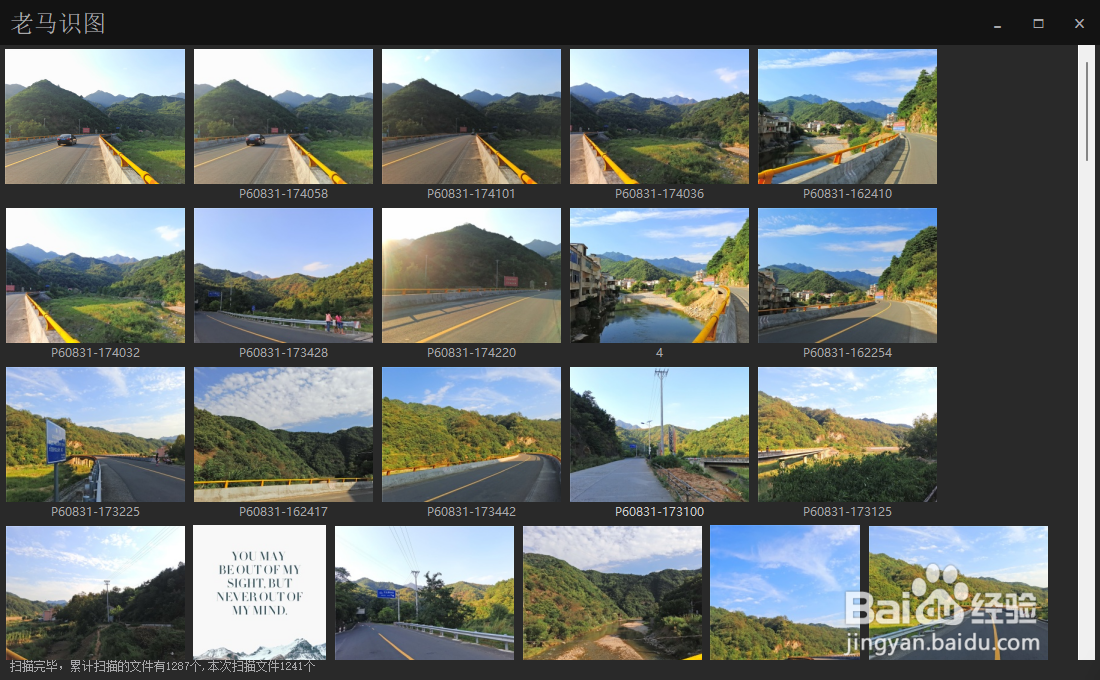
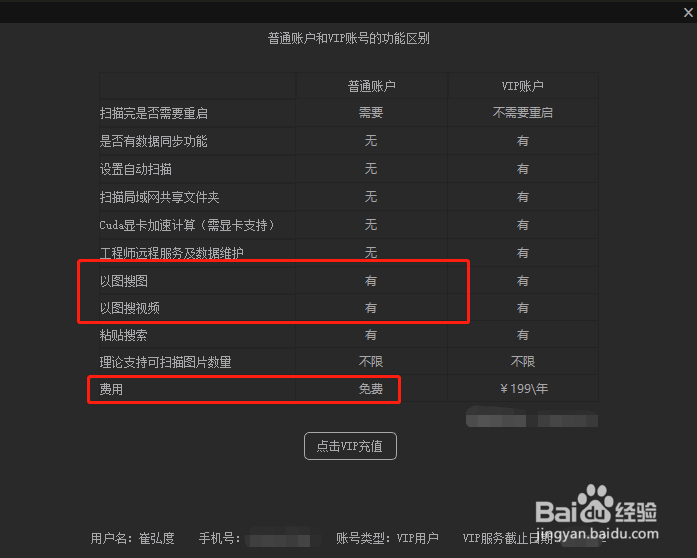
13、软件更多功能查看菜单里的‘VIP支付’和‘使用教程’,其中‘vip支付里’对比列出了可用功能。以图搜图功能可以免费使用。
软件支持显卡CUDA加速。彻底释放cpu,让电脑不卡顿。可找资料自行安装
声明:本网站引用、摘录或转载内容仅供网站访问者交流或参考,不代表本站立场,如存在版权或非法内容,请联系站长删除,联系邮箱:site.kefu@qq.com。