快速合并多个测量后的南方Cass导出的dat文件
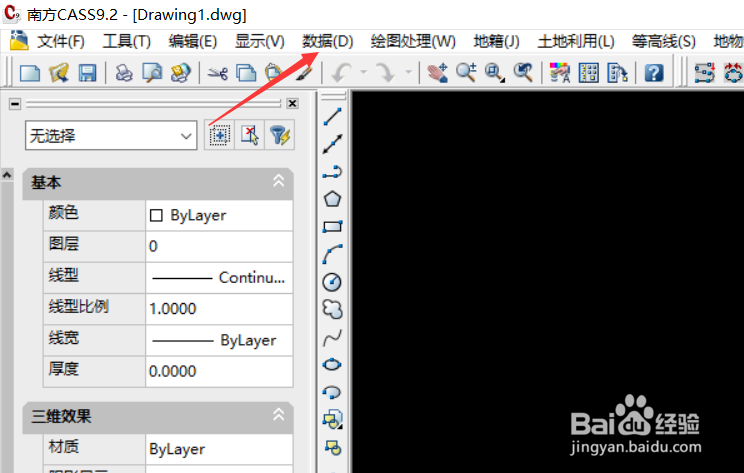
1、在主界面菜单选项中选择“数据”功能
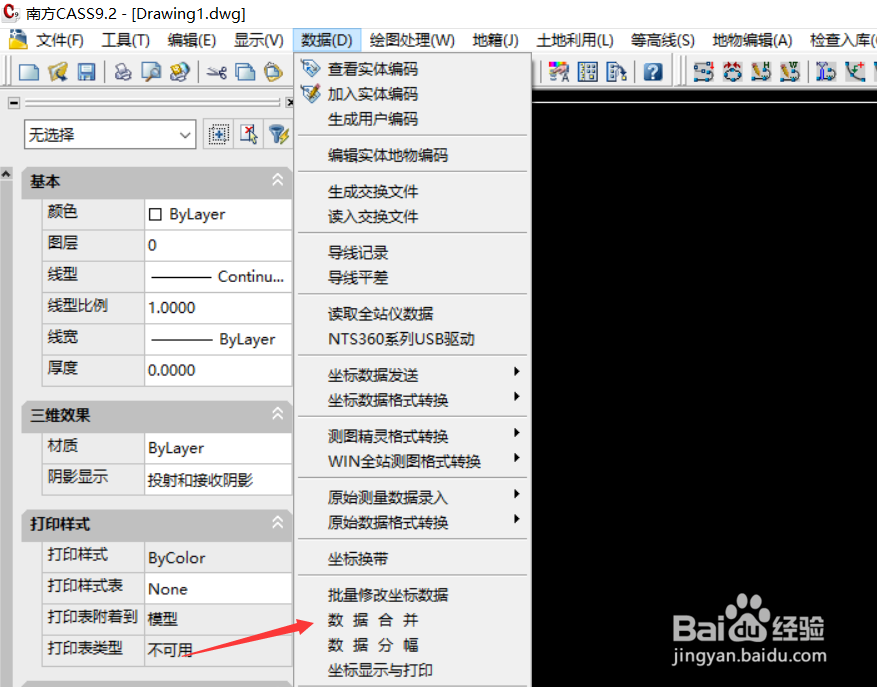
2、在“数据”的下拉菜单中选择“数据合并”功能
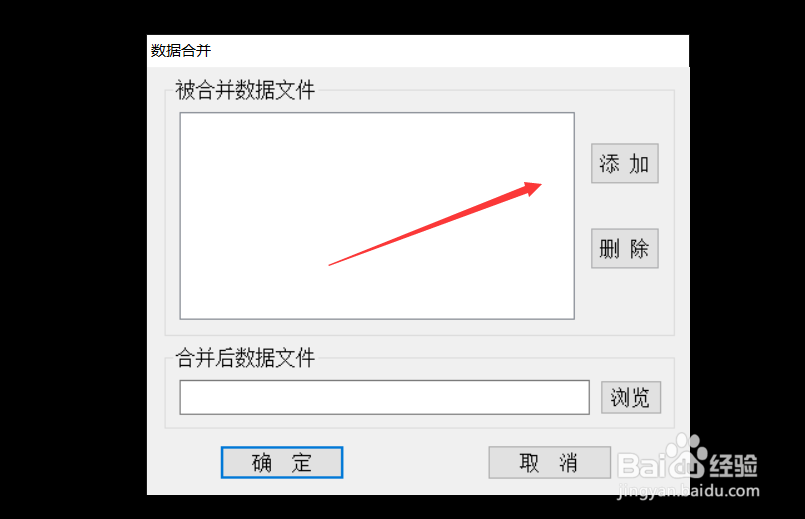
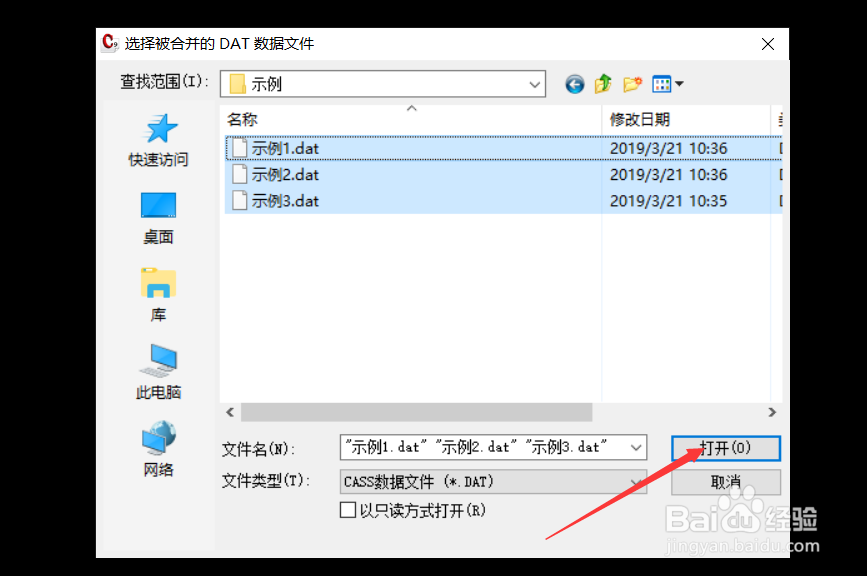
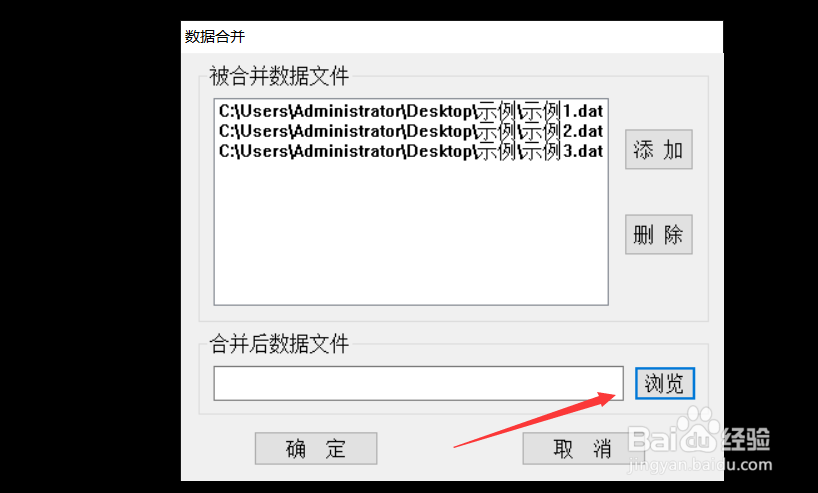
3、接着在选择“添加”按钮,选择你需要合并处理的全部数据,点击打开按钮
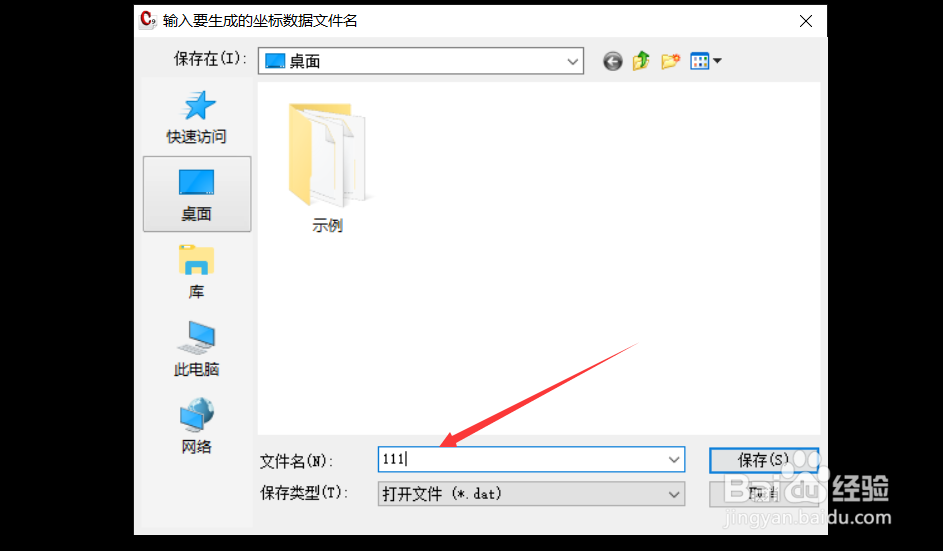
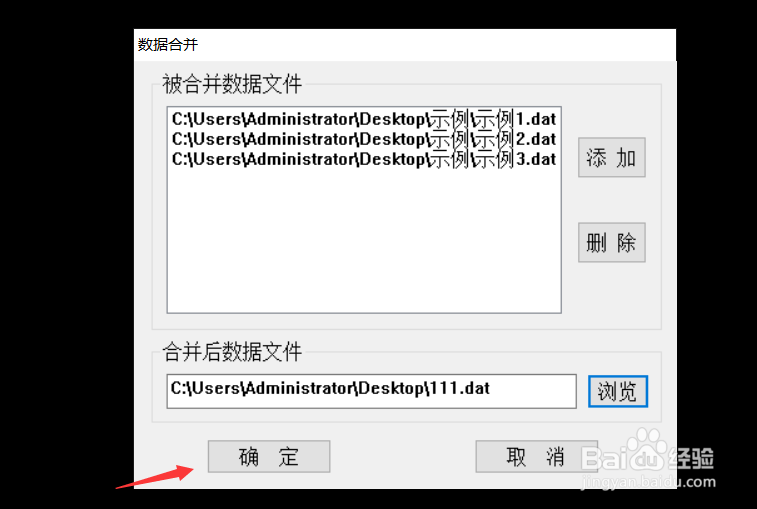
4、点击“浏览”按钮,将文件保存在你需要放置的位置(桌面、D盘、E盘、F盘),取一个你喜欢的名字,点击“确定”按钮,数据合并完成。
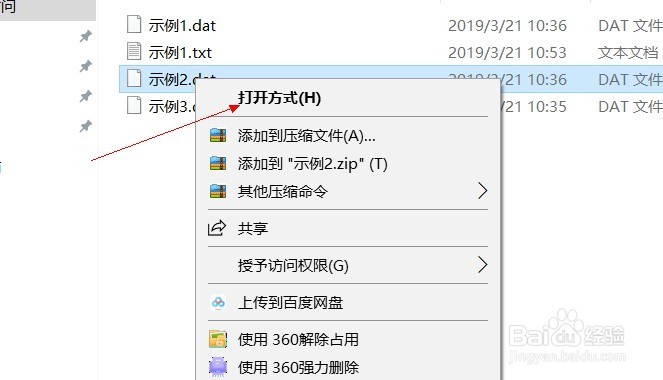
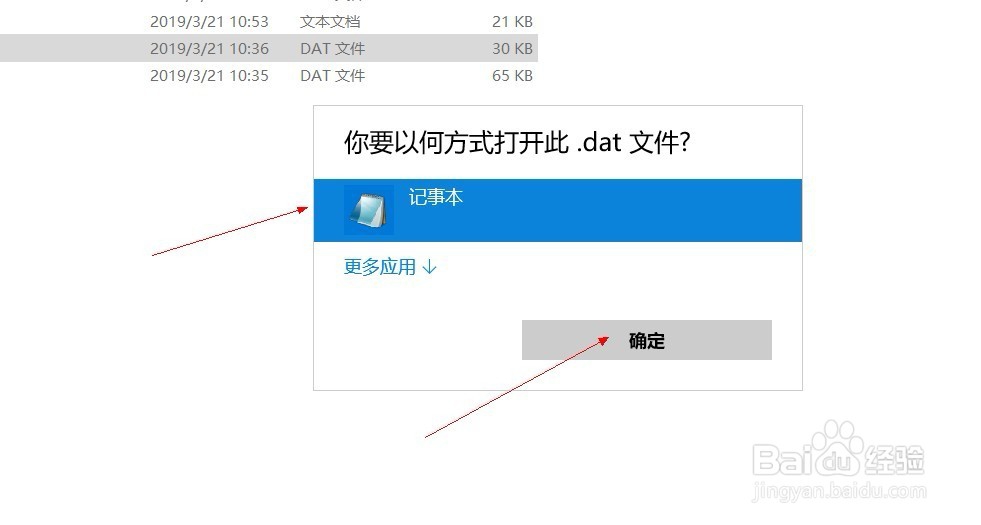
1、将文件选择点击鼠标右键选择“打开方式”,选择“记事本”打开需要处理的文件,点击“确认”
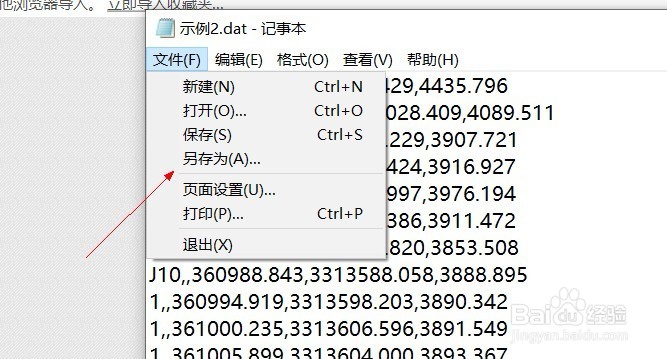
2、点击菜单“文件”功能,点击下拉菜单中的“另存为”,将文件命名,点击“确定”
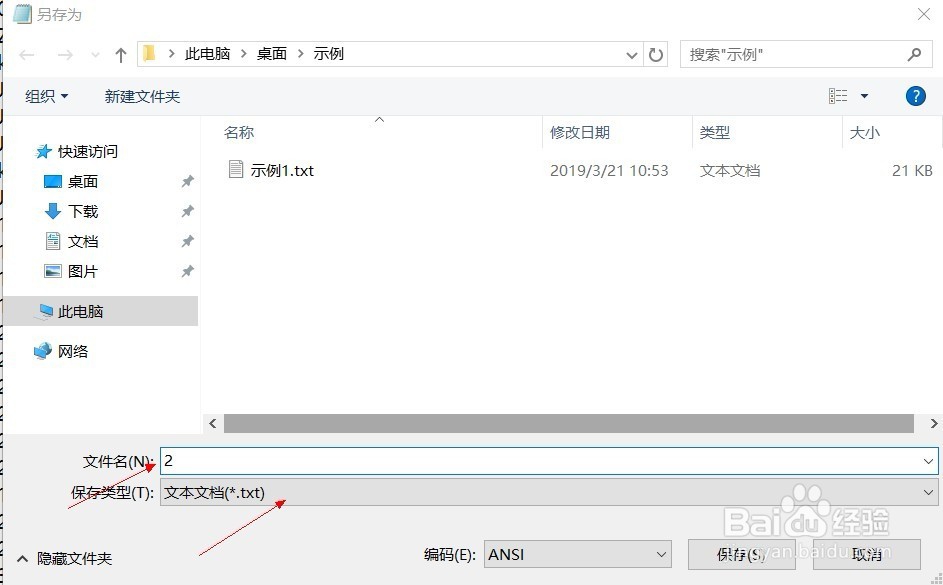
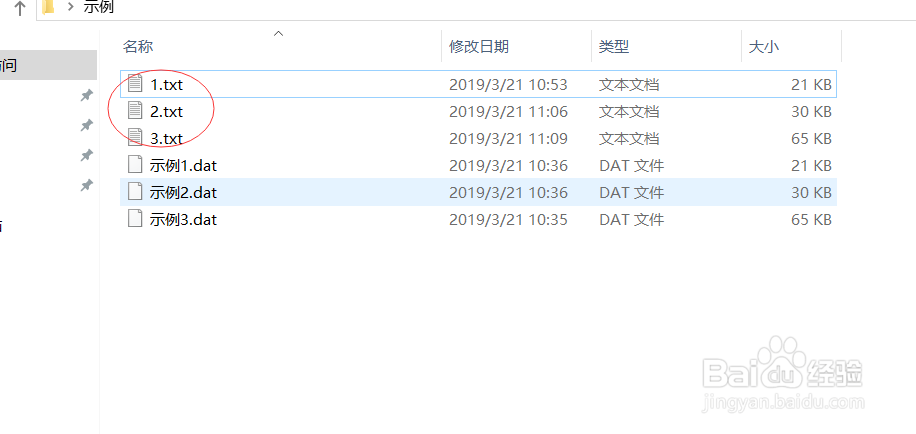
3、将全部文件全部处理成以txt为后缀的的文件,将txt文件全部改成csv为后缀的文件
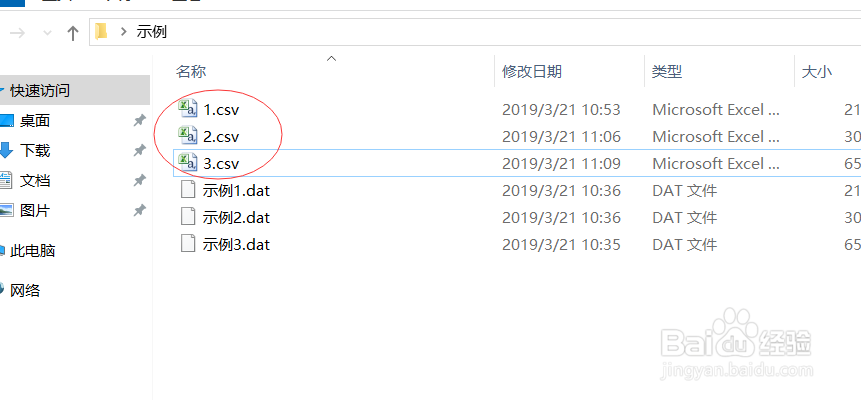
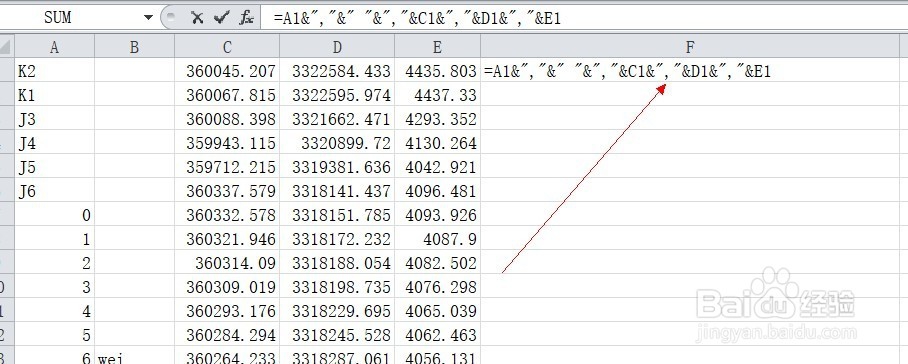
4、将文件用execl打开依次复制粘贴在同一个文件下面再保存,然后依次用链接公式=A1&","&" "&","&C1&","&D1&","&E1,依次下拉
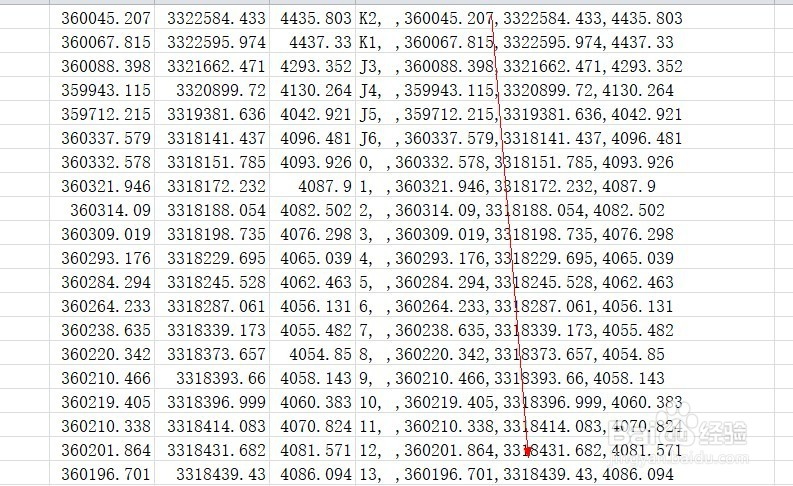
5、然后选中链接列,复制,在任意位置新建一个TXT文件,粘贴在新建的TXT文件中,点击保存
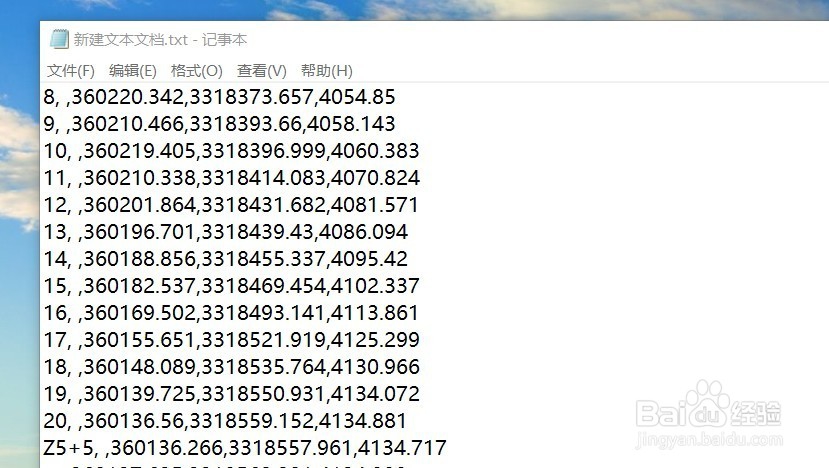
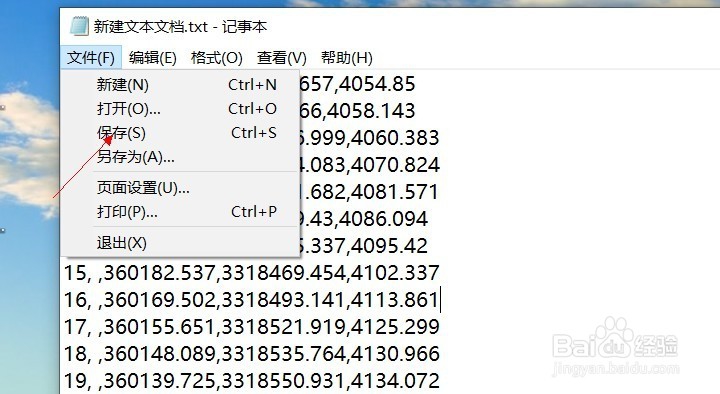
6、将新建的TXT的文件后缀名改成dat文件即可

声明:本网站引用、摘录或转载内容仅供网站访问者交流或参考,不代表本站立场,如存在版权或非法内容,请联系站长删除,联系邮箱:site.kefu@qq.com。
阅读量:183
阅读量:35
阅读量:131
阅读量:68
阅读量:101