Word如何快速创建组织结构图
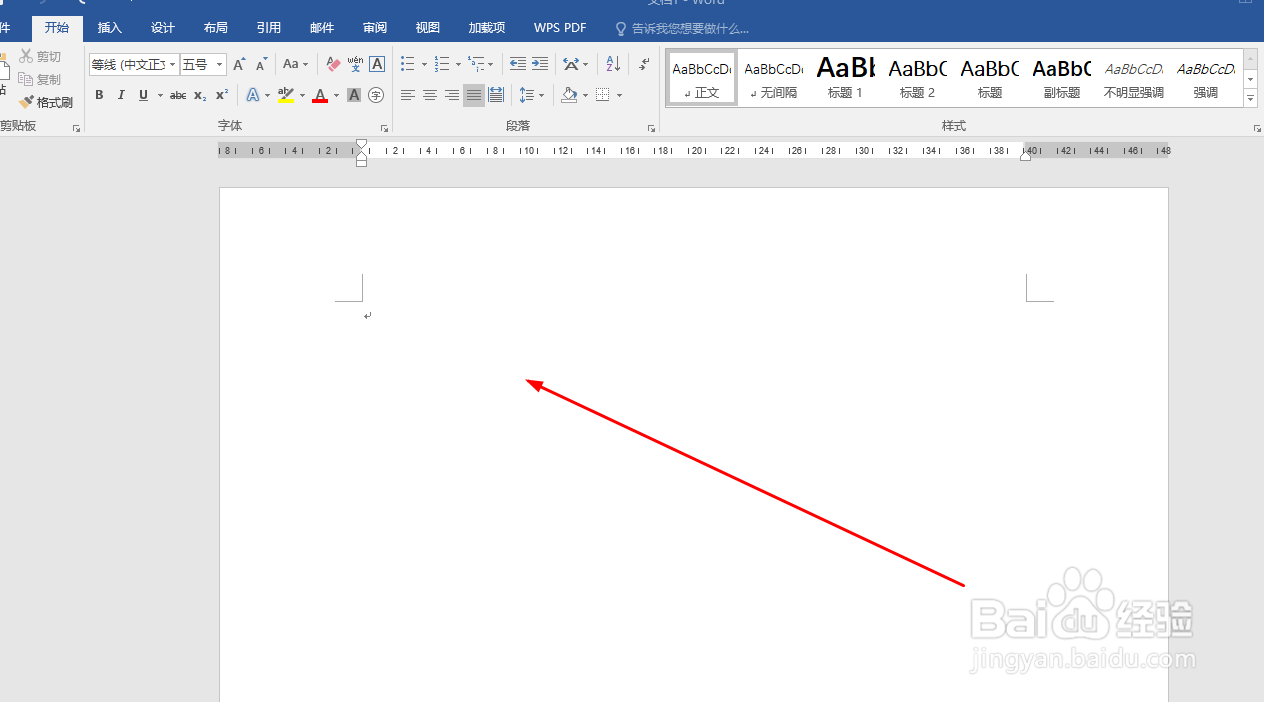
1、打开软件,新建一个空白文档。
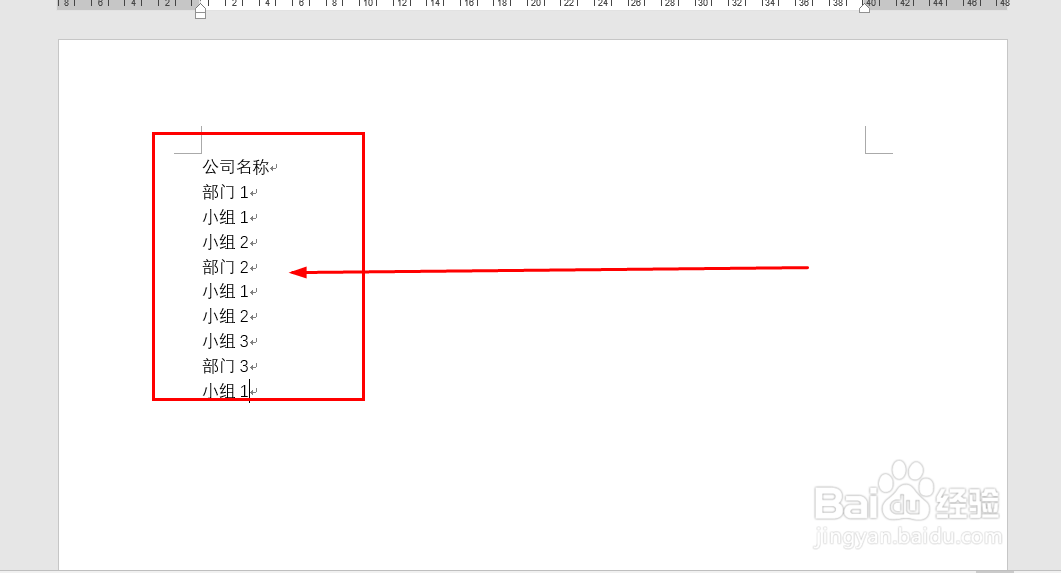
2、先输入组织结构中的层级,如图
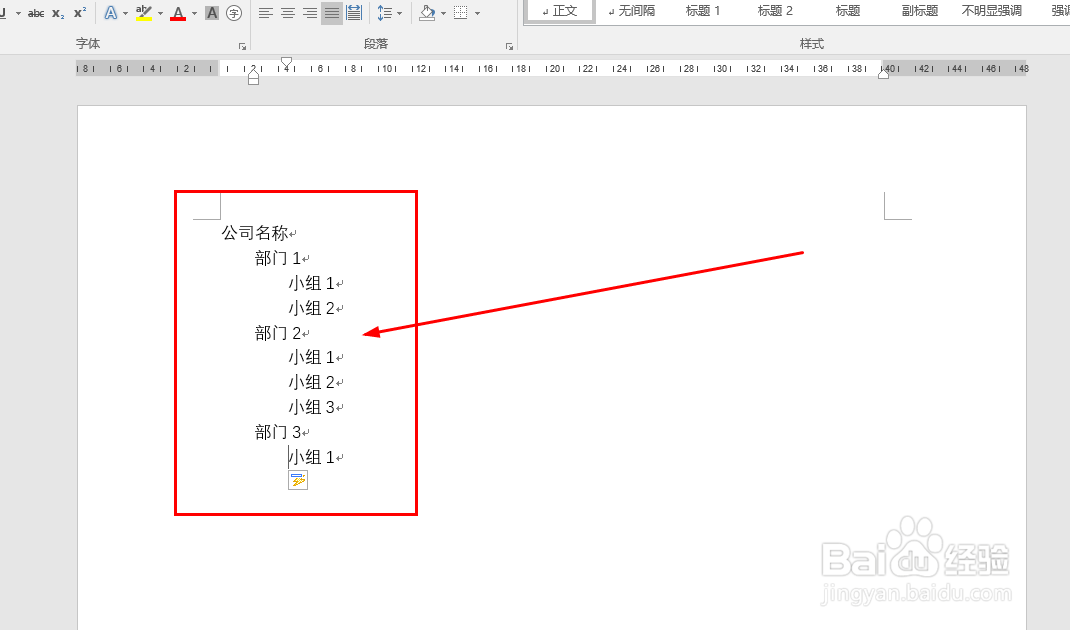
3、使用Tab键将文字进行调整
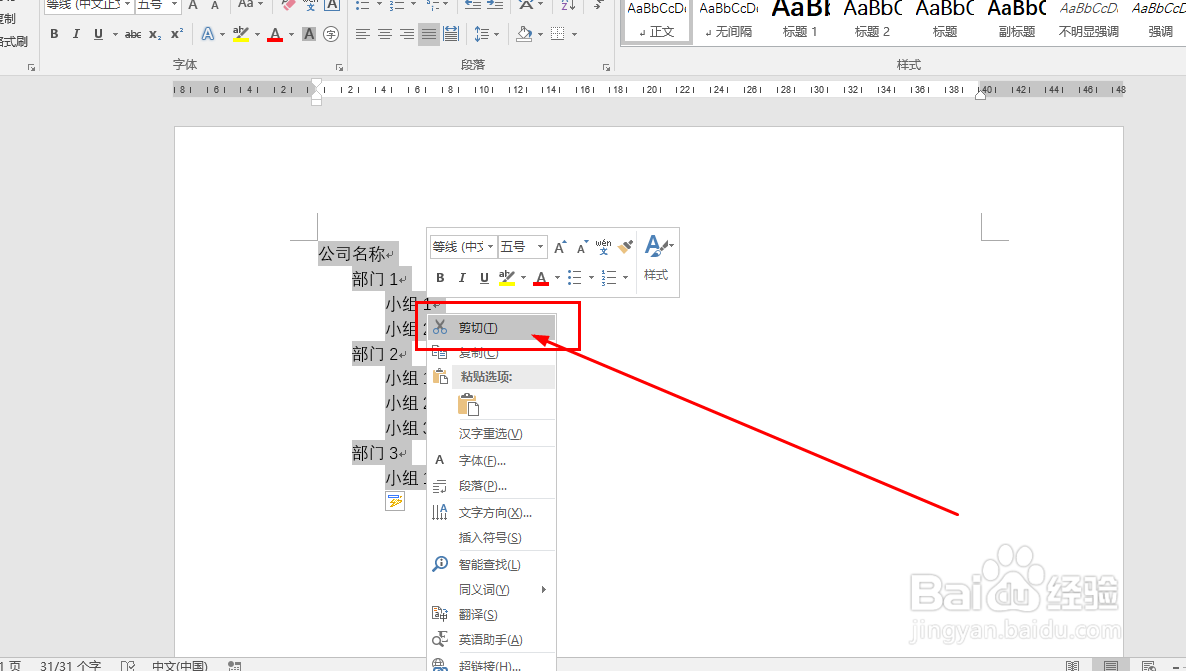
4、选择所有的文字,右键选择剪切或使用快捷键ctrl+x
5、打开插入选项卡
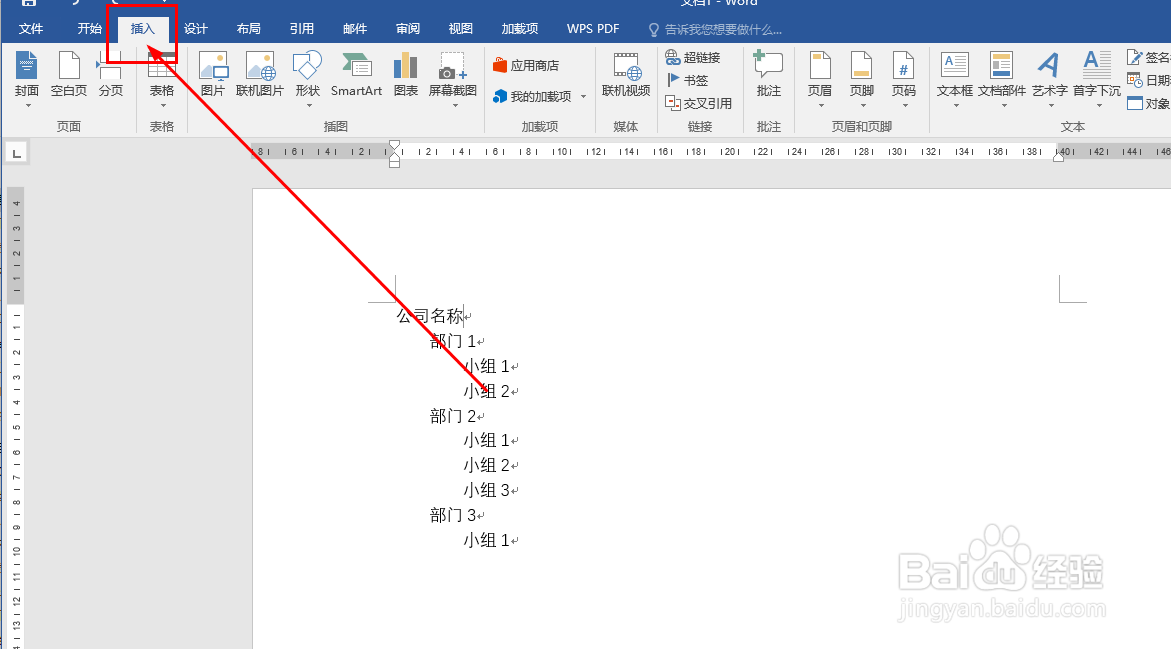
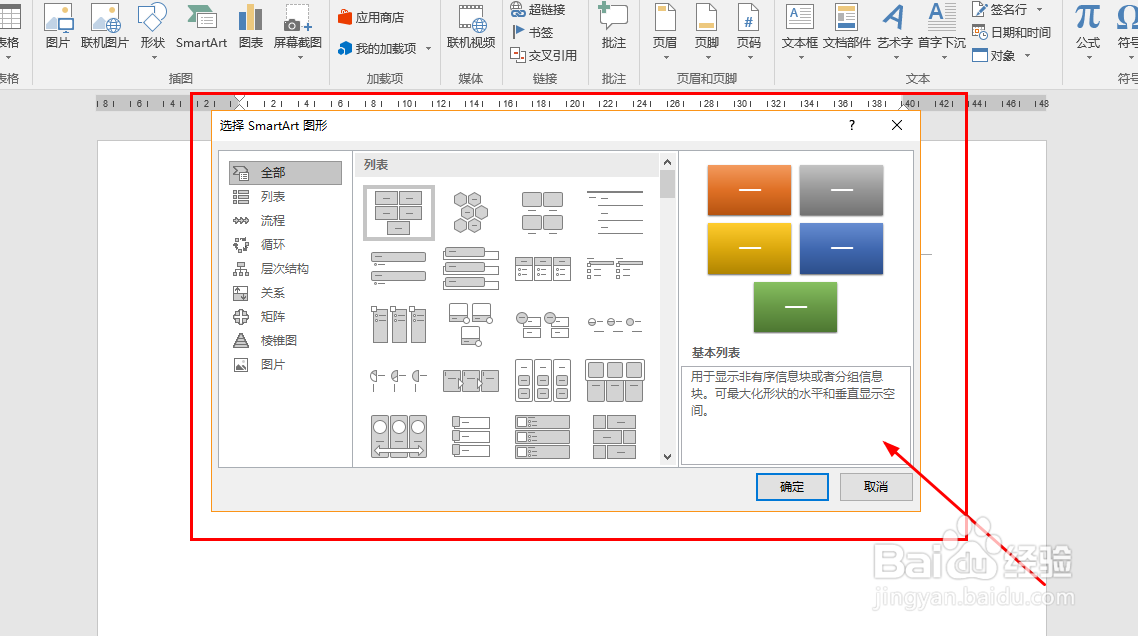
6、找到SmartArt并点击,打开窗口如图
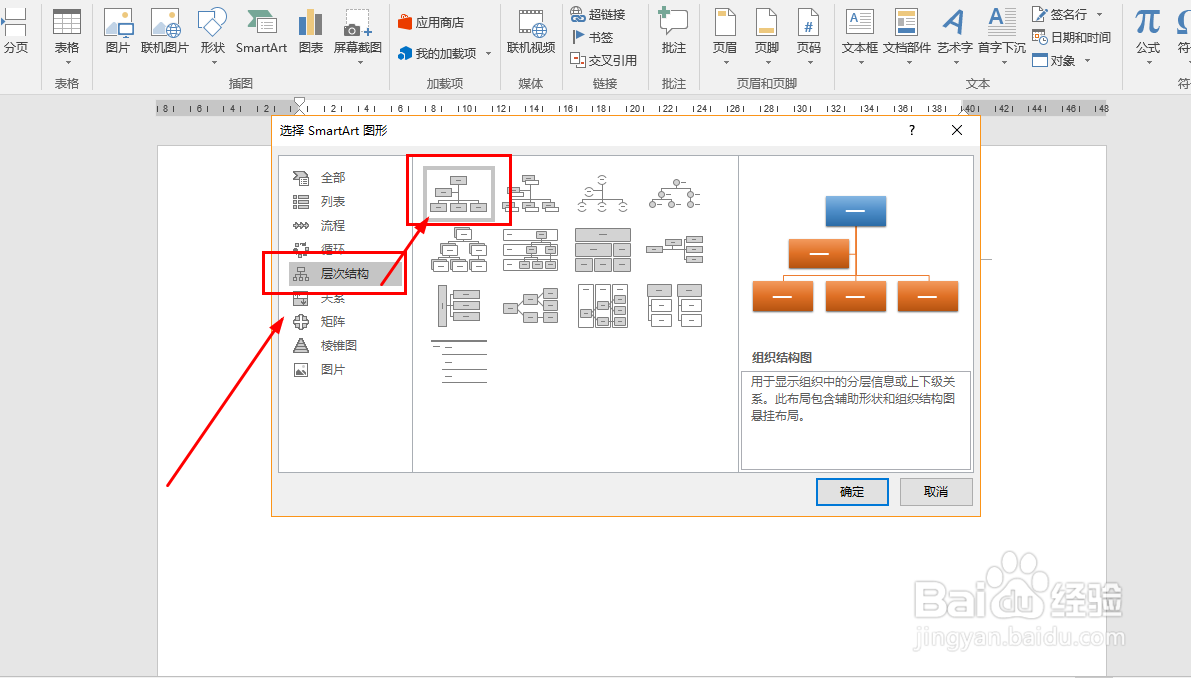
7、在右侧列表中找到层次关系,选择合适的结构样式
8、将复制的文字粘贴到文字空格中
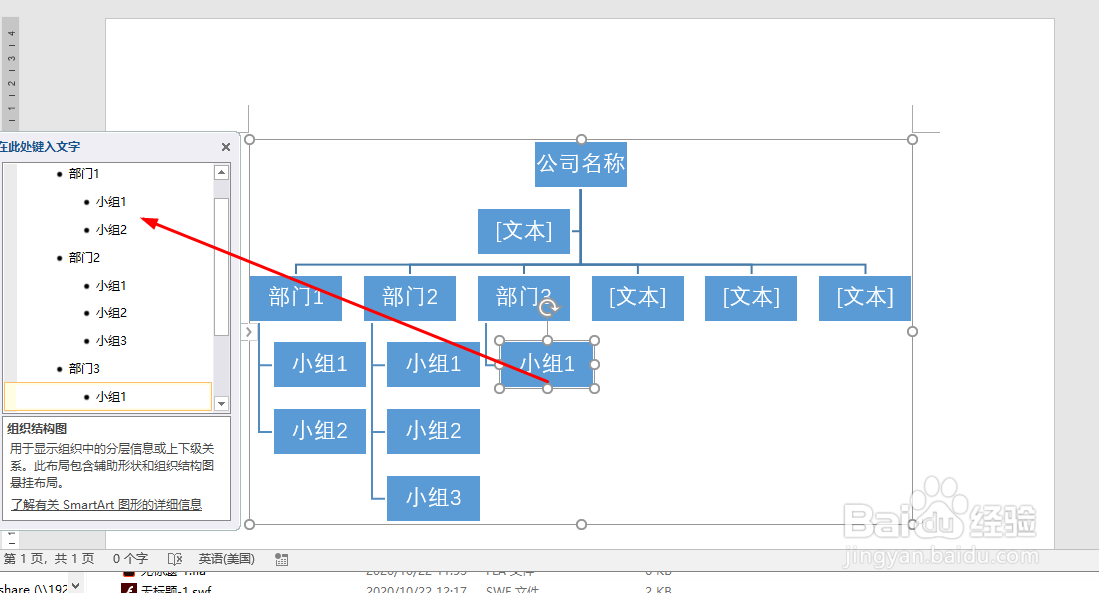
9、删除后面不需要的文本内容
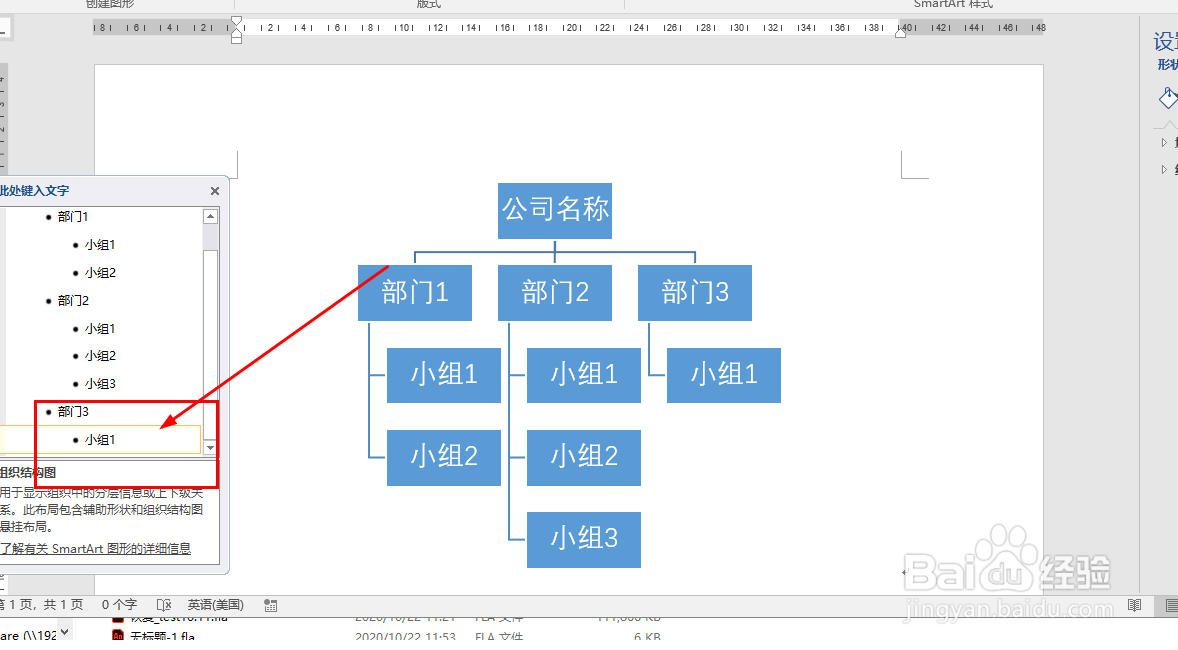
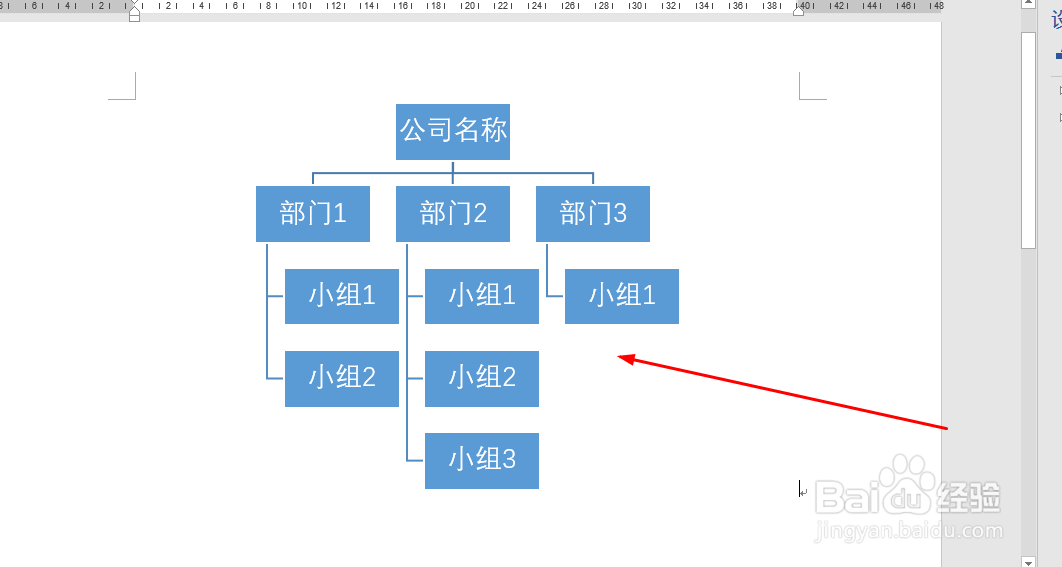
10、这样就得到了一个组织结构图
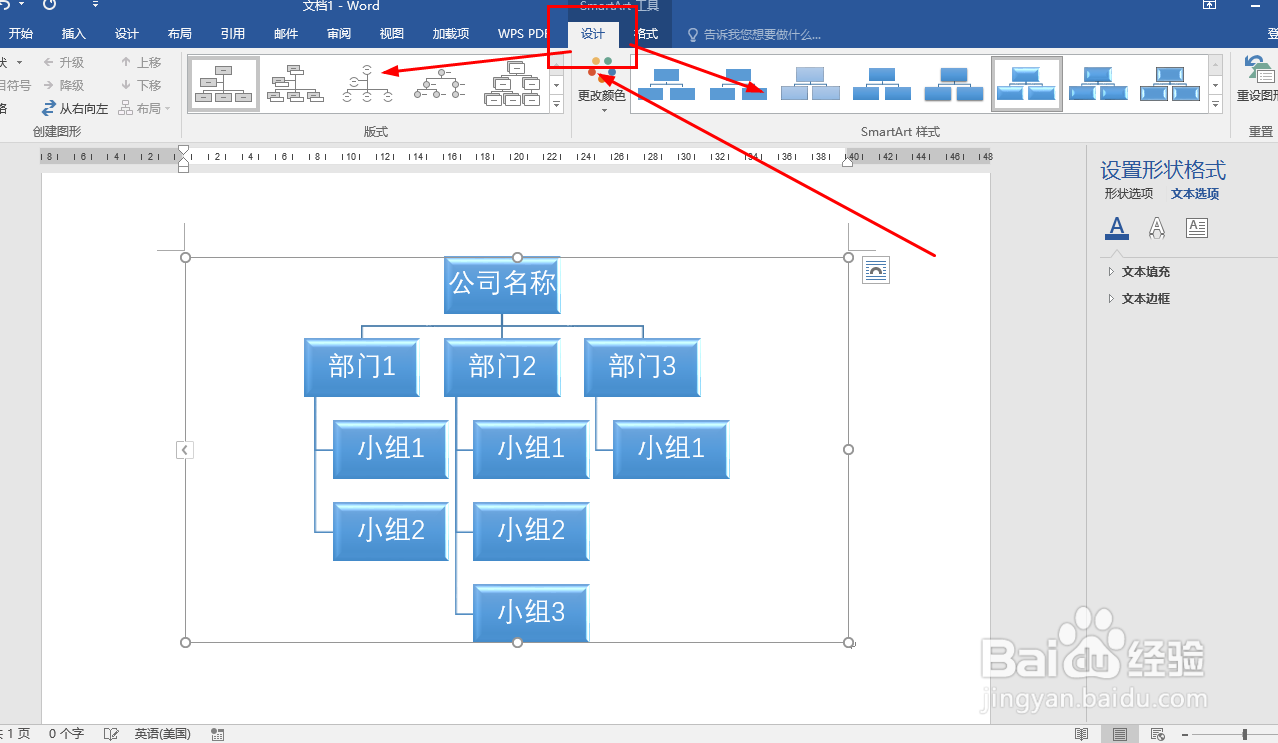
11、可以通过设计选项卡对图形的样式和颜色效果进行设置和选择
声明:本网站引用、摘录或转载内容仅供网站访问者交流或参考,不代表本站立场,如存在版权或非法内容,请联系站长删除,联系邮箱:site.kefu@qq.com。
阅读量:115
阅读量:47
阅读量:174
阅读量:150
阅读量:39