windows10如何启用远程桌面
1、首先服务端主要两个步骤:
(1)要开启运行其他电脑进行远程桌面控制
(2)关闭windows自带的防火墙
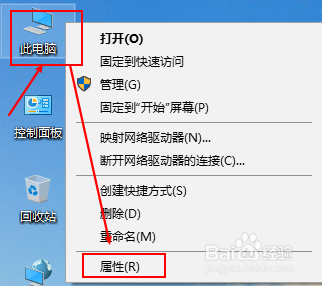
2、右键“此电脑”,在右键菜单点击“属性”
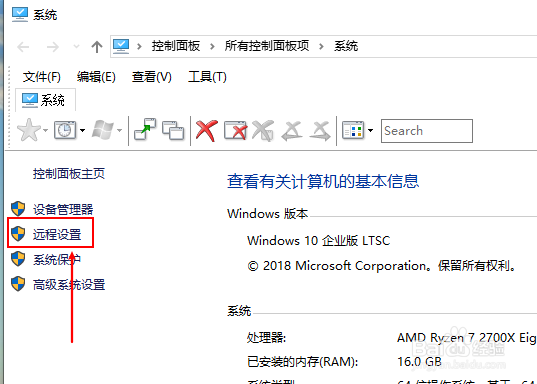
3、在系统页面点击左侧的“远程设置”
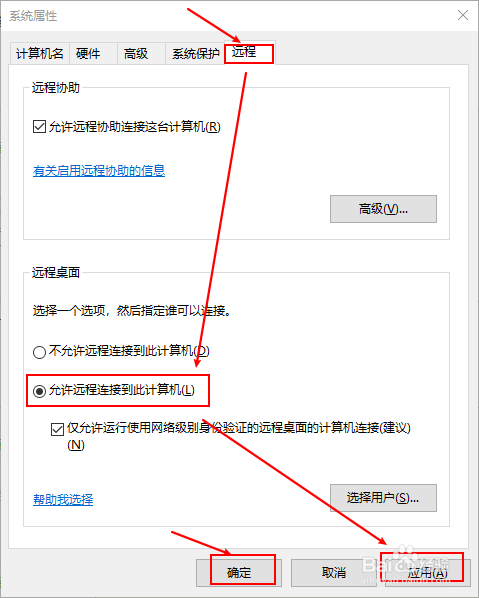
4、弹出一个系统设置页面,点击上方选项卡的“远程”,在远程桌面那里选择“允许远程连接到此计算机”,然后“应用”,“确定”
5、接下来关闭windows10的防火墙(Windows Defender)
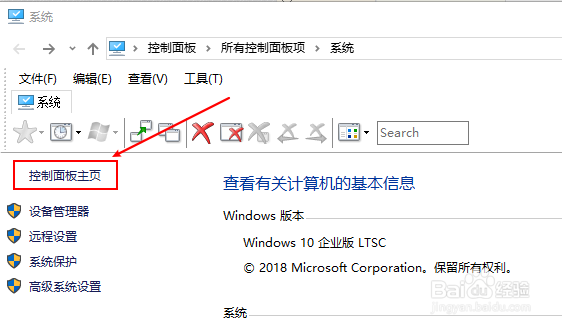
在刚才第一步骤页面上,点击“控制面板主页”,打开系统的控制面板
6、点击“Windows Defender防火墙”,进入防火墙页面

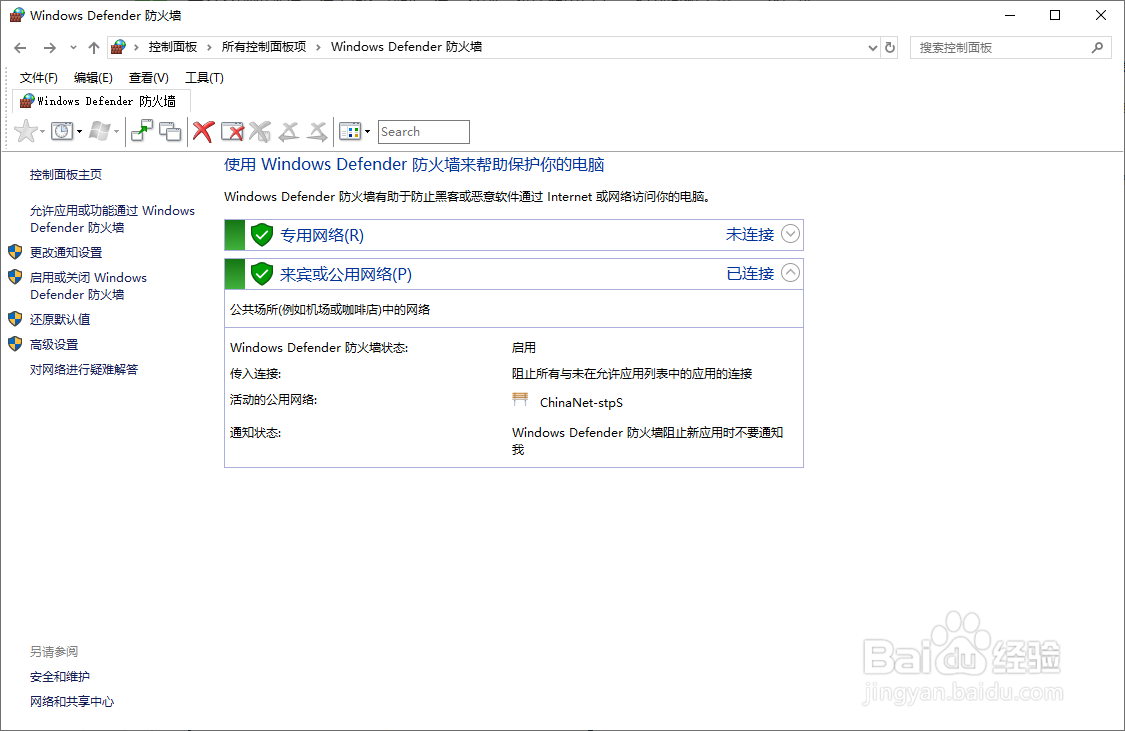
7、点击“启用或关闭Windows Defender防火墙”,然后关闭专用网络设置和公用网络设置两项,点击“确定”

8、客户端:打开远程桌面对话框客户端,输入服务端的IP,用户密码即可连接。
点击系统的“搜索”,输入“远程桌面”,点击“远程桌面连接”
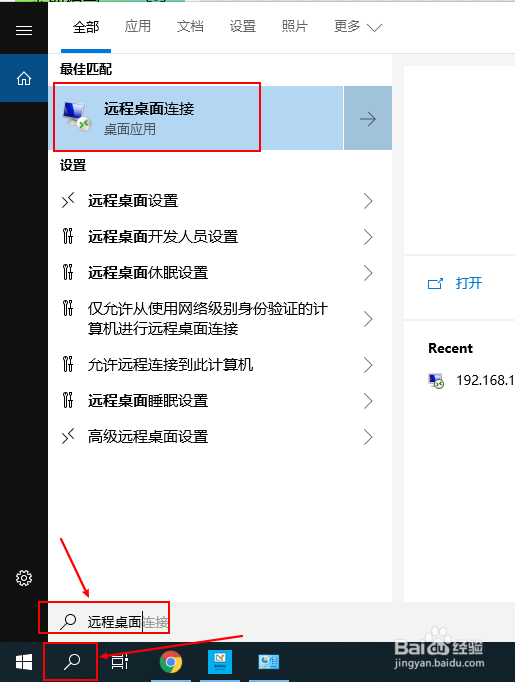
9、输入服务端的IP,用户密码即可连接

声明:本网站引用、摘录或转载内容仅供网站访问者交流或参考,不代表本站立场,如存在版权或非法内容,请联系站长删除,联系邮箱:site.kefu@qq.com。
阅读量:157
阅读量:61
阅读量:110
阅读量:148
阅读量:138