wps表格怎么实现每隔几行填充底色
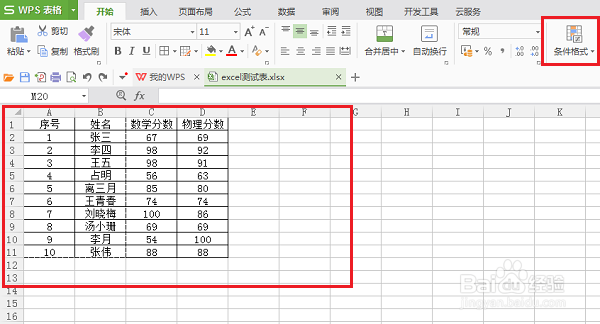
1、第一步在我们的电脑里面打开要实现每隔几行填充底色的表格,点击条件格式,如下图所示:
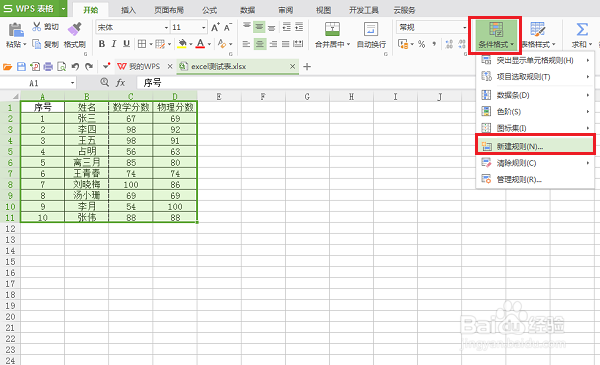
2、第二步选择好每隔几行填充底色的区域,点击条件格式里面的新建规则,如下图所示:
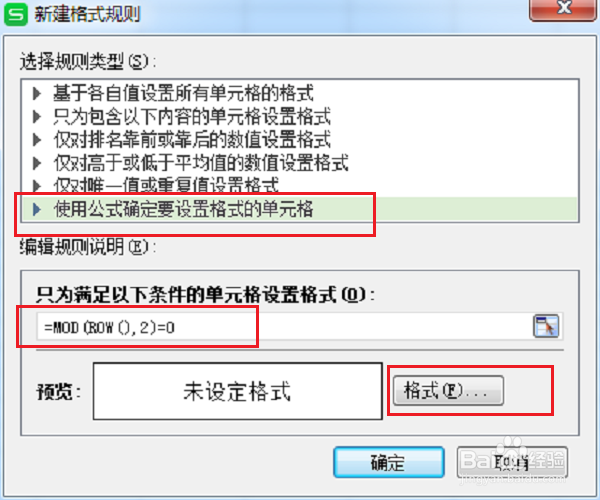
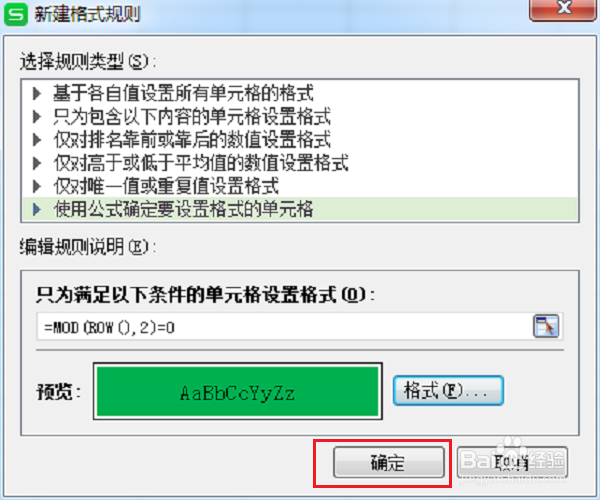
3、第三步进去新建格式规则界面之后,点击使用公式确定要设置格式的单元格,在下面输入“=MOD(ROW(),2)=0”公式,其中的2代表每隔两行填充底色,设置3就变成3行,根据需要设置,点击格式,如下图所示:
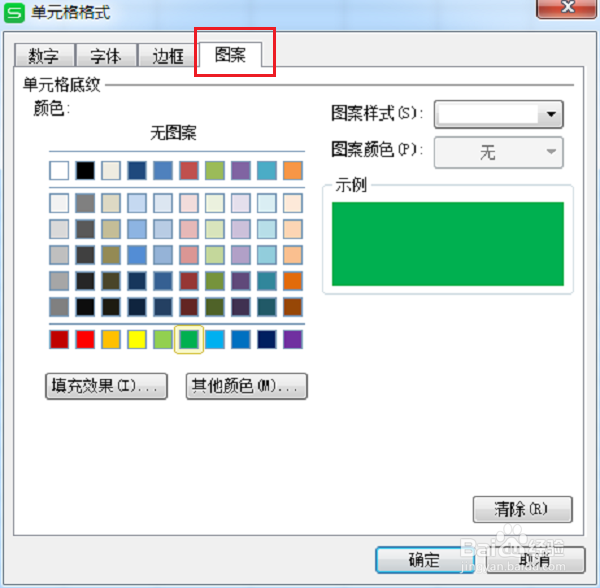
4、第四步点击格式设置填充表格的底色,这里选择填充底色为绿色,点击确定,如下图所示:
5、第五步设置好规则类型,公式,和填充底色之后,点击确定,如下图所示:
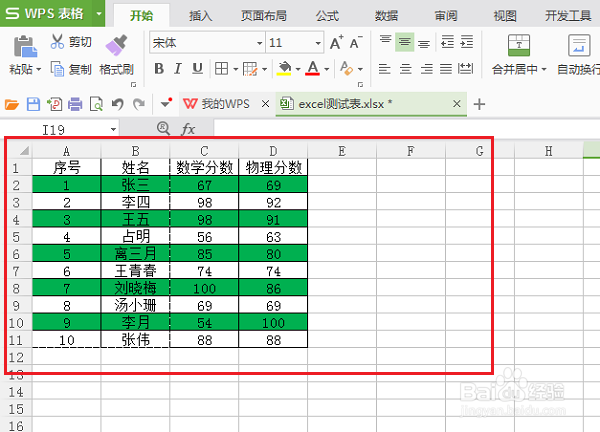
6、第六步可以看到刚刚我们选择的表格区域已经每隔两行填充底色,如下图所示:
声明:本网站引用、摘录或转载内容仅供网站访问者交流或参考,不代表本站立场,如存在版权或非法内容,请联系站长删除,联系邮箱:site.kefu@qq.com。
阅读量:132
阅读量:65
阅读量:66
阅读量:177
阅读量:94