win7输入法小键盘图标不显示怎么办
1、如图中的win7任务栏不显示输入法小键盘图标。
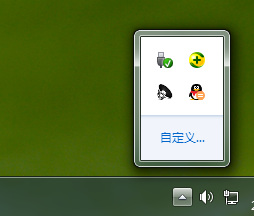
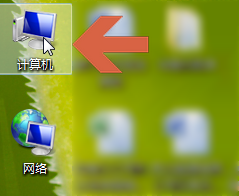
2、如果想显示输入法图标,可先打开控制面板。打开控制面板的方法有多种。例如可以先双击桌面的”计算机“图标。
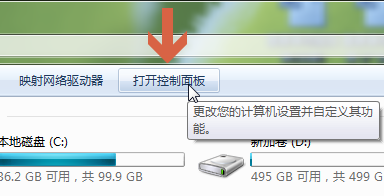
3、再点击窗口菜单栏中的”打开控制面板“按钮。
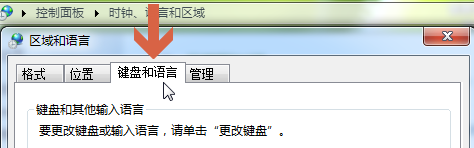
4、如果控制面板中的内容按图标的方式显示,需先点击”区域和语言“。再点击打开界面中的“键盘和语言”选项卡。

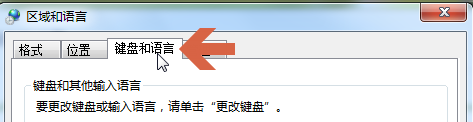
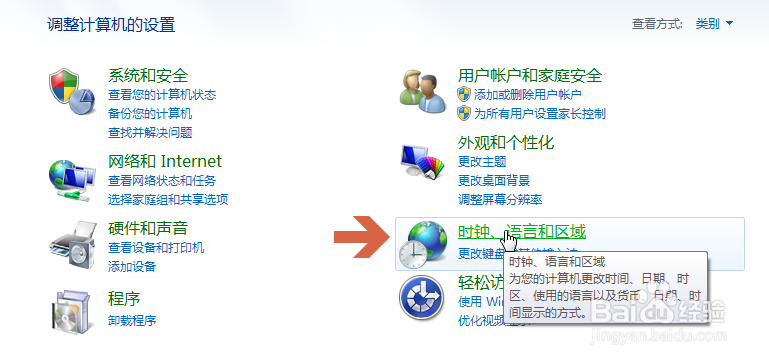
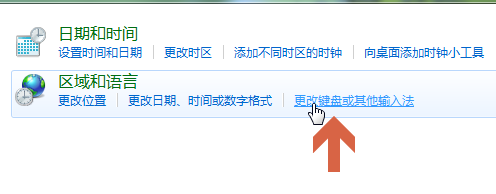
5、如果控制面板中的内容按类别的方式显示,则需先点击”时钟、语言和区域“,再点击打开界面中的”更改键盘或其他输入法“,再打开“键盘和语言”选项卡。
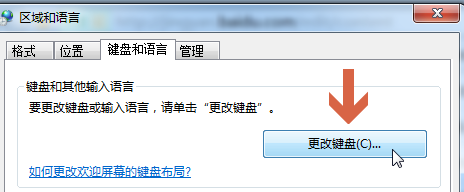
6、点击“键盘和语言”选项卡中的”更改键盘“按钮。
7、点击打开界面中的”语言栏“选项卡。

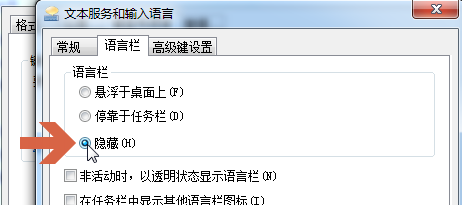
8、在”语言栏“选项卡中可看到被设置成了”隐藏“。
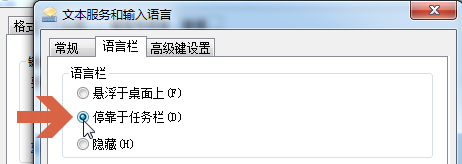
9、点击选中”停靠于任务栏“选项。
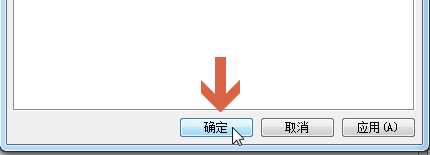
10、再点击”确定“按钮。
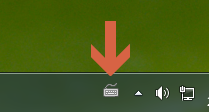
11、这样输入法的小键盘图标就显示出来了。
声明:本网站引用、摘录或转载内容仅供网站访问者交流或参考,不代表本站立场,如存在版权或非法内容,请联系站长删除,联系邮箱:site.kefu@qq.com。
阅读量:59
阅读量:122
阅读量:191
阅读量:152
阅读量:62