【Windows 10/8/7/XP】如何使用U盘重装电脑系统
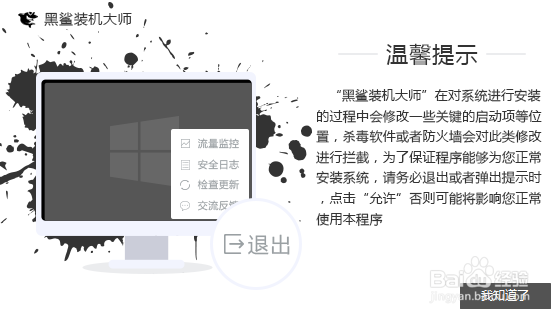
1、电脑开机后插入U盘,然后运行“黑鲨装机大师”,单击“我知道了”,如图所示:

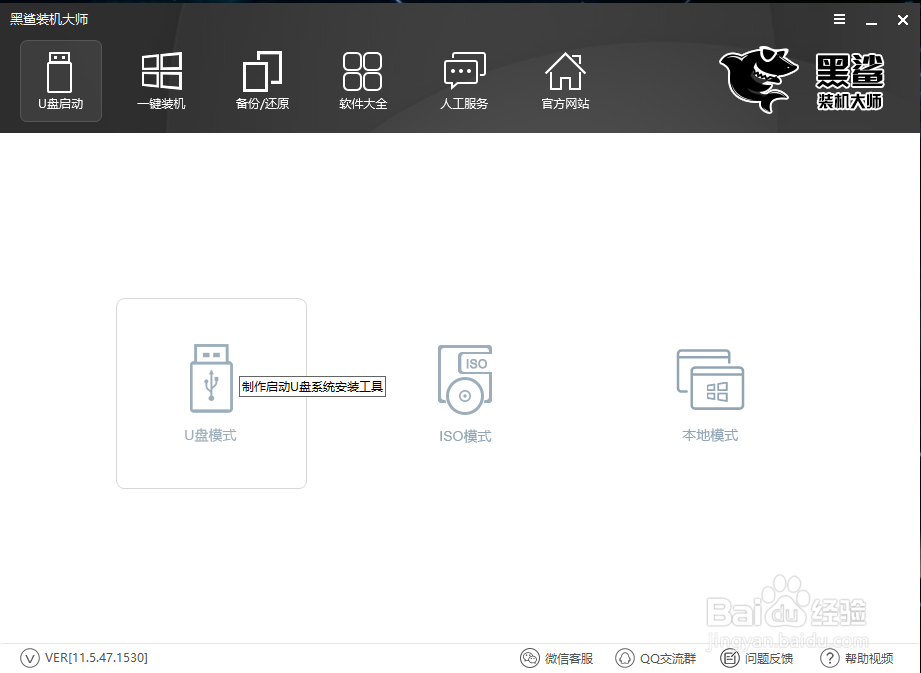
2、进入工作界面,切换到“U盘启动”栏,再下方选择“U盘模式”,如下图:
3、开始制作启动U盘,软件会检测到您的U盘,确认你需要用来做启动盘的U盘,无误后在其框前“踢勾”,然后单击“一键制作启动U盘”,会弹出警告窗口,在单击“确定”,如下图:
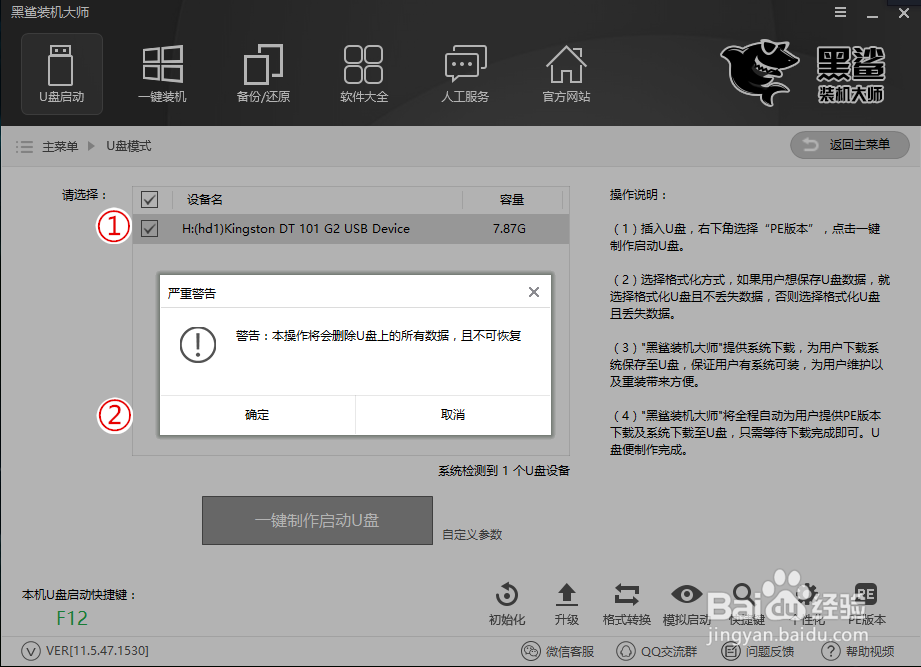
4、此时会弹出提示窗口,根据个人U盘性质,结合提示选择U盘的启动方式,如图所示:
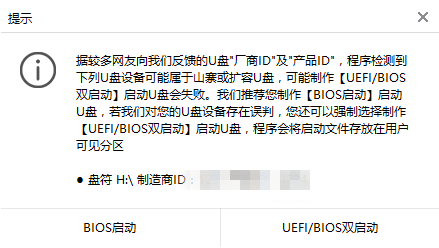
5、通常情况下PE版本选择“高级版”,下载过程显示进度条,如图所示:
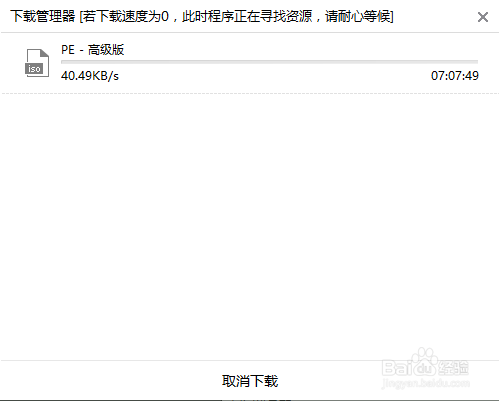
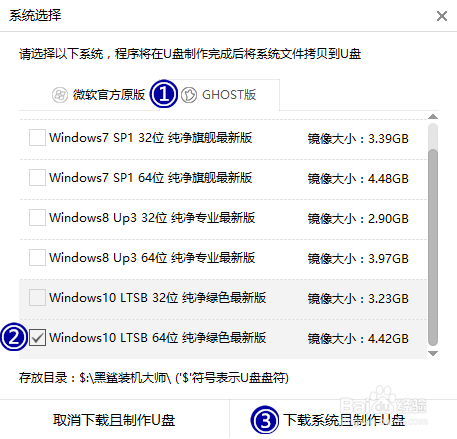
6、弹出系统选择窗口:切换“GHOST”版栏,根据你需要安装的系统版本,在下方众多种系统文件框前“打勾”,然后单击“下载系统且制作U盘”,如下图:
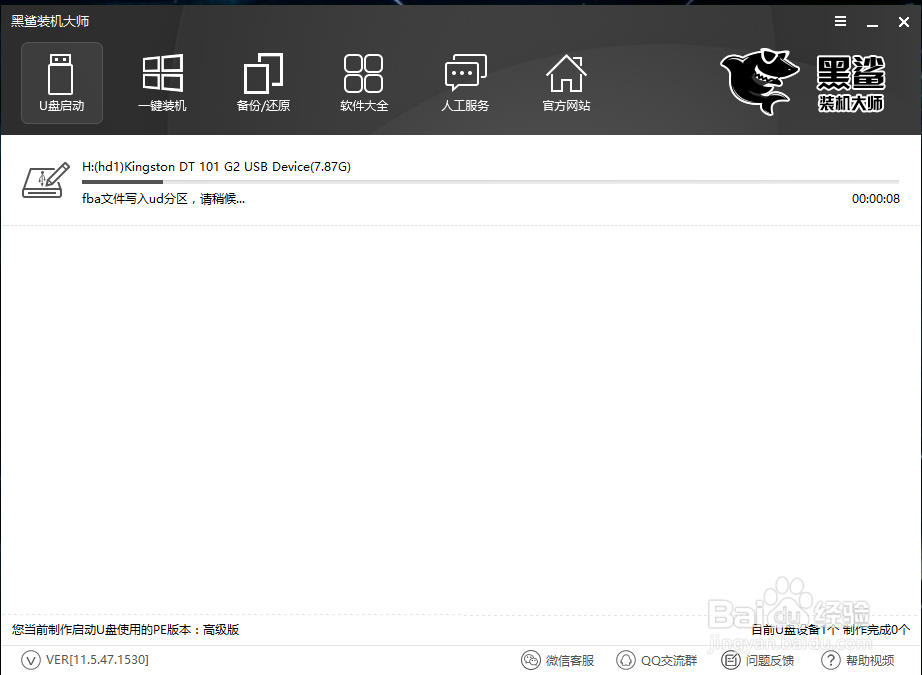
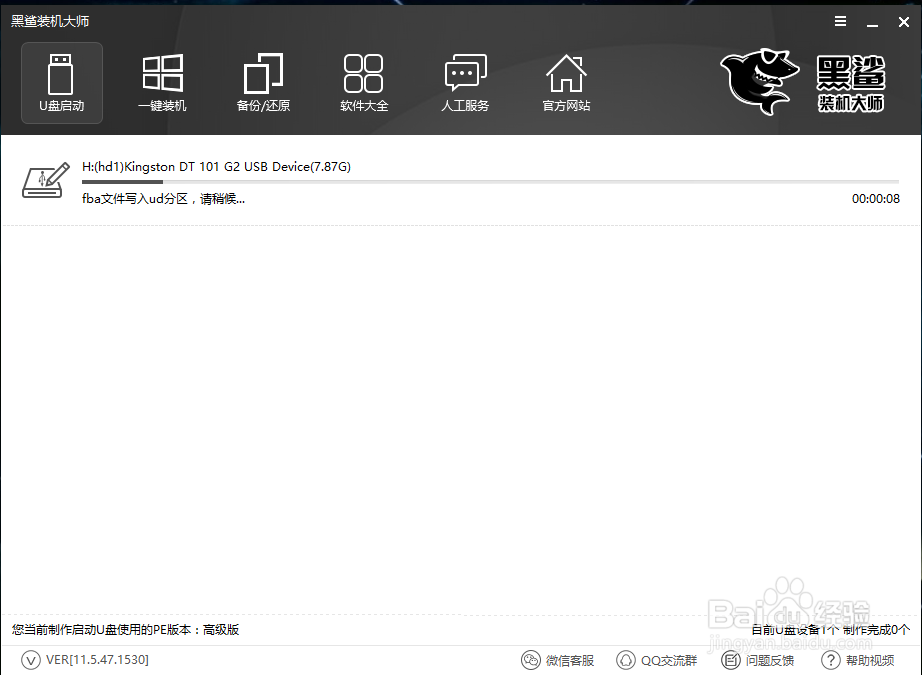
7、进入制作启动U盘界面,会显示进度条,如下图:
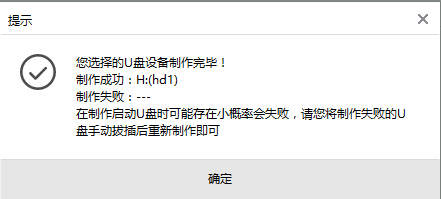
8、启动U盘制作完毕!单击“确定”,此时我们可检验下是否真的制作成功了,没问题的情况下,U盘名已更改为“黑鲨U盘”如下图:

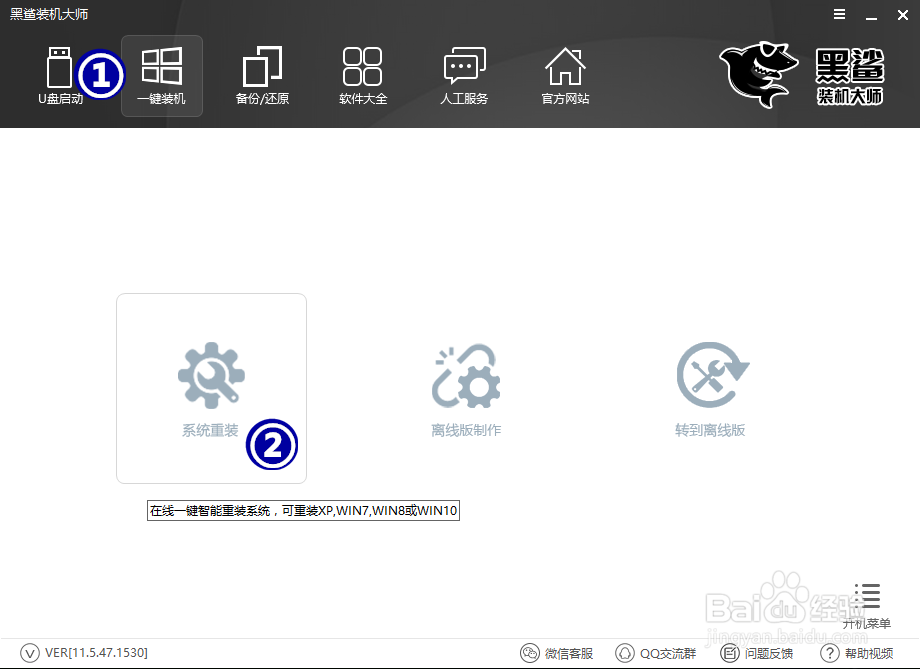
1、切换到“一键装机”栏,单击“系统重装”,如下图:
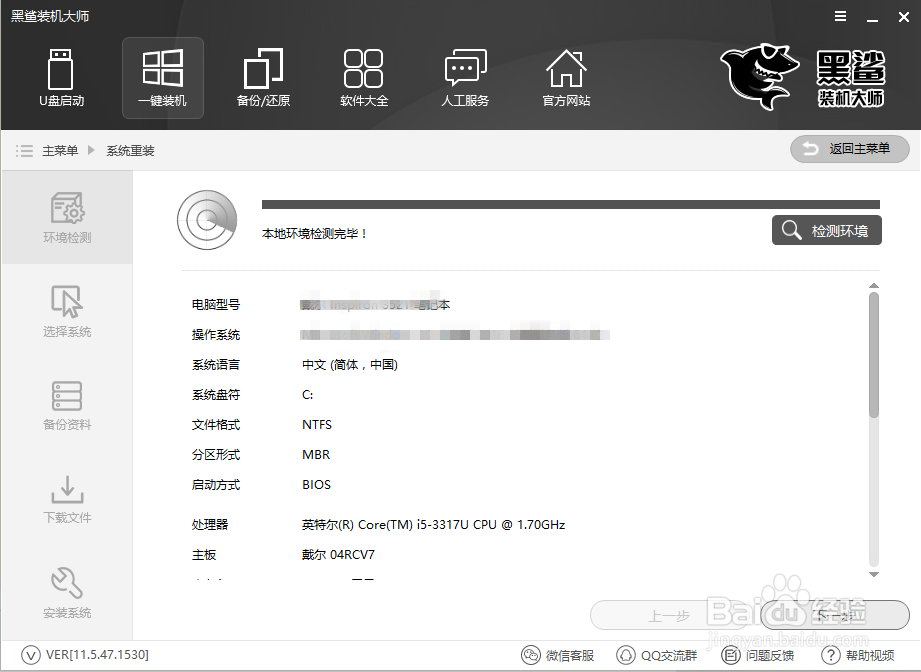
2、软件快速检测您电脑系统环境,检测完毕,单击“下一步”,如下图:
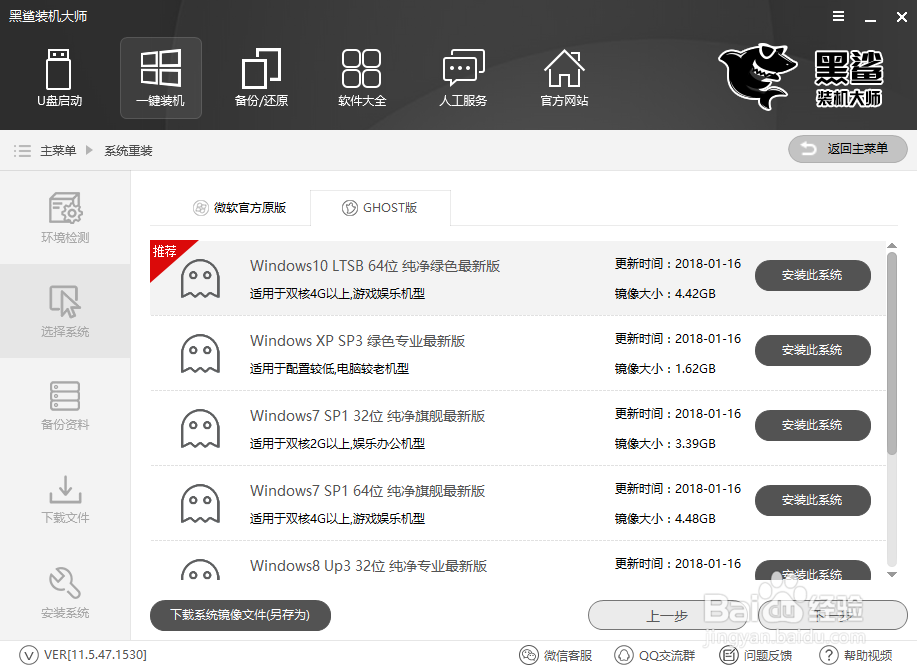
3、系统文件在制作启动U盘前已下载好,单击“下一步”,如下图:
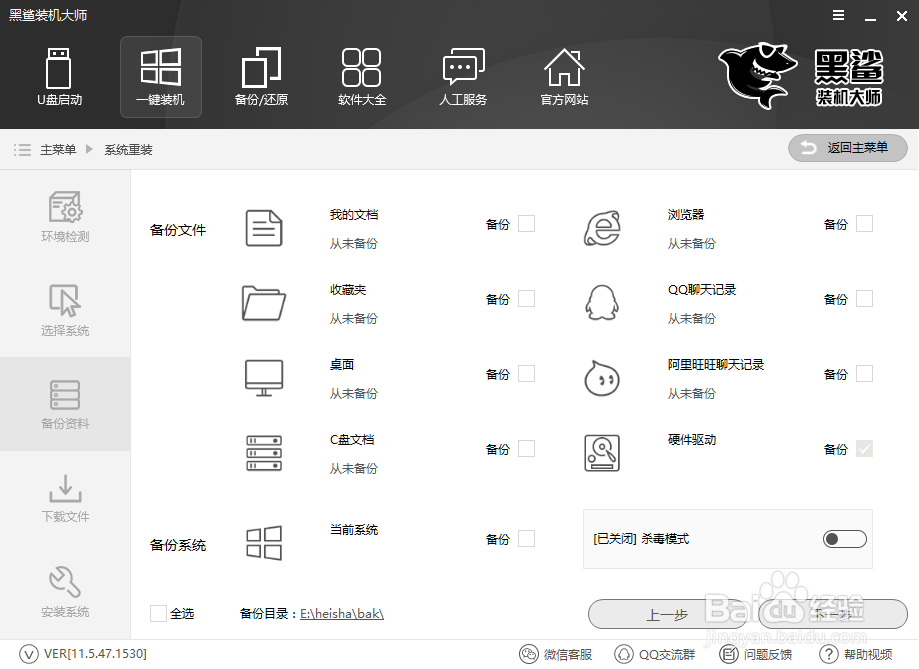
4、进入备份资料界面,在需要备份资料后面的框中“打勾”,完成后单击“下一步”,如下图:
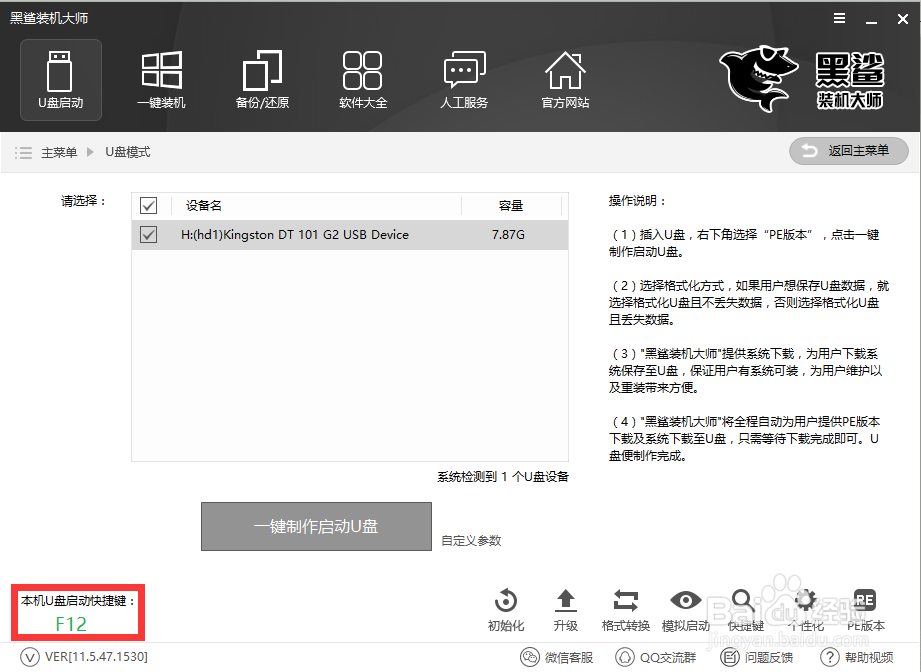
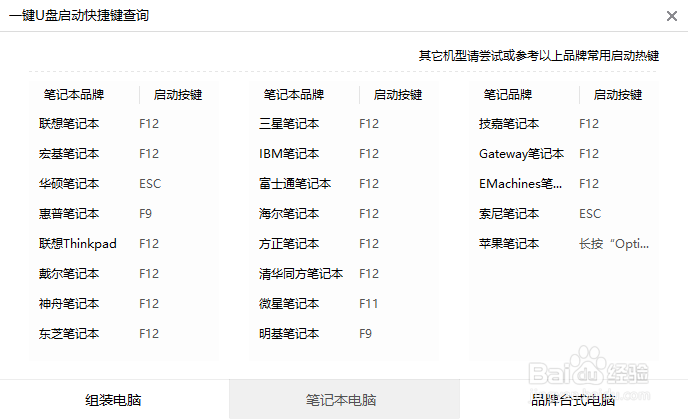
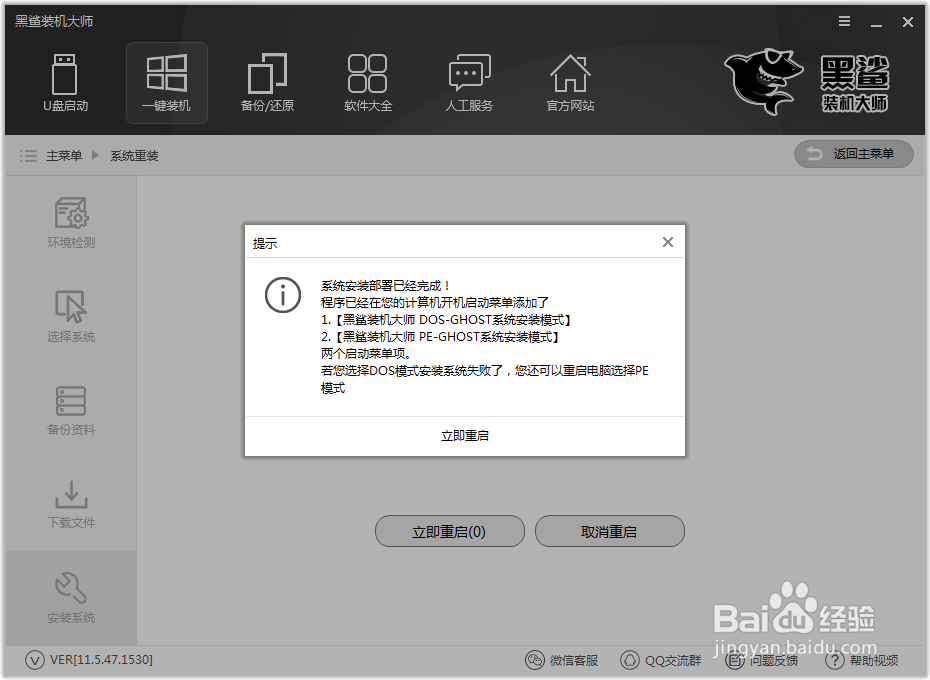
5、系统重装准备就绪,所需文件DOS及PE系统安装模式文件已下载成功,在重启前我们先记下电脑启动U盘的快捷键,之后单击“立即重启”,如下图:
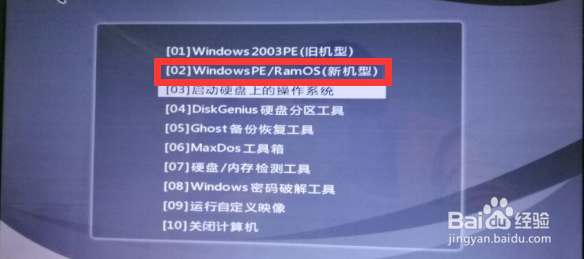
6、启动了U盘之后,进入到黑鲨主界面,双击“Windows PE/RamOS(新机型)”选项,如下图:
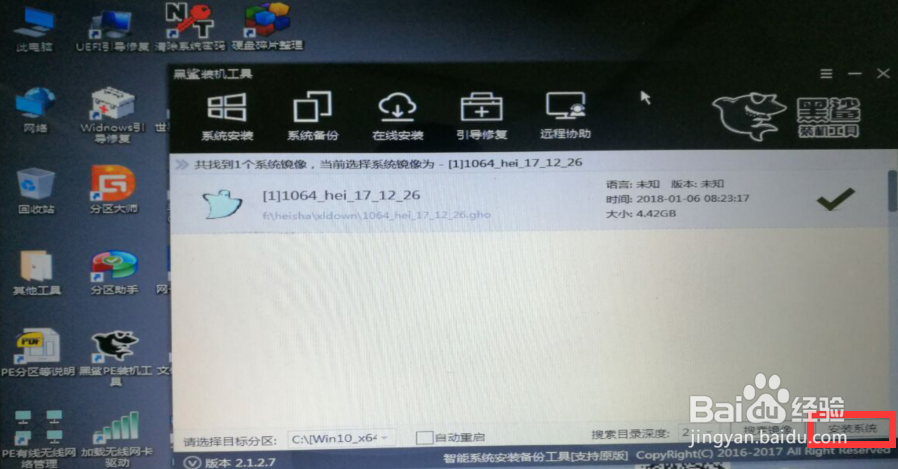
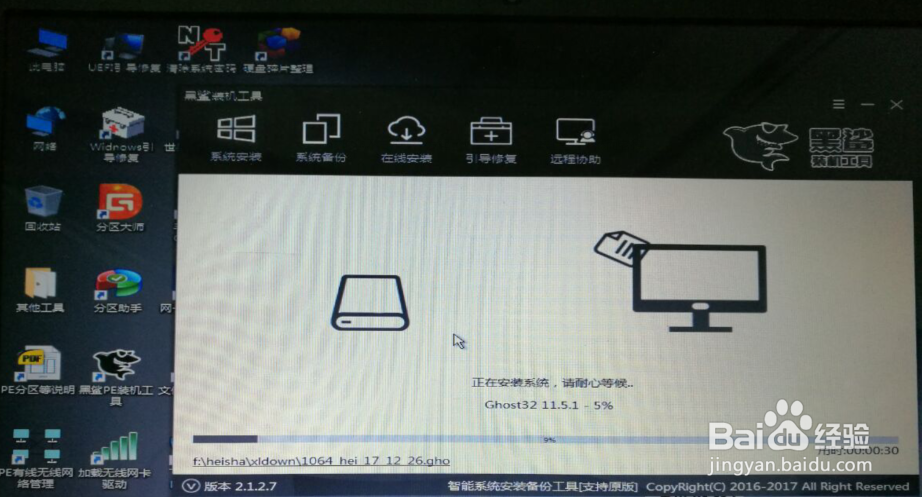
7、进入到PE电脑桌面,黑鲨软件会检测出系统镜像,单击“安装系统”,如下图:
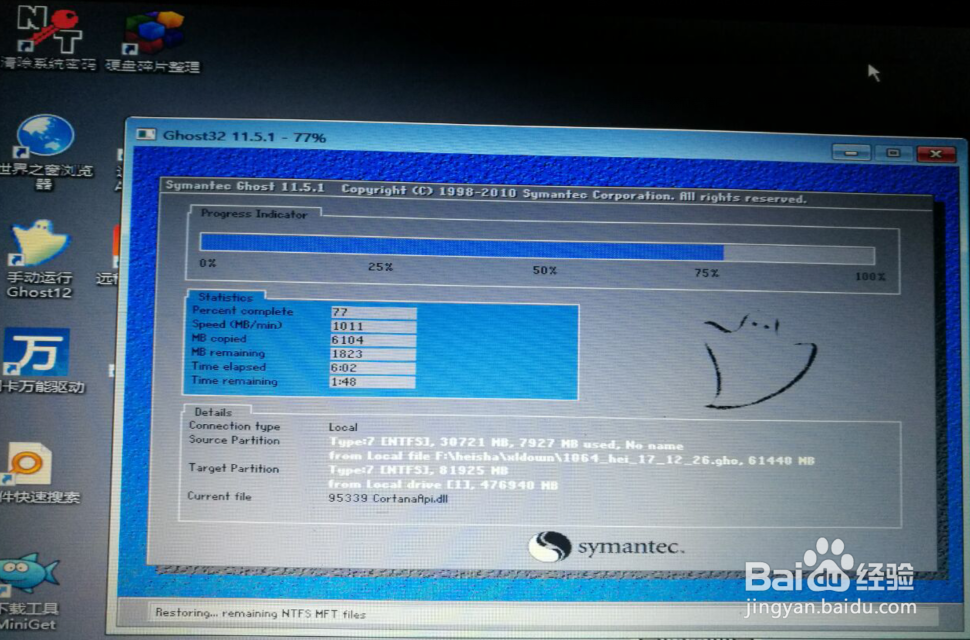
8、此时智能安装系统,下方显示进度条,之后还会进入所谓的“幽灵界面”,新系统就要安装好!如图所示:
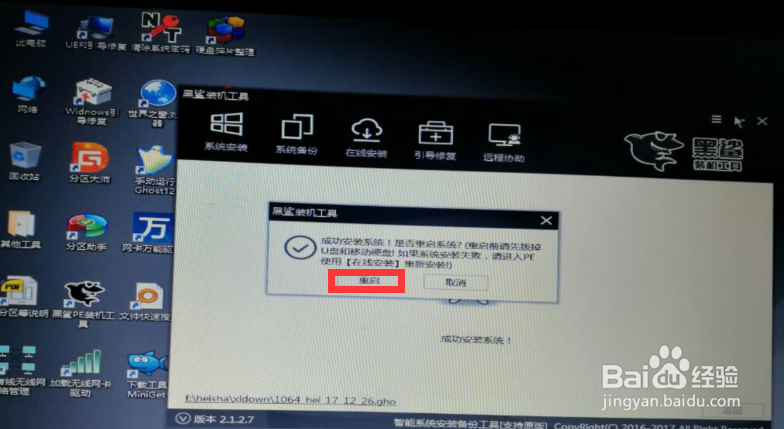
9、系统成功安装!点击“重启”,如下图:
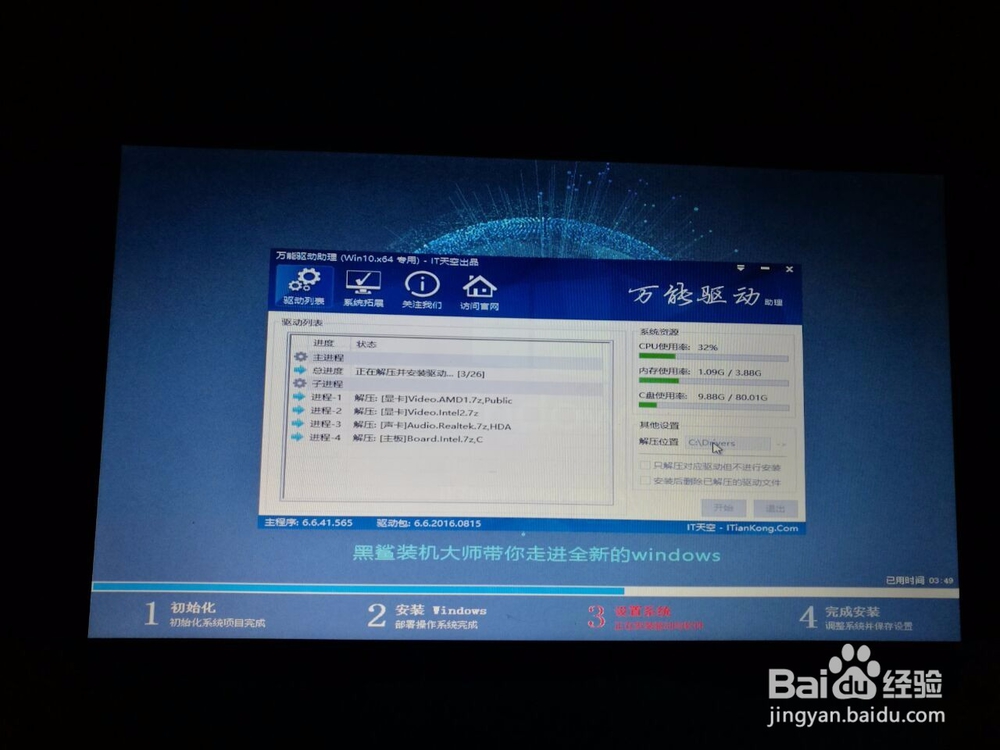
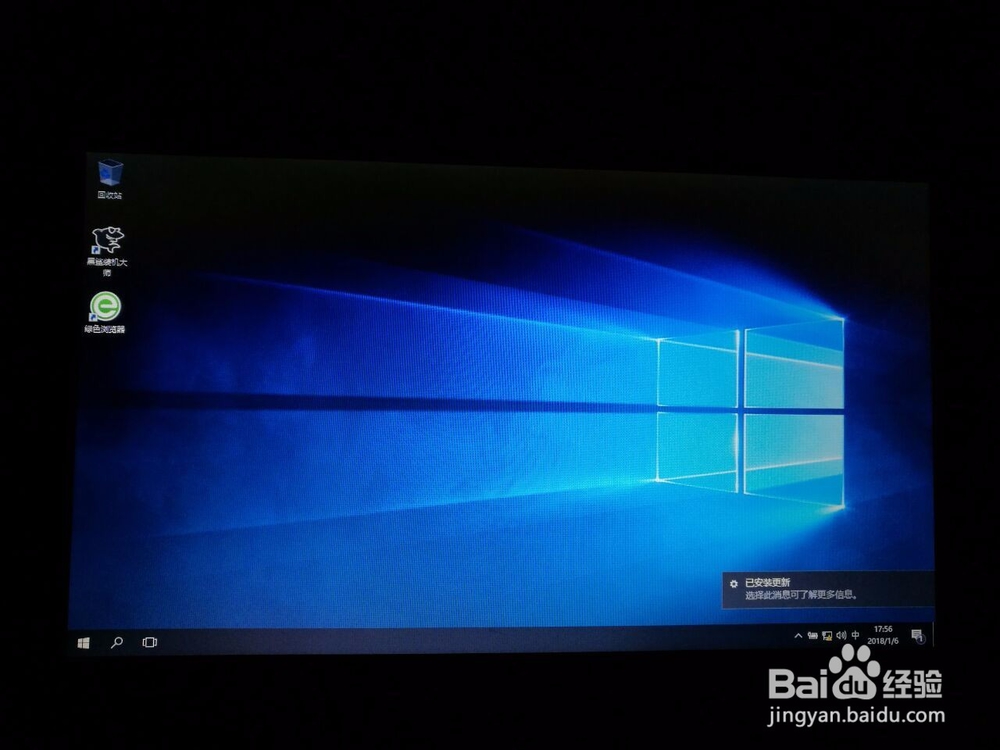
10、系统安装完成,首次试行新系统过程中,电脑会自动启动硬盘上的操作系统,此时无需人为干预,会变换以下画面: