PS如何将模糊的图片变清晰
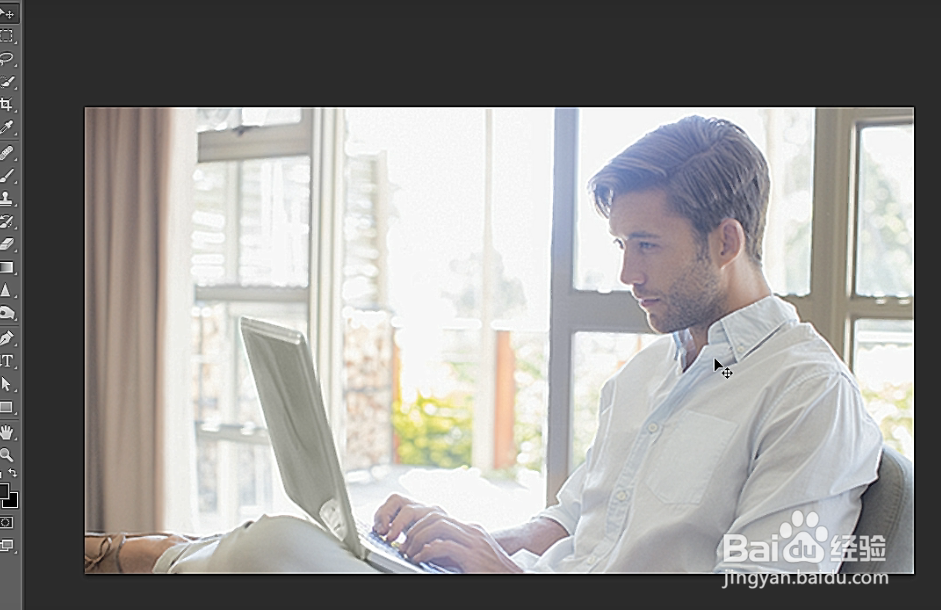
1、首先我们准备一张模糊的图片
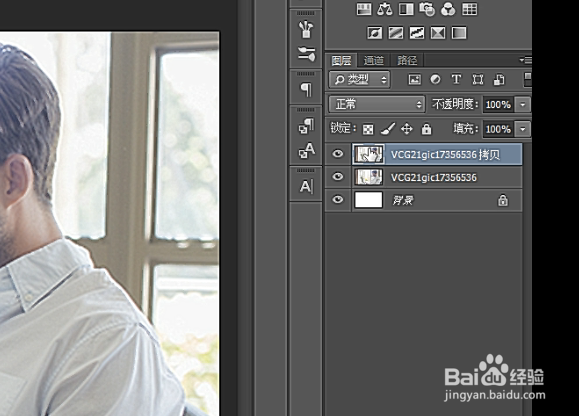
2、接着复制一个图层,在复制的图层上操作
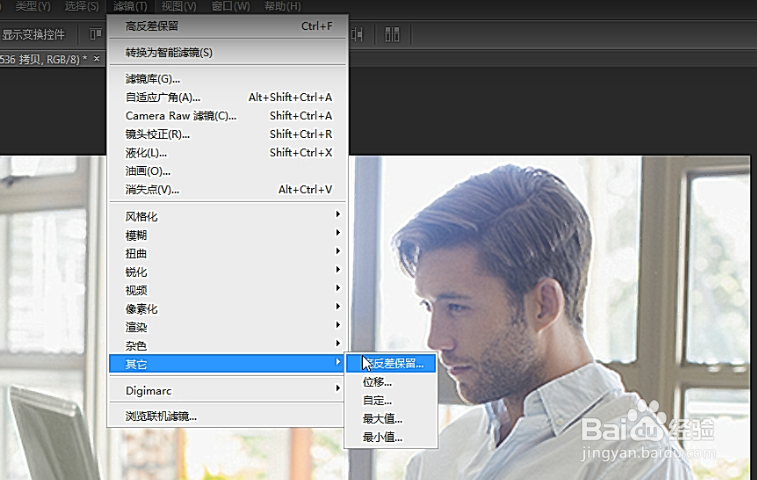
3、然后点击滤镜下面的高反差保留
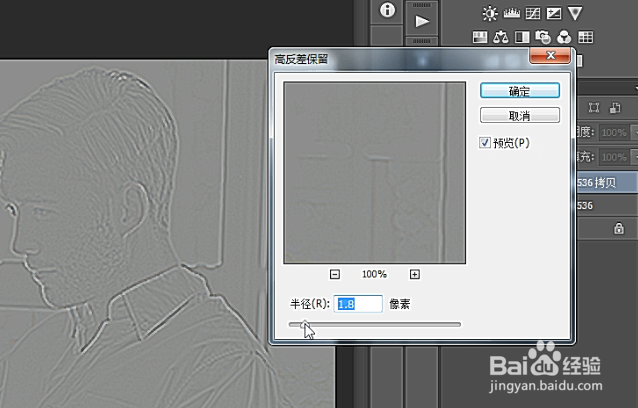
4、接着在弹出的界面中设置半径
5、然后设置图层的模式为叠加
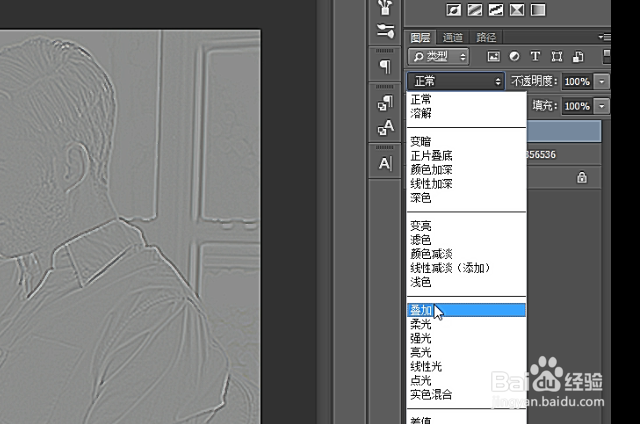
6、最后图片就清晰了,你还可以根据需要多叠加几次

7、综上所述,在PS中奖模糊图片变清晰就用高反差保留和叠加即可
声明:本网站引用、摘录或转载内容仅供网站访问者交流或参考,不代表本站立场,如存在版权或非法内容,请联系站长删除,联系邮箱:site.kefu@qq.com。
阅读量:190
阅读量:123
阅读量:31
阅读量:137
阅读量:166