图解WINDOWS10系统安装SQL Server 2008 Express
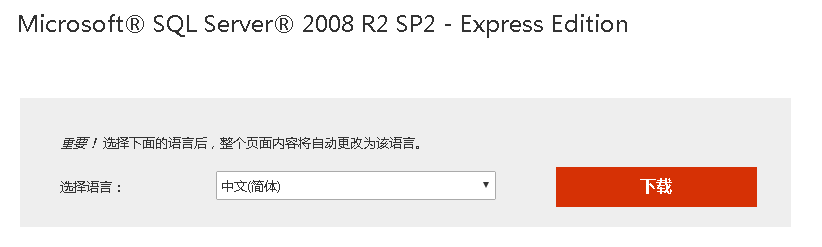
1、首先我们从微软的官方网站下载相应的软件,这里下载了中文简体版的SQL Server 2008 R2 SP2 Express
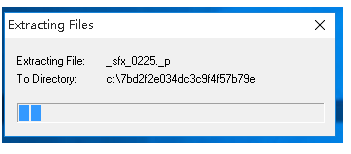
2、下载完成后,双击运行下载后文件。开始出现软件的解压界面,耐心等待解压的完成。
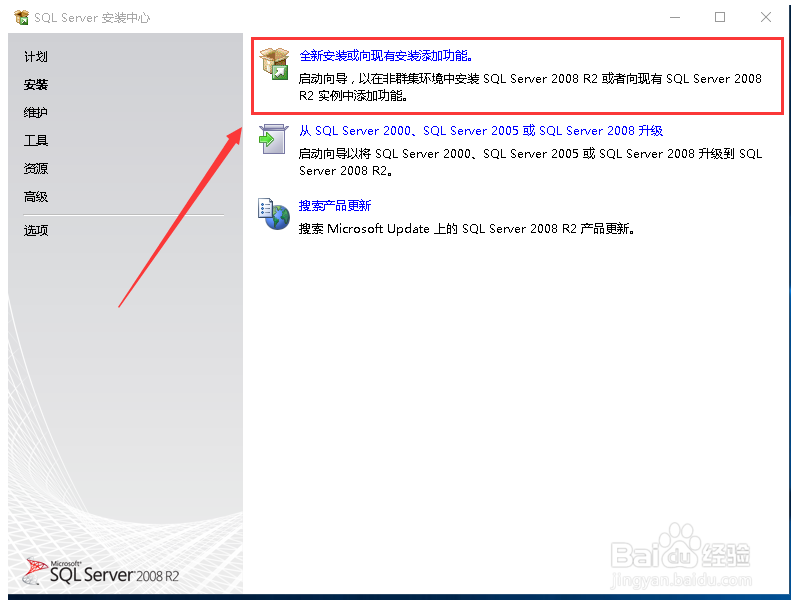
3、解压完成后出现下面的界面开始安装。
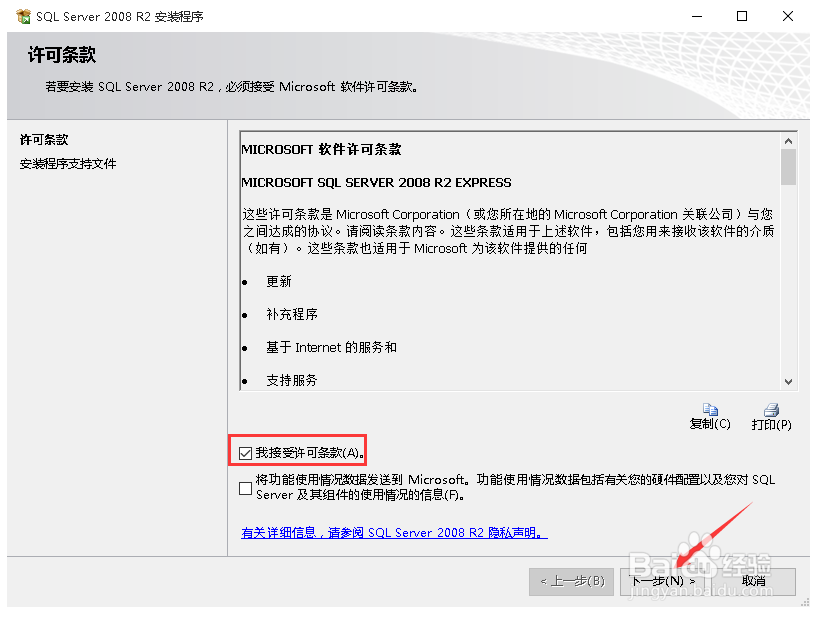
4、在安装的过程中出现与系统不兼容的提示,不用理会,继续安装!出现下面的画面,点击“我接受许可条款”点击“下一步”继续。
5、开始继续安装,耐心等待……
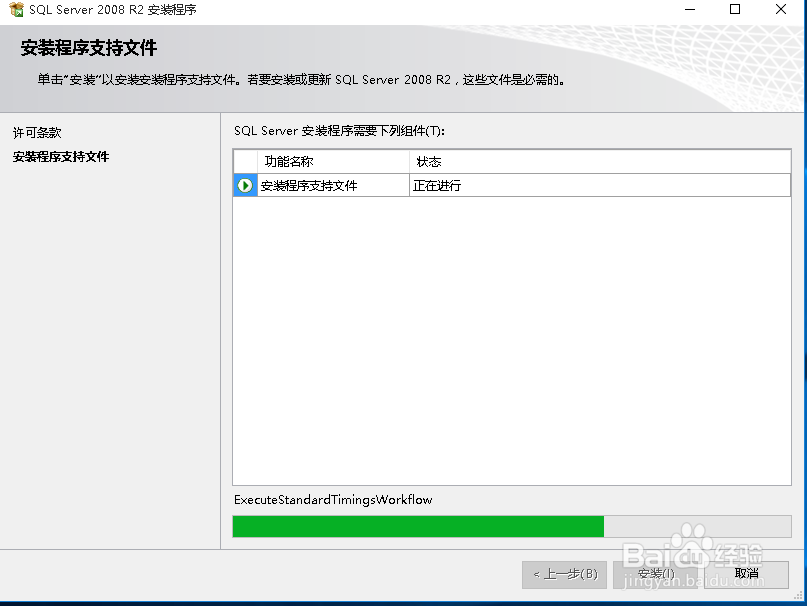
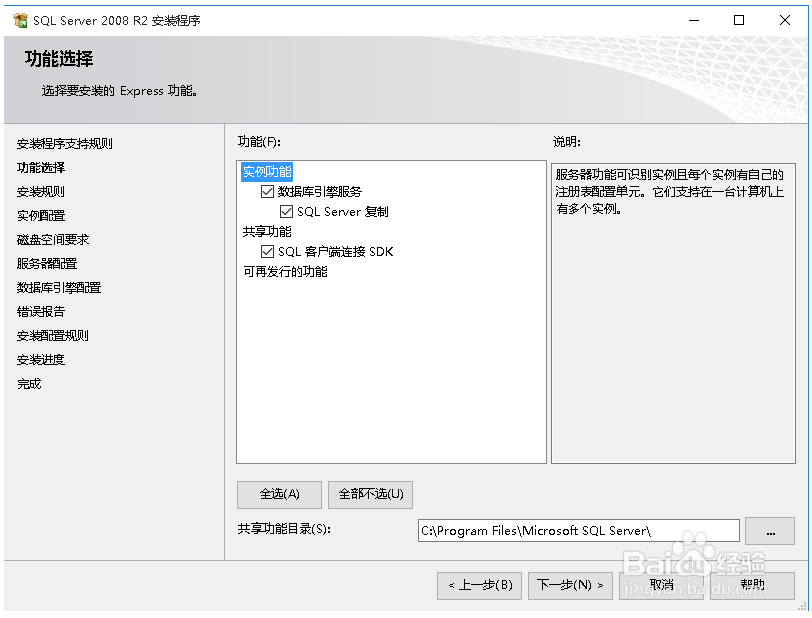
6、默认相关的选项,点击“下一步”继续
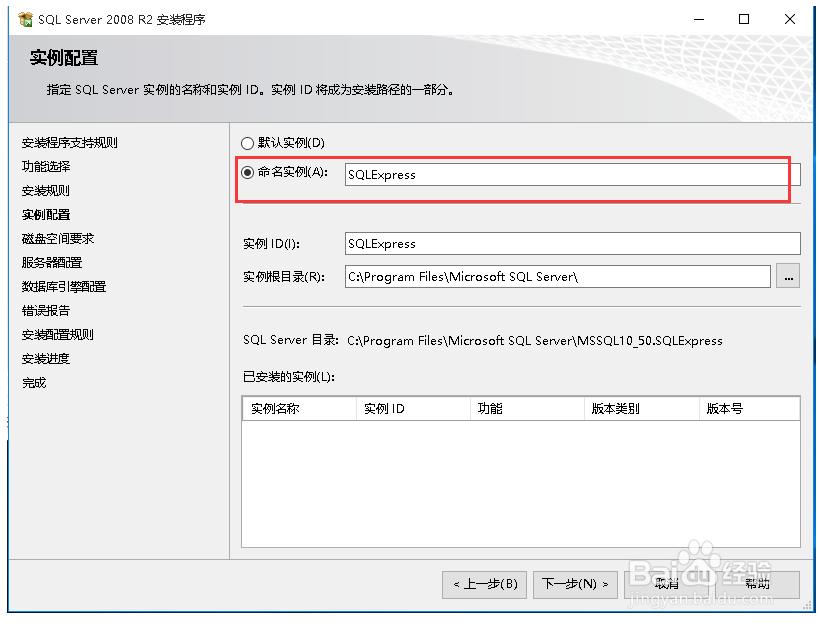
7、数据库的实例,选择默认的SQLExpress
8、点击“下一步”继续
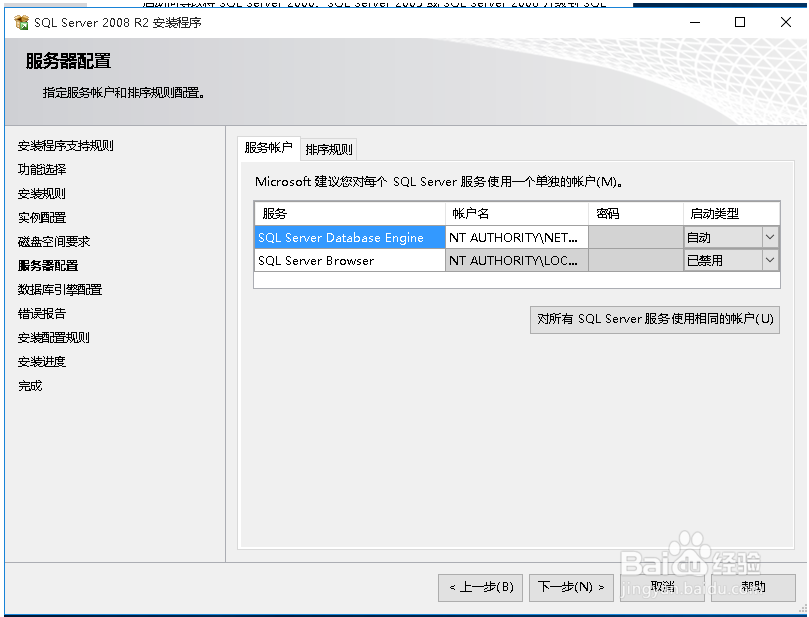
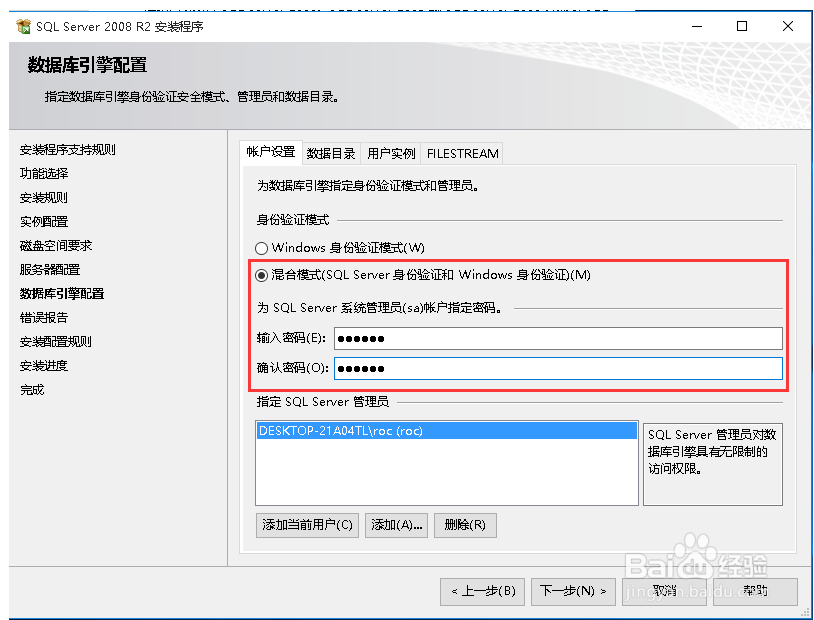
9、出现下面的画面,选择“混合模式”,设定SA的密码。点击“下一步”继续
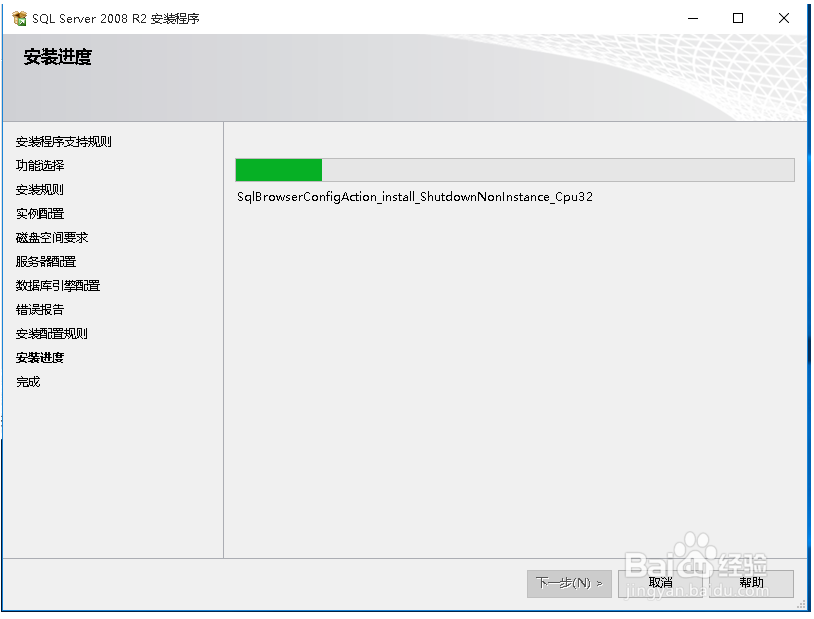
10、耐心等待安装的完成。
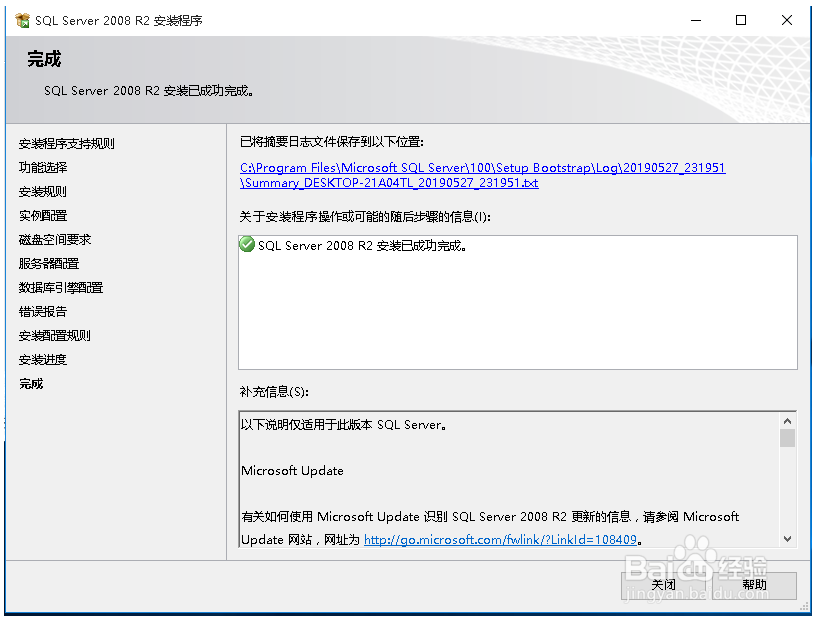
11、出现下面的画面,安装完成,就可以在Windows 10下使用SQL数据库。
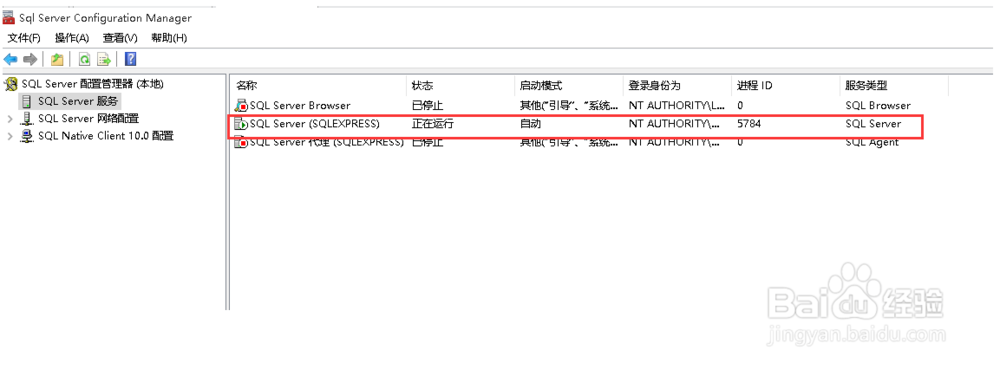
12、在开始菜单中打开SQL Server配置管理器,可以看到SQL Server服务已经启动可以使用了。
声明:本网站引用、摘录或转载内容仅供网站访问者交流或参考,不代表本站立场,如存在版权或非法内容,请联系站长删除,联系邮箱:site.kefu@qq.com。
阅读量:28
阅读量:56
阅读量:158
阅读量:83
阅读量:111