怎样利用PS波浪滤镜制作抽丝效果
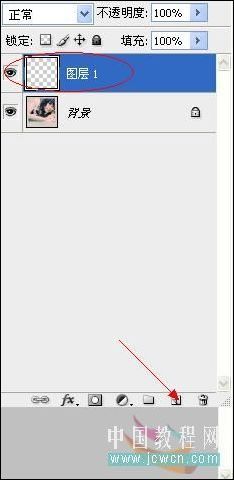
1、打开原图,新建一层。
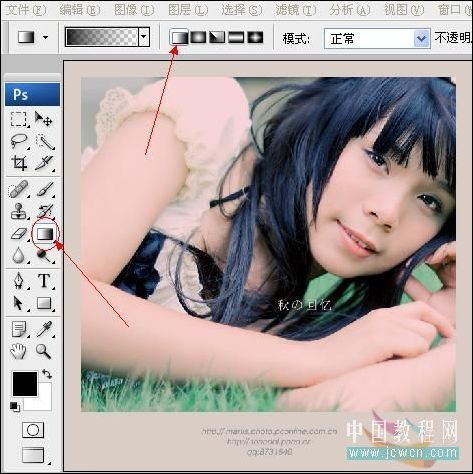
2、选择渐变工具。
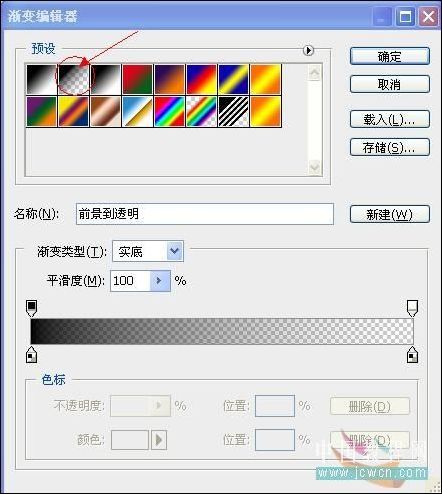
3、选择从前景到透明,(把前景色设置成黑色)。
4、由下向上按住Shift键拖动鼠标。


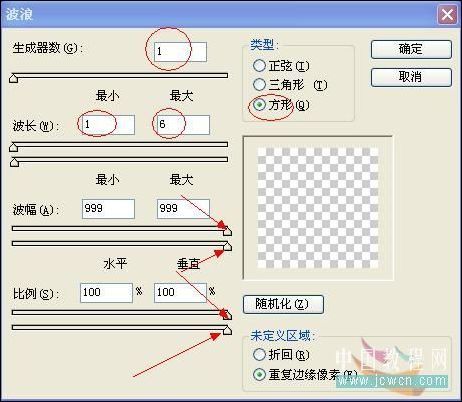
5、滤镜-扭曲-波浪。
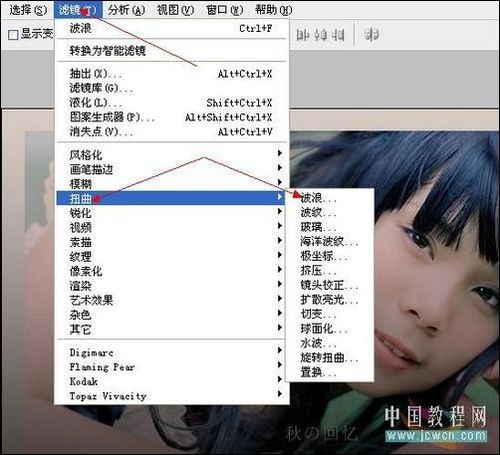
6、设置数值为1 、 1 、 3 (版本为CS2设置数值为:3 CS3数值为:6)类型:方形 下方四行滑块参数拉到最右边。
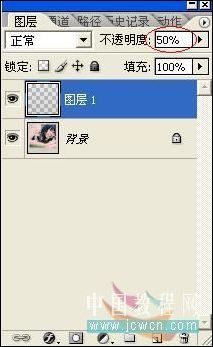
7、调整图层一的不透明度为50%。 得到效果1。
按Ctrl+F得到效果2。
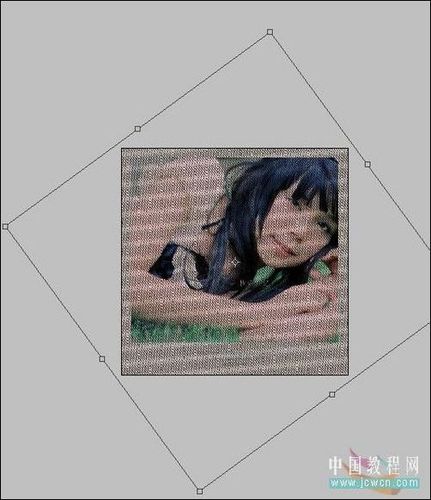
按Ctrl+T变换-旋转。
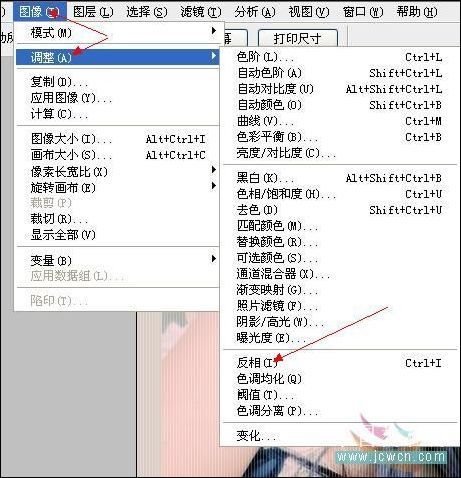
得到效果3。 图像-调整-反相。
降低图层不透明度,得到效果4。




声明:本网站引用、摘录或转载内容仅供网站访问者交流或参考,不代表本站立场,如存在版权或非法内容,请联系站长删除,联系邮箱:site.kefu@qq.com。
阅读量:180
阅读量:152
阅读量:25
阅读量:181
阅读量:177