iPhone铃声转换软件安装
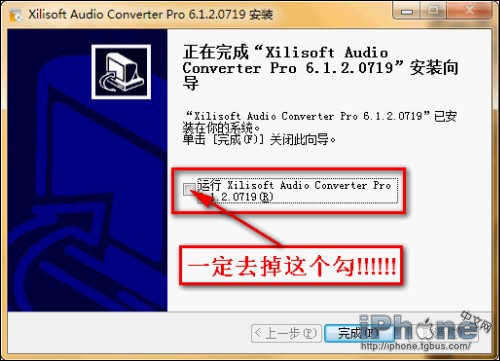
1、下载后解压压缩包,先安装其中的x-audio-converter-pro.exe,安装结束时,不要运行(将最下方的对勾去掉)。
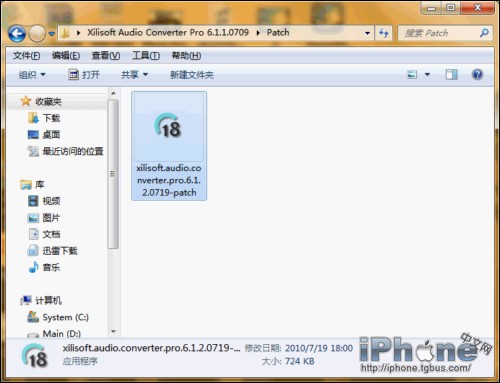
再将patch文件内的xilisoft.audio.converter.pro.6.1.2.0719-patch.exe复制到安装目录内,然后运行,点击软件界面中的Patch,默认安装目录为C:\Program Files\Xilisoft\Audio Converter Pro。
运行桌面上的Xilisoft Audio Converter Pro即可,若有注册提示,用任意的用户名并输入任意注册码(随便填写)。下面请看图文全过程:
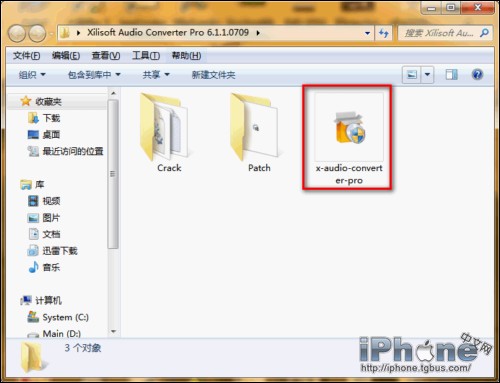
2、第一步,运行安装文件x-audio-converter-pro.exe
3、
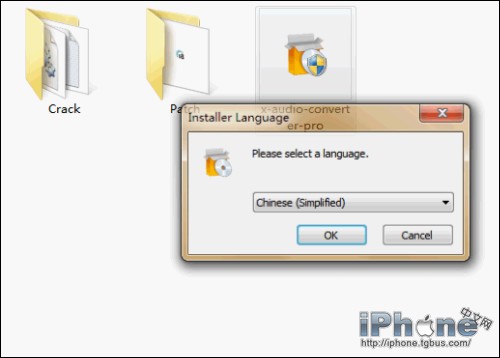
4、第二步,选择中文Chinse (Simplified)后点击OK继续
5、
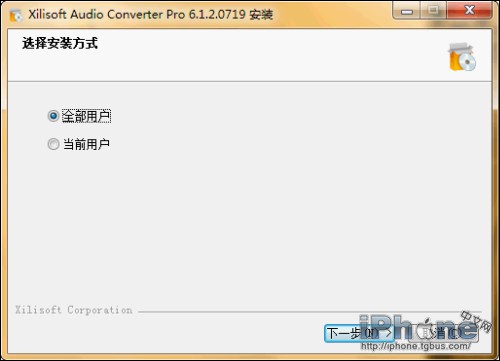
6、第三步,选择全部用户可让计算机上所有的用户都能使用此软件。
7、
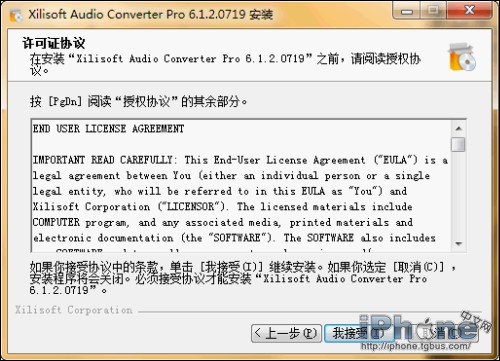
8、第四步,点击下面的我接受来继续安装。
9、
10、第五步,直接点击下一步继续。
11、
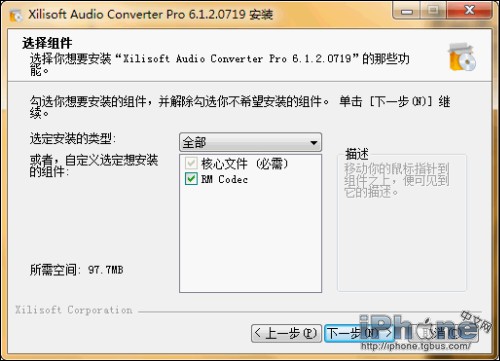
12、第六步,定制安装路径,图中为默认路径,建议使用默认路径安装。
13、
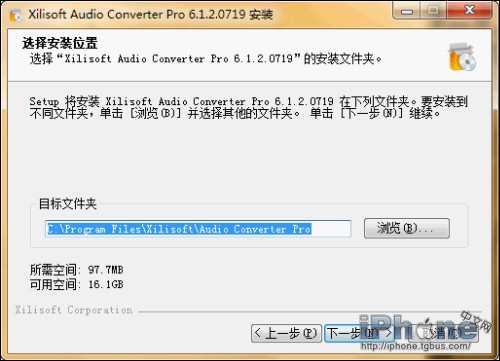
14、第七步,可以直接点击下一步,也可以勾选“不要创建快捷方式”再继续。
15、
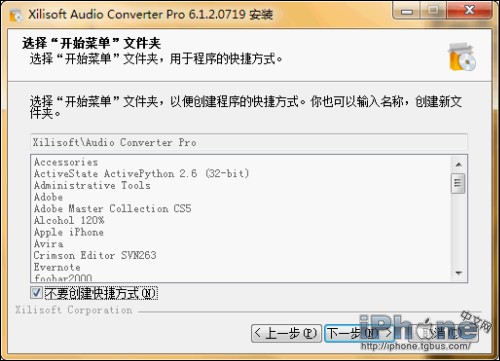
16、第八步,点击安装后,开始安装。
17、
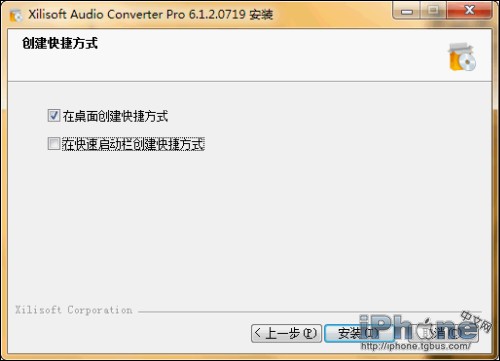
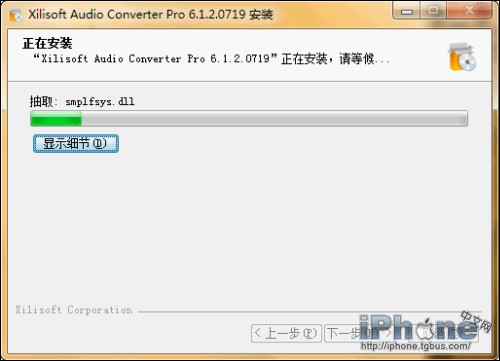
18、第九步,安装进行,点击“显示细节”后可查看即时的安装状态。
最后,一定不要直接运行该软件,随后将进入打补丁的环节。
19、
20、
21、第十步,复制Patch文件夹内的xilisoft.audio.converter.pro.6.1.2.0719-patch.exe到安装目录。
22、
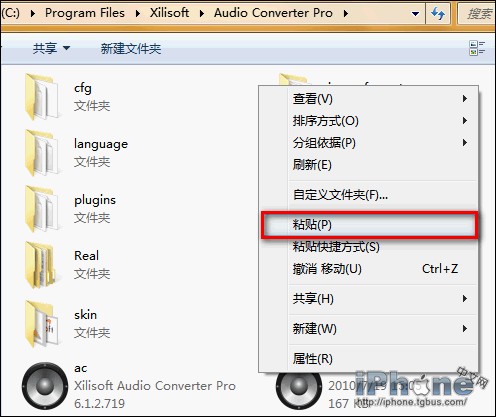
23、第十一步,在安装目录内,选择粘贴。
24、
25、第十二步,粘贴完毕后,右键单击该文件后选择“以管理员身份运行”。
26、
如果需要管理员权限,点击继续。
27、
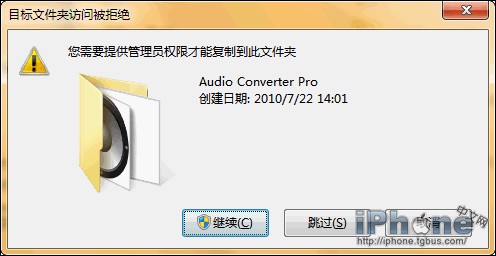
28、第十三步,点击上图中左下角的Patch按键打好补丁。
29、

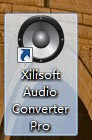
30、第十四步,点击桌面上的软件图标运行Xilisoft Audio Converter Pro
31、
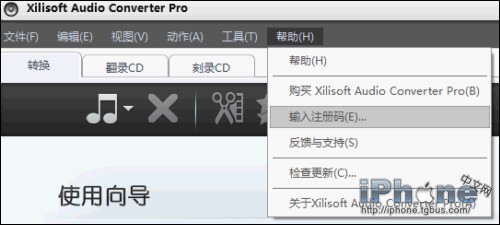
32、第十五步,在帮助里,点击输入注册码。
33、
34、第十六步,随意输入用户名和注册码,支持中文,输入后点击右下角的“注册”。
35、
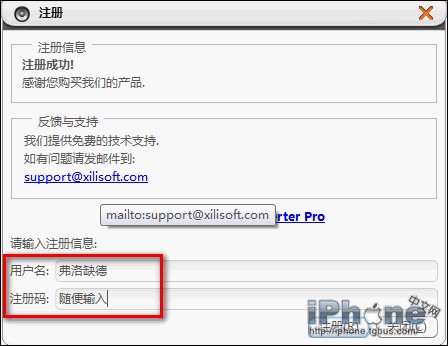
36、第十七步,注册成功。
37、
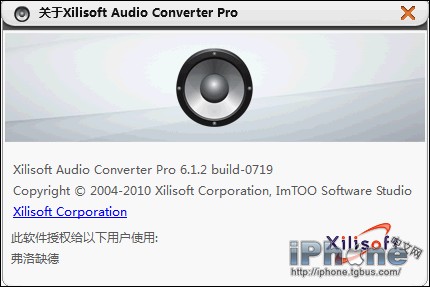
这时,已经可以无障碍的使用软件中的所有功能了。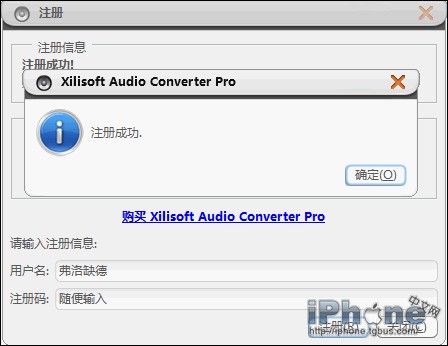
38、
声明:本网站引用、摘录或转载内容仅供网站访问者交流或参考,不代表本站立场,如存在版权或非法内容,请联系站长删除,联系邮箱:site.kefu@qq.com。
阅读量:166
阅读量:74
阅读量:148
阅读量:42
阅读量:136