怎样将Word 2010文档保存为OpenDocument格式?
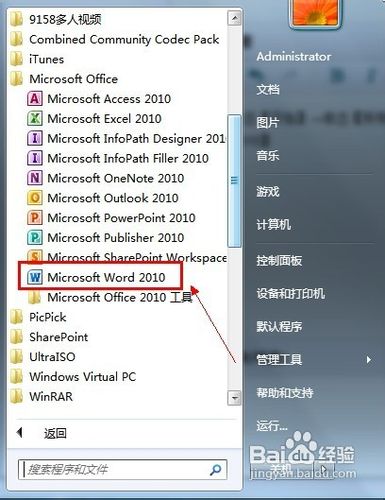
1、单击【开始】→单击【所有程序】→单击【Microsoft Office】→单击【Microsoft Office Word 2010】
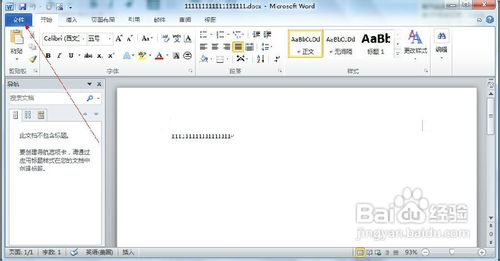
2、打开Word文档,编写所需的内容,如果想要保留文档的 Microsoft Word 版本,我们须将文档另存为.docx 格式文件

3、然后再次打开该文档,点击左上角的“文件”选项卡
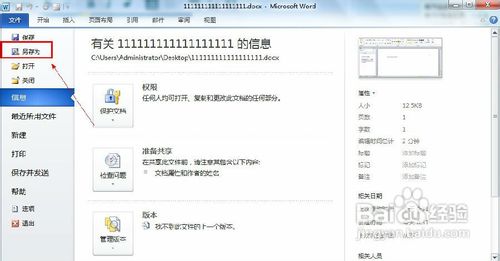
4、在左侧列表点击“另存为”命令
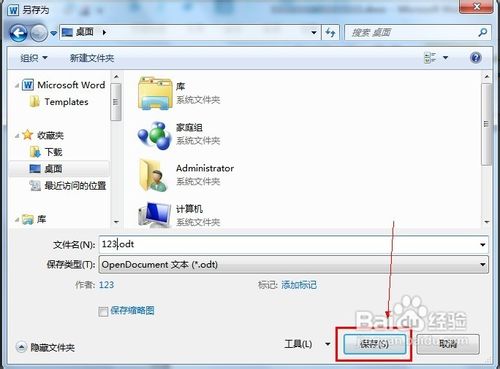
5、打开“另存为”对话框,在“保存类型”的下拉列表选择“OpenDocument文本(*.odt)”
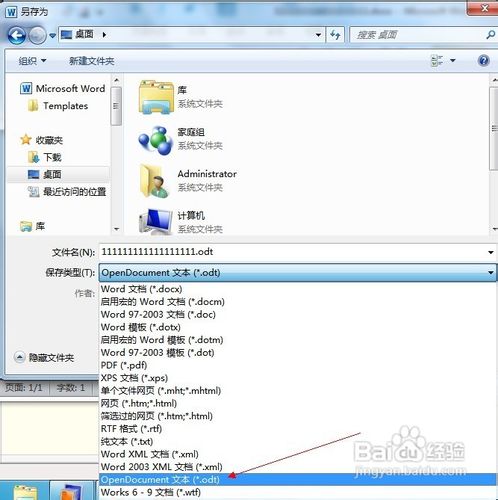
6、重新指定保存的位置以及命名新的文件名,最后单击“保存”按钮
7、OpenDocument格式显示的扩展名是“odt”,打开后界面与docx 格式文件完全一致,别无两样

声明:本网站引用、摘录或转载内容仅供网站访问者交流或参考,不代表本站立场,如存在版权或非法内容,请联系站长删除,联系邮箱:site.kefu@qq.com。
阅读量:190
阅读量:172
阅读量:176
阅读量:58
阅读量:49