如何设置苹果电脑锁屏不进入待机
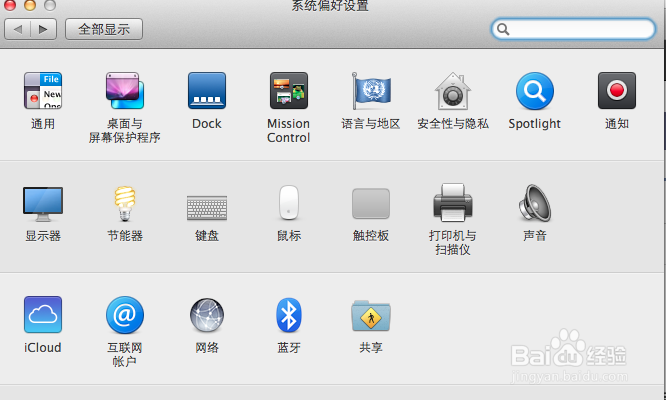
1、点击底部菜单栏上的”系统偏好设置“。

2、进入‘系统偏好设置’里后选择”安全性与隐私“。
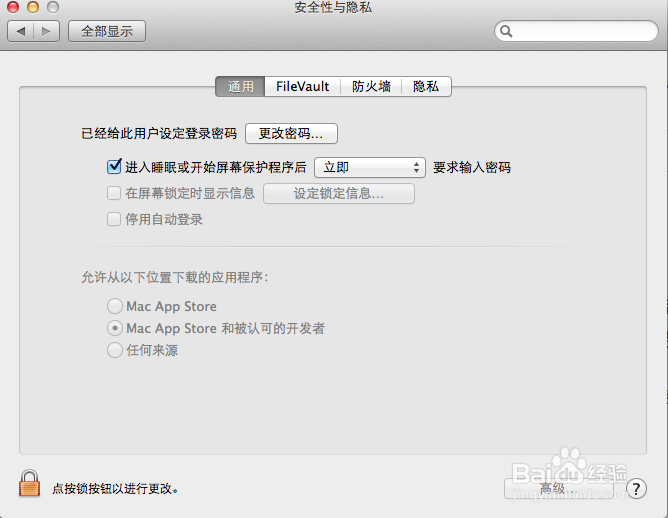
3、在“安全性与隐私”中,将选项“进入睡眠或开始屏幕保护程序后”打勾,并选择“立即”。
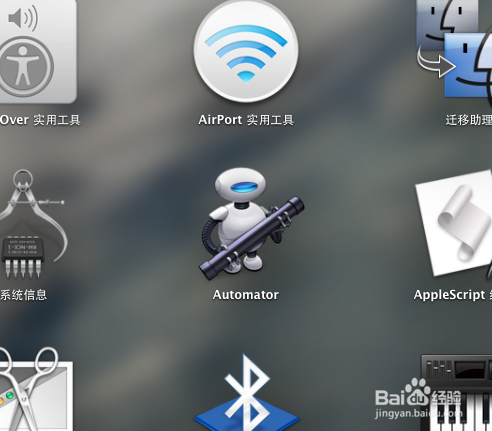
1、再到底部选择”launchpad“后在“其他”文件夹打开”Automator“,或者到spotlight中输入Automator。
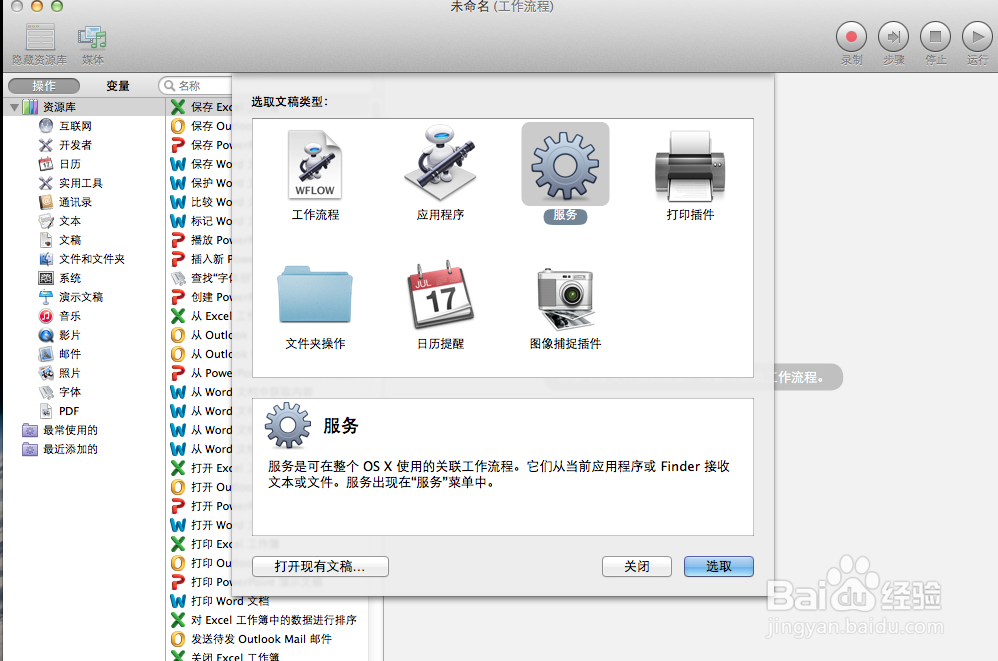
2、在弹出的窗口中选“新建文稿”,在弹出窗口中的”文稿类型“选择”服务“。
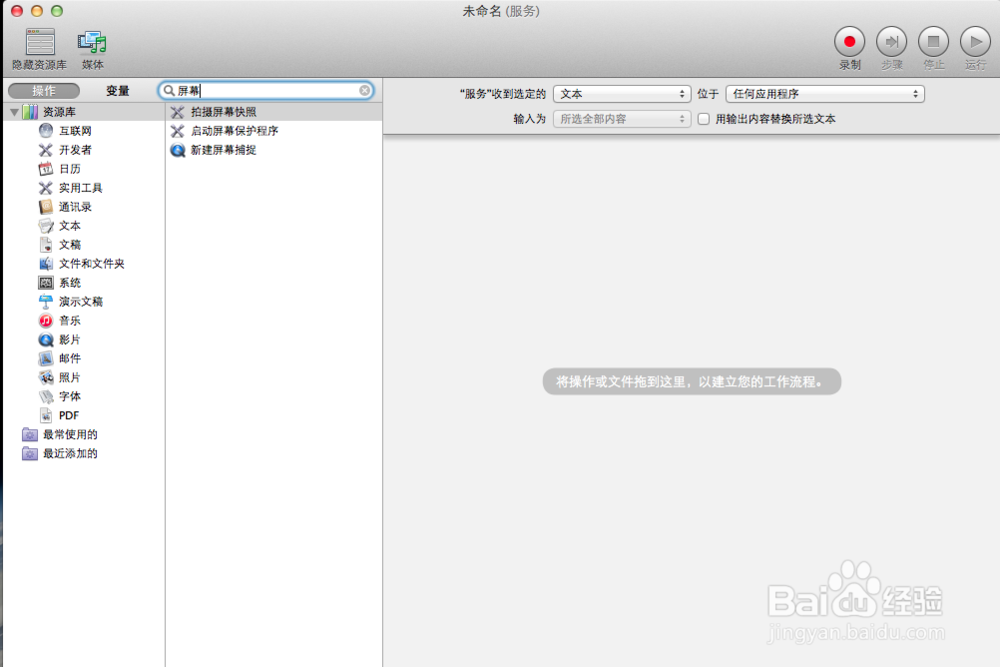
3、在搜索中输入”屏幕“进行搜索。并把”启动屏幕保护程序“选中拖动到右面的框中。
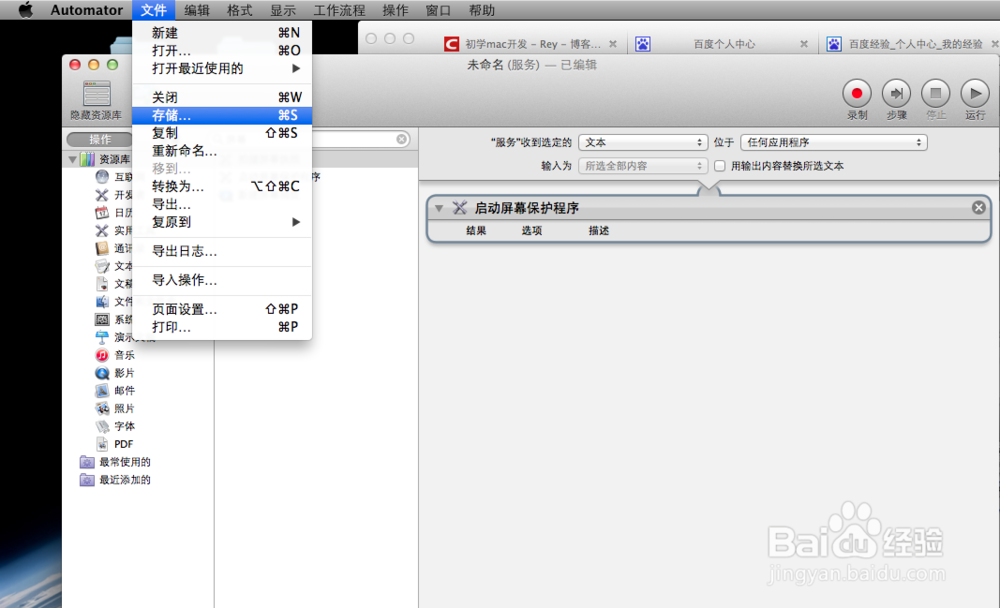
4、再到菜单”文件“中选择”存储“。
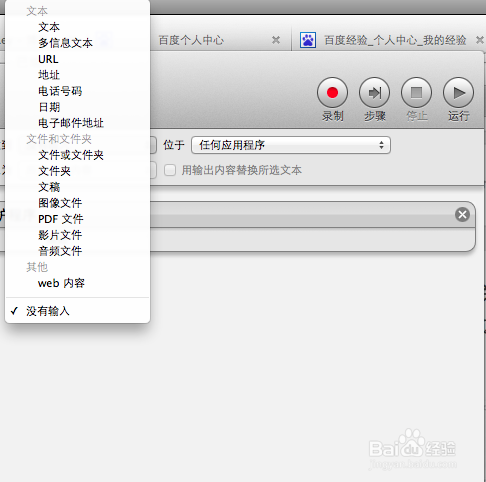
5、把“服务“收到”这项选为“没有输入”。
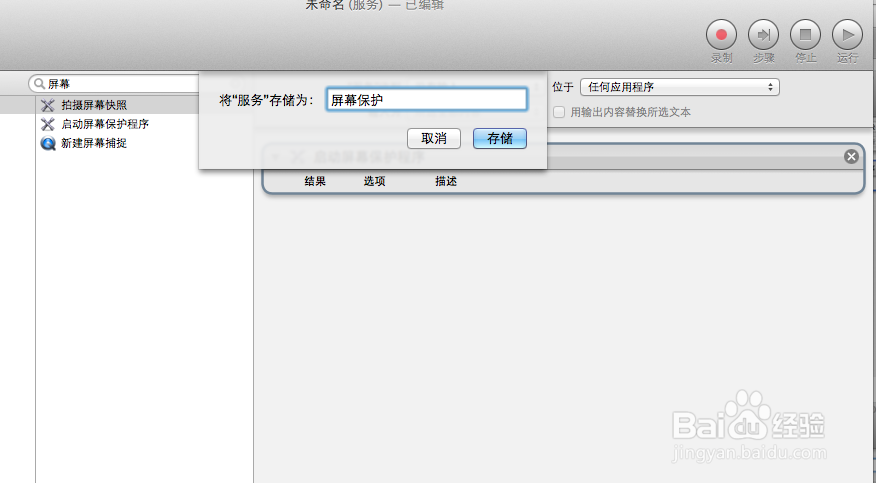
6、输入你想保存的文件名后点击”存储“。
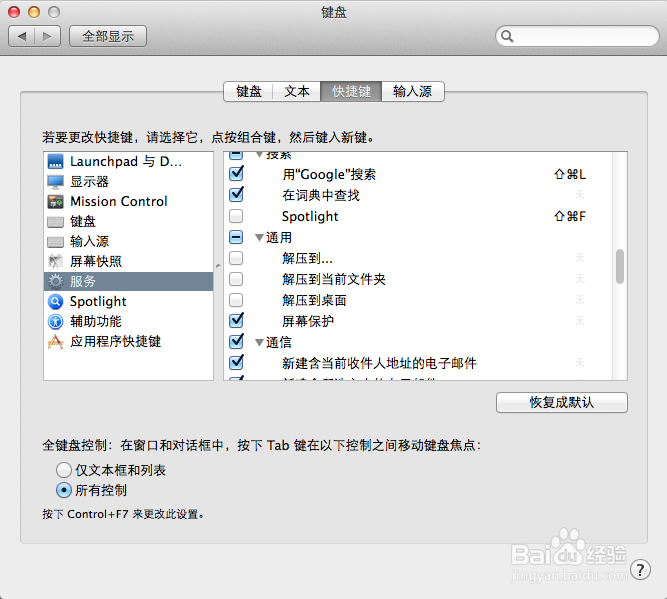
7、再到”系统偏好设置“中选择“键盘”→”快捷键“→”服务“ 中,找到服务“屏幕保护”,添加快捷键 。到这里设置苹果电脑锁屏不进入待机就完成了。
声明:本网站引用、摘录或转载内容仅供网站访问者交流或参考,不代表本站立场,如存在版权或非法内容,请联系站长删除,联系邮箱:site.kefu@qq.com。
阅读量:37
阅读量:159
阅读量:185
阅读量:186
阅读量:93