使用VS2017开发.Net Core MVC Web Application
1、在D:\WorkTest下,创建的文件夹名称为MyCMS。
在VS Code开发环境中,选择 文件->打开文件夹,然后选择我们刚刚创建的文件夹MyCMS打开。
2、选择 查看->集成终端 命令或直接摁下快捷键Ctrl+`,VS Code开发环境中会出现一个很厉害的工具。为什么说它厉害呢?因为我们在这里输入一些神奇的命令,我们的项目中会发生一些神奇的现象。
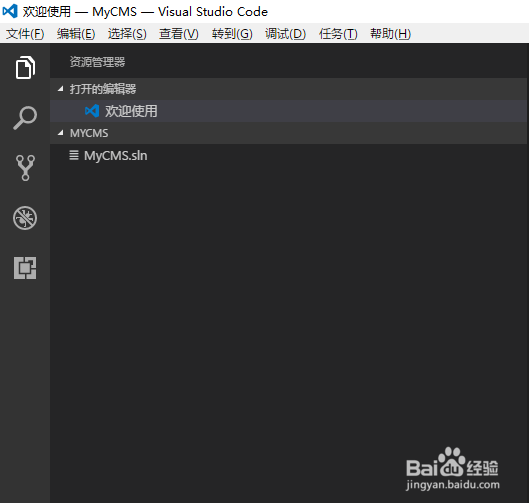
比如我接下来在集成终端中输入命令dotnet new sln -n MyCMS,在我们的MyCMS文件夹下会出现一个解决方案MyCMS.sln,如下图所示:
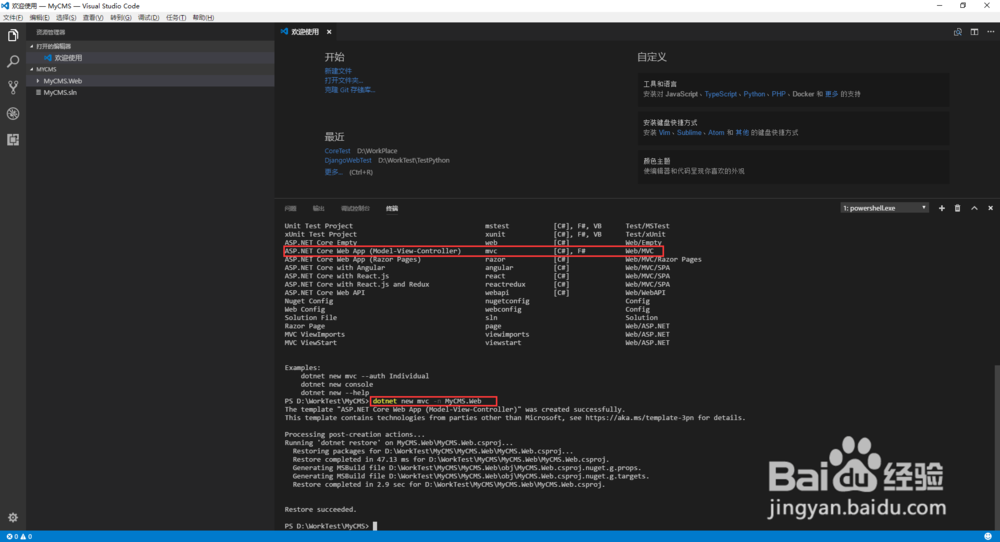
3、我们再在集成终端中输入dotnet new mvc -n MyCMS.Web,会发现左边的文件列表中多了一个叫MyCMS.Web的MVC项目,如下图所示:
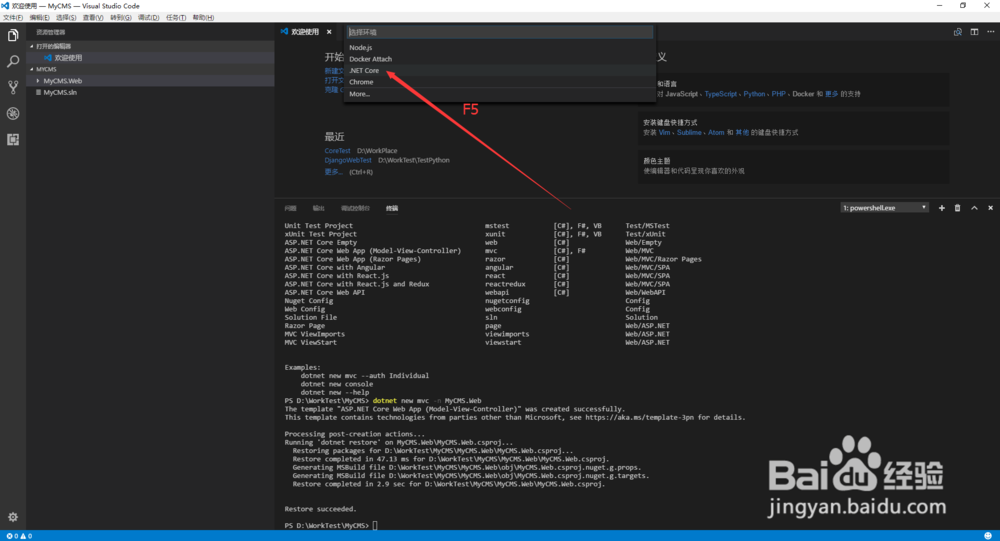
4、下边我们来尝试按下F5键后会发生什么吧?程序没有直接运行。而是出现了下边的信息,我们选择.NET Core,如下图所示:
5、再次F5,出来一个launch.json,如下图所示:
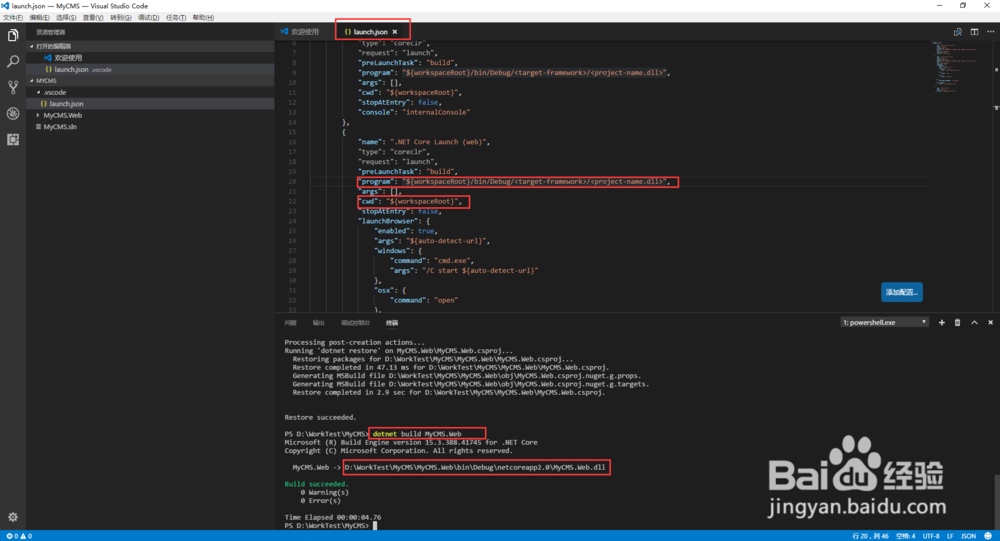
6、在集成终端中输入命令dotnet build MyCMS.Web命令,回车,完成后生成一个东西在Debug下边,我们把这段生成的东西放在launch.json的.NET Core Launch (web)配置项的program中,然后顺便改一下下边那个cwd,效果如下图所示:
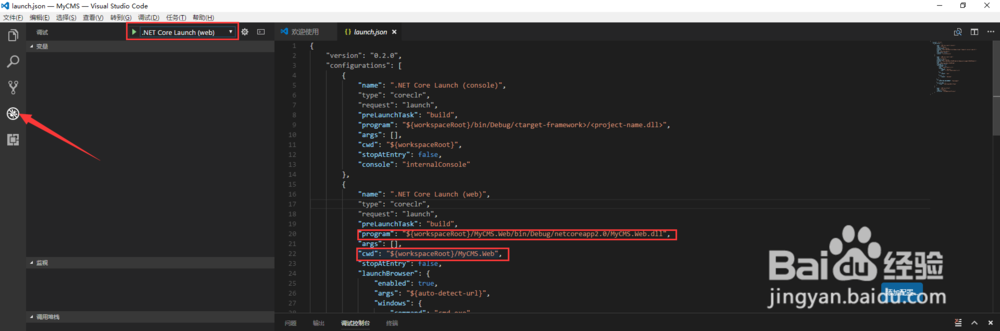
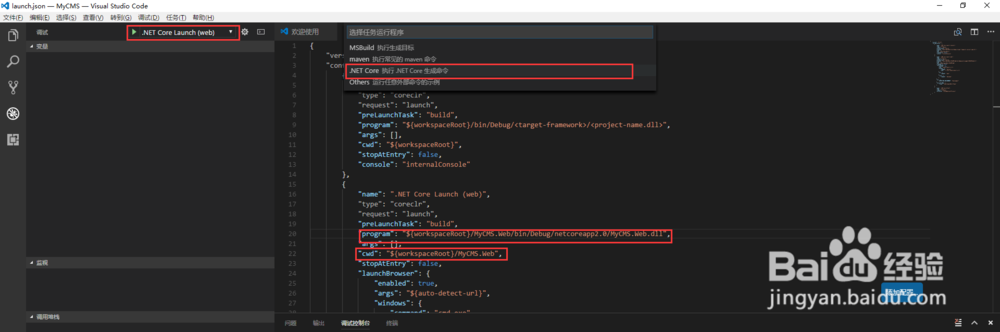
7、点击左边的那个小虫子,VS Code中的左侧会出现上图中的情况,选择.NET Core Launch (web),再次按下F5,还是不行,如下图所示:

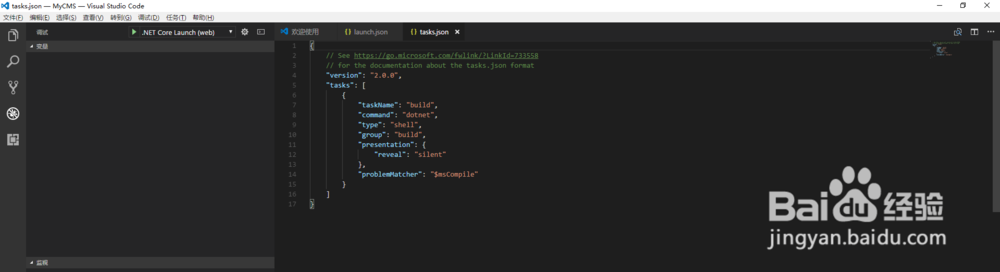
8、点击“配置任务运行程序”,自动生成了下边这个配置json文件,如下图所示:
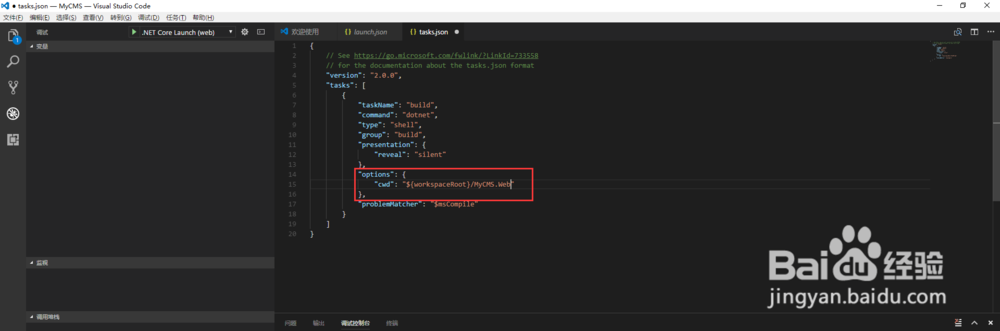
9、我们现在配置一下这个新生成的task.json吧。也就是在tasks配置项中添加如下内容,指定一下任务在build时的直接命令对象。${workspaceRoot}的意思就是你项目的根目录,别写成绝对路径啊,不然回头项目发布后会找不到文件的。
"options": {
"cwd": "${workspaceRoot}/MyCMS.Web"
}
配置好后,如下图所示:
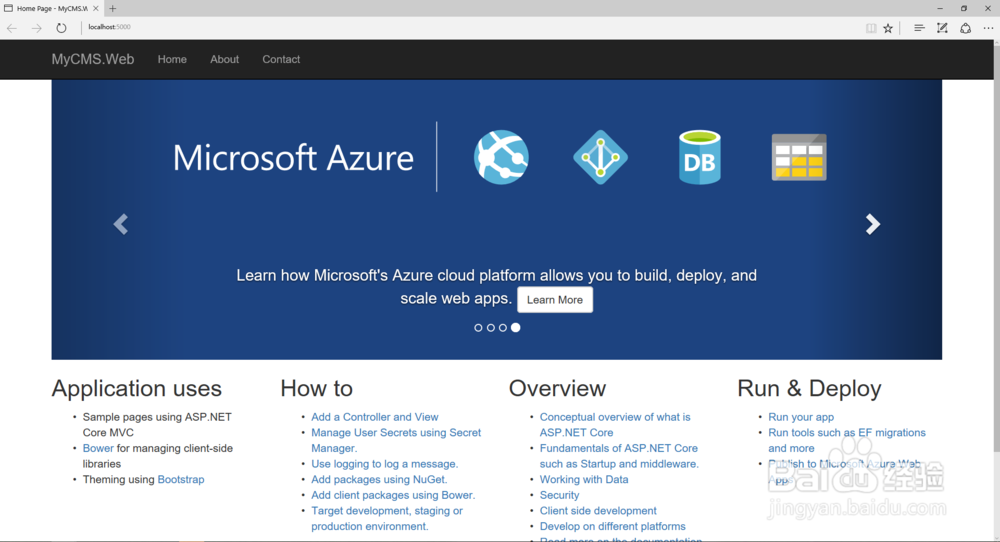
10、一个已经初具规模的.Net Core MVC网站出现在我们眼前,如下图所示: