虚拟机VMware如何安装Windows 10
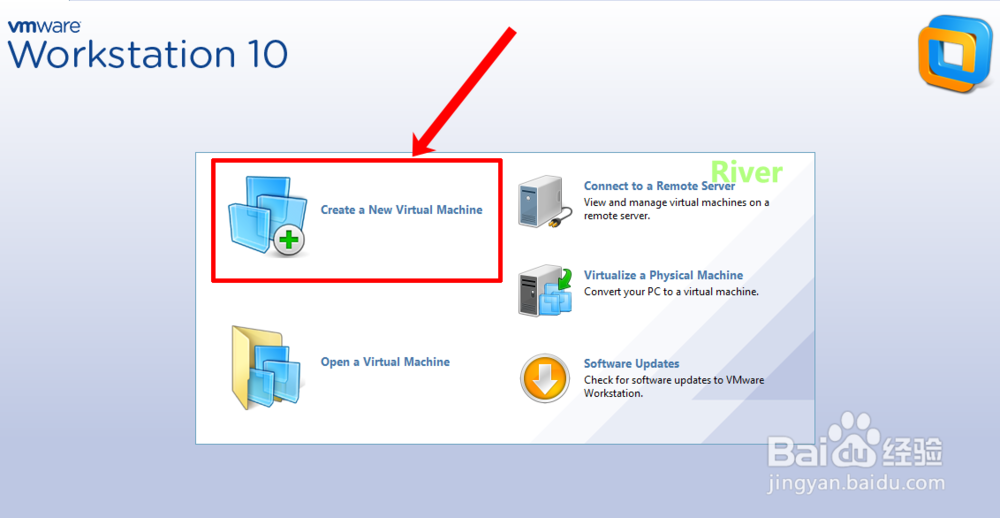
1、运行VMware,点击“Create a New Virtual Machine”,新建虚拟机
2、选择“Custom(Advanced)”,点击“Next”
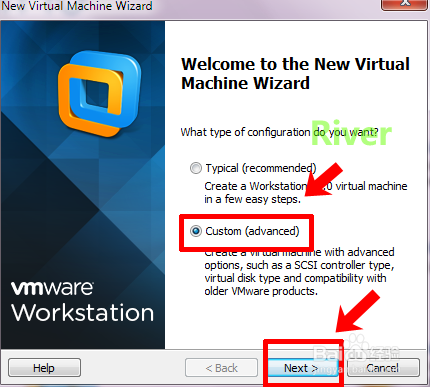
3、点击“Next”

4、Browse “Installer disc image file(iso):”,点击“Next”
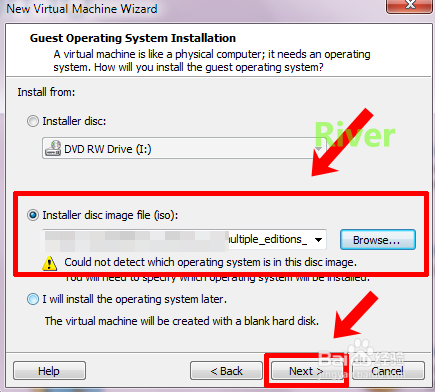
5、后续一些步骤根据提示操作,最后点击“Finish”,完成配置

1、运行配置好的虚拟机,开始安装,点击“下一步”
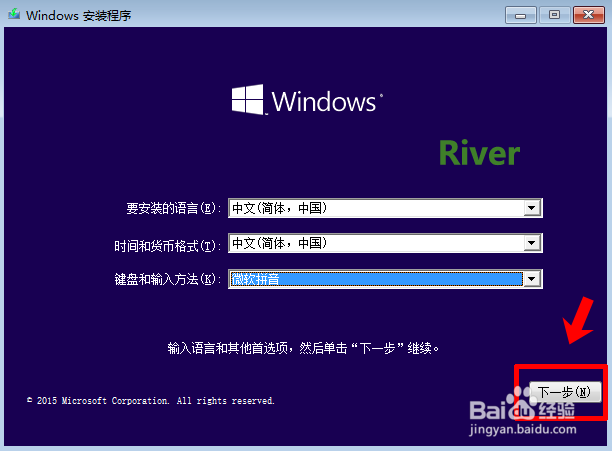
2、点击“现在安装”

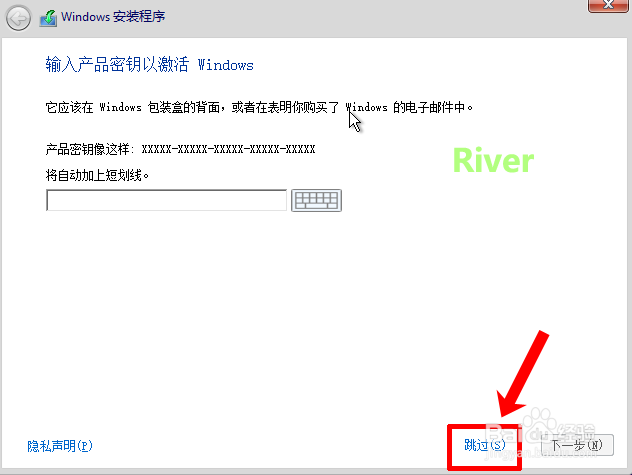
3、点击“跳过”,后面再输入,后续一些步骤根据提示操作
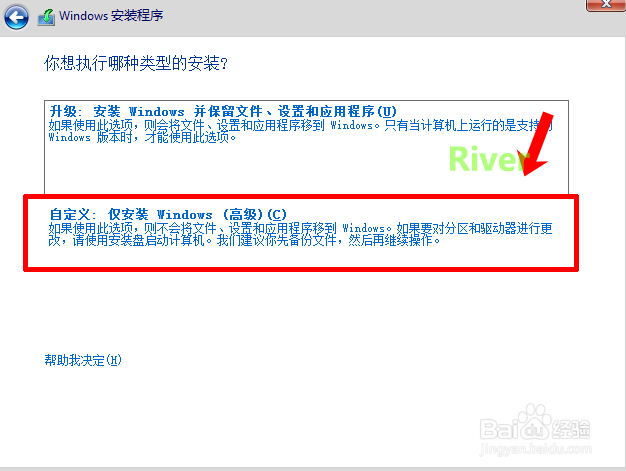
4、当出现如下,点击“自定义:仅安装....”
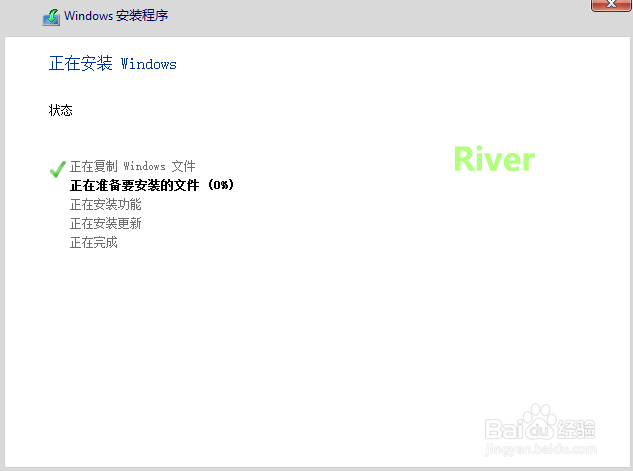
5、后续一些步骤根据提示操作,等待安装
6、输入产品密钥,点击“下一步”

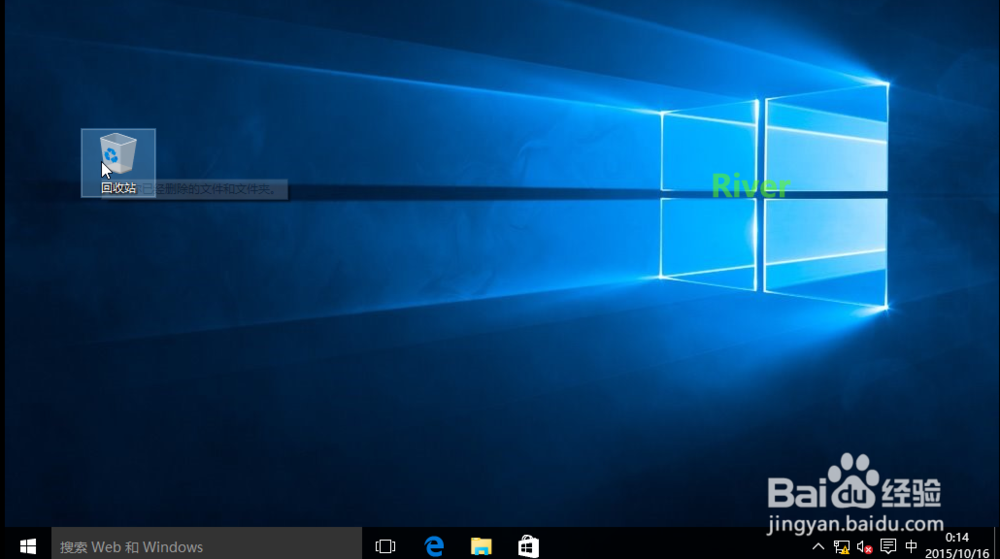
7、后续步骤根据提示操作,最后完成安装!
声明:本网站引用、摘录或转载内容仅供网站访问者交流或参考,不代表本站立场,如存在版权或非法内容,请联系站长删除,联系邮箱:site.kefu@qq.com。
阅读量:139
阅读量:192
阅读量:154
阅读量:120
阅读量:174