Excel:Excel插入批量图片
1、输入代码如下:
Sub InsertPic()
'ExcelHome VBA编程学习与实践 by:看见星光
Dim Arr, i&, k&, n&, pd&
Dim strPicName$, strPicPath$, strFdPath$, shp As Shape
Dim Rng As Range, Cll As Range, Rg As Range, strWhere As String
'On Error Resume Next
'用户选择图片所在的文件夹
With Application.FileDialog(msoFileDialogFolderPicker)
If .Show Then strFdPath = .SelectedItems(1) Else: Exit Sub
End With
If Right(strFdPath, 1) <> "\" Then strFdPath = strFdPath & "\"
Set Rng = Application.InputBox("请选择图片名称所在的单元格区域", Type:=8)
'用户选择需要插入图片的名称所在单元格范围
Set Rng = Intersect(Rng.Parent.UsedRange, Rng)
'intersect语句避免用户选择整列单元格,造成无谓运算的情况
If Rng Is Nothing Then MsgBox "选择的单元格范围不存在数据!": Exit Sub
strWhere = InputBox("请输入图片偏移的位置,例如上1、下1、左1、右1", , "右1")
'用户输入图片相对单元格的偏移位置。
If Len(strWhere) = 0 Then Exit Sub
x = Left(strWhere, 1)
'偏移的方向
If InStr("上下左右", x) = 0 Then MsgBox "你未输入偏移方位。": Exit Sub
y = Val(Mid(strWhere, 2))
'偏移的值
Select Case x
Case "上"
Set Rg = Rng.Offset(-y, 0)
Case "下"
Set Rg = Rng.Offset(y, 0)
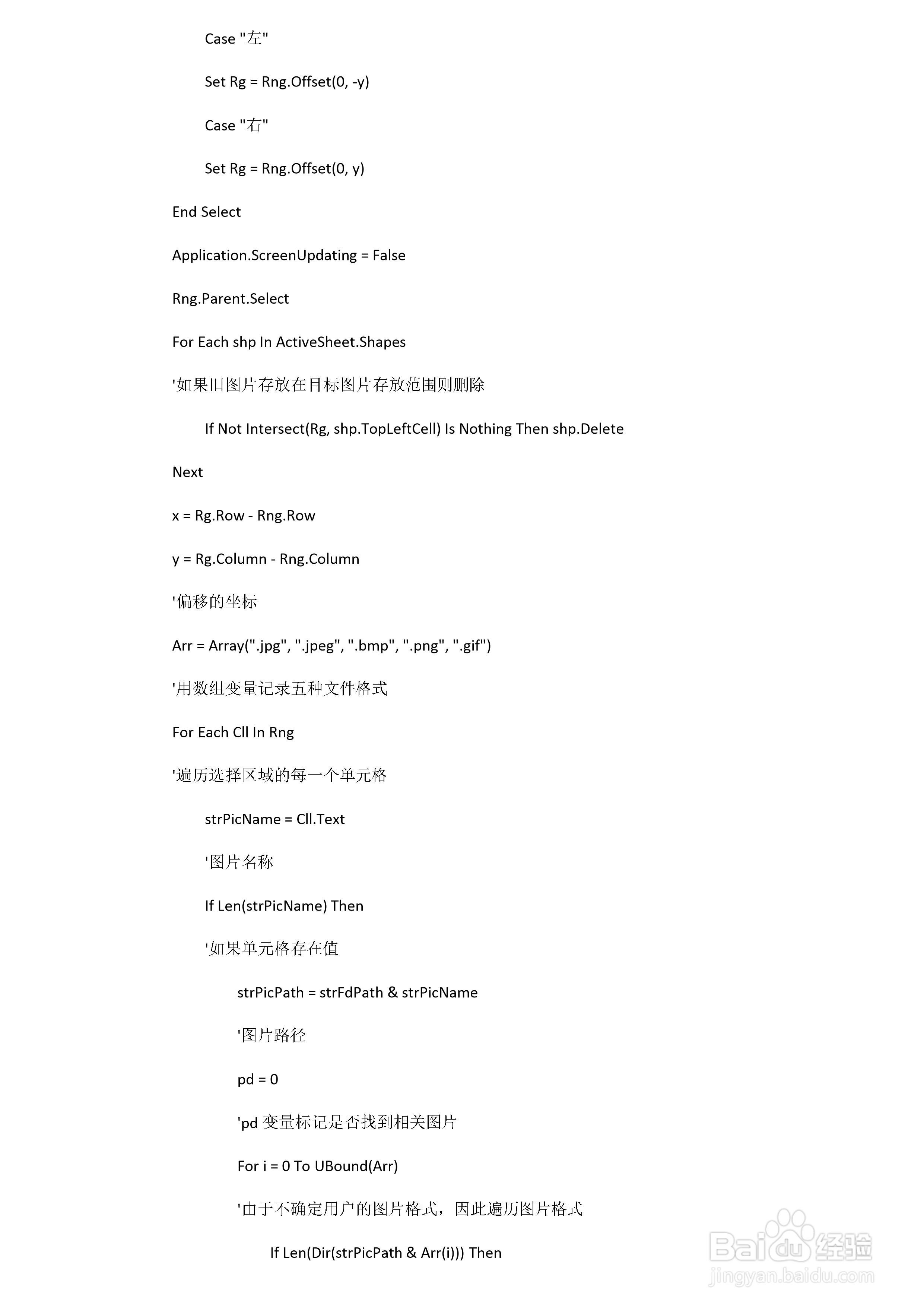
Case "左"
Set Rg = Rng.Offset(0, -y)
Case "右"
Set Rg = Rng.Offset(0, y)
End Select
Application.ScreenUpdating = False
Rng.Parent.Select
For Each shp In ActiveSheet.Shapes
'如果旧图片存放在目标图片存放范围则删除
If Not Intersect(Rg, shp.TopLeftCell) Is Nothing Then shp.Delete
Next
x = Rg.Row - Rng.Row
y = Rg.Column - Rng.Column
'偏移的坐标
Arr = Array(".jpg", ".jpeg", ".bmp", ".png", ".gif")
'用数组变量记录五种文件格式
For Each Cll In Rng
'遍历选择区域的每一个单元格
strPicName = Cll.Text
'图片名称
If Len(strPicName) Then
'如果单元格存在值
strPicPath = strFdPath & strPicName
'图片路径
pd = 0
'pd变量标记是否找到相关图片
For i = 0 To UBound(Arr)
'由于不确定用户的图片格式,因此遍历图片格式
If Len(Dir(strPicPath & Arr(i))) Then
'如果存在相关文件
Set shp = ActiveSheet.Shapes.AddPicture( _
strPicPath & Arr(i), False, True, _
Cll.Offset(x, y).Left + 5, _
Cll.Offset(x, y).Top + 5, _
20, 20)
shp.Select
With Selection
.ShapeRange.LockAspectRatio = msoFalse
'撤销锁定图片纵横比
.Height = Cll.Offset(x, y).Height - 10 '图片高度
.Width = Cll.Offset(x, y).Width - 10 '图片宽度
End With
pd = 1 '标记找到结果
n = n + 1 '累加找到结果的个数
[a1].Select: Exit For '找到结果后就可以退出文件格式循环
End If
Next
If pd = 0 Then k = k + 1 '如果没找到图片累加个数
End If
Next
Application.ScreenUpdating = True
MsgBox "共处理成功" & n & "个图片,另有" & k & "个非空单元格未找到对应的图片。"
End Sub


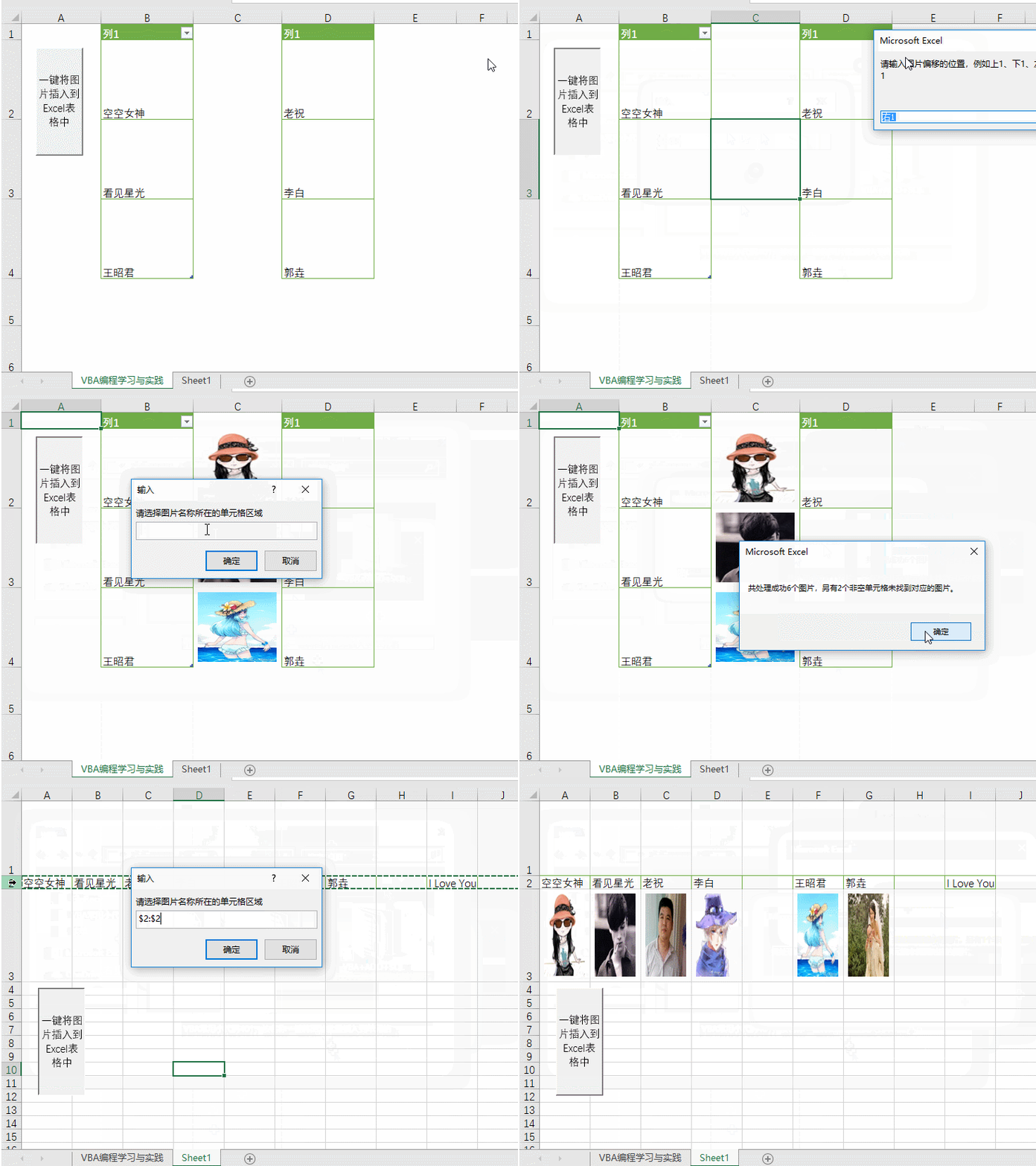
2、代码已有注释说明,这儿就再说明一下运行过程。
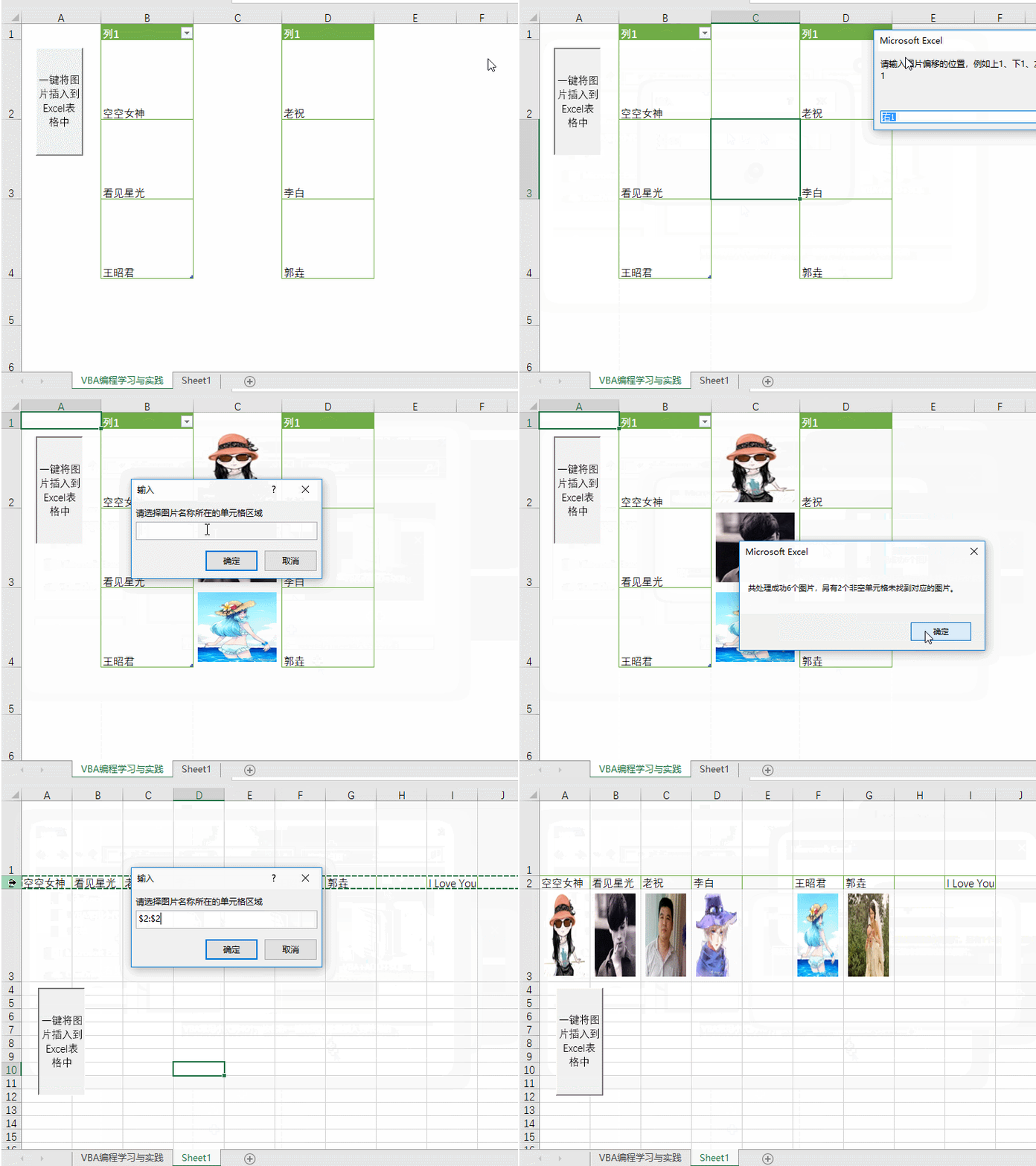
3、首先,会让用户选择存放图片的文件夹。注意是选择文件夹,不是选择图片;选择文件夹后,看不到文件夹内的图片是正常现象。

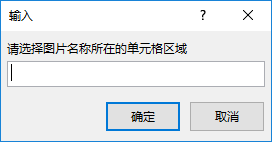
4、然后,选择图片名称存放的单元格区域,可以选择整列、多列、整行或多行,比如示例动画中的B:D列,2:2行等。
5、最后,设置图片相对于图片名称所在的单元格便宜的位置;比如图片名称在B列,图片放在C列,那就是向右偏移1列,即右1。上下左右代表了方向,数字代表偏移的量。

6、代码继续运行,先删除存放于放置图片单元格范围的原图片图形,然后遍历图片名称,根据偏移位置插入新图片。
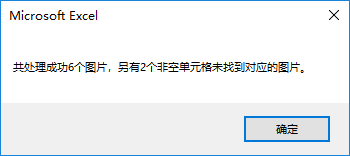
7、代码运行结束后会告之用户一共成功插入了多少张图片,以及失败了多少张。

8、个人建议一
该段小代码支持一下图片格式:
".jpg", ".jpeg", ".bmp", ".png", ".gif"

9、个人建议二
图片的纵横比是未锁定的,如需锁定,可以注释掉下句代码:
.ShapeRange.LockAspectRatio = msoFalse
10、个人建议三
图片的行高和列宽是由放置图片的单元格行高和列宽决定的。当然,您也可以把代码稍微修改,设置固定的图片行高和列宽,并由图片的行高和列宽决定单元格的大小。

11、个人建议四
图片的名称必须和指定单元格范围内的名称一致,如果需要模糊匹配,使用DIR函数搭配通配符的方式即可。

12、个人建议五
代码采用非引用的方式插入图片,该方式会图片作为excel的资源打包到excel文件中,即便数据源的图片已被删除,表格中的图片也依然存在。
声明:本网站引用、摘录或转载内容仅供网站访问者交流或参考,不代表本站立场,如存在版权或非法内容,请联系站长删除,联系邮箱:site.kefu@qq.com。
阅读量:186
阅读量:111
阅读量:24
阅读量:144
阅读量:188