Windwos10调整休眠时间的方法二
1、在屏幕右下角找到电源图标。
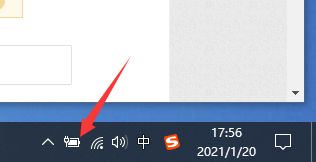
2、点击鼠标右键。选择“电源选项”。
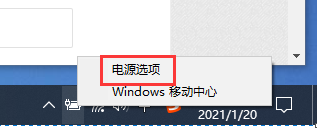
3、进入设置界面。

4、再点击“更改计划设置”按钮。

5、可以看到休眠时间都为从不,也就是未开启休眠功能。
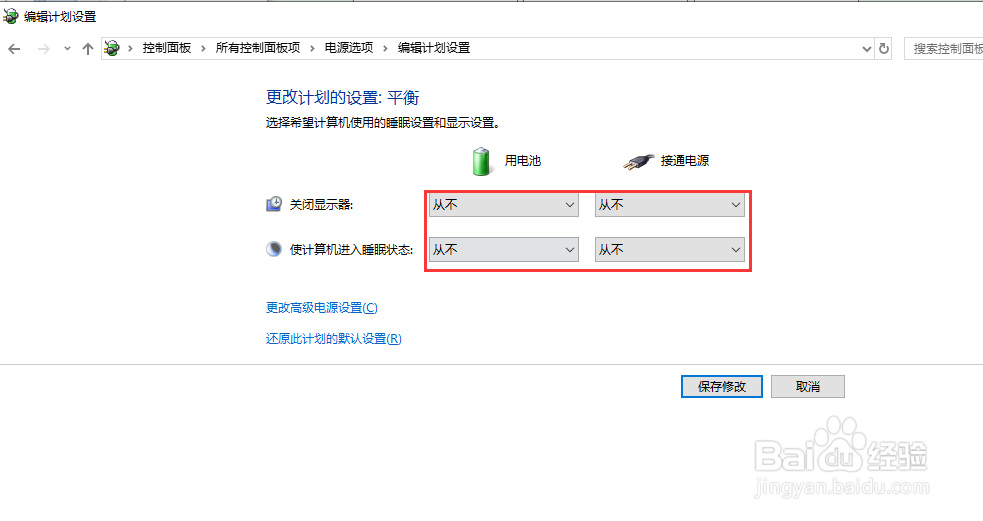
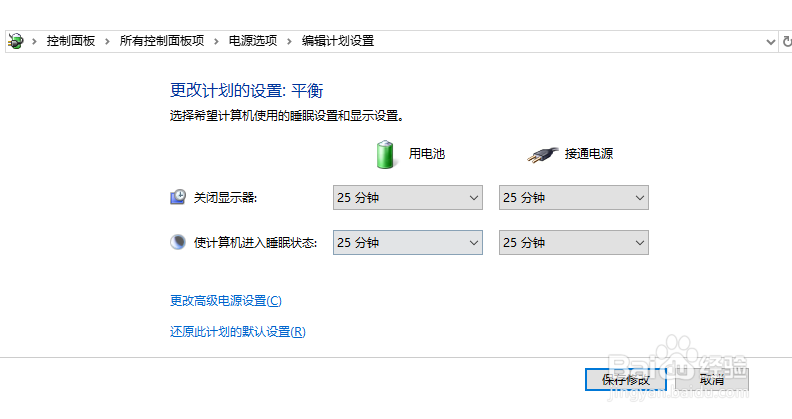
6、按需要调整休眠时间。
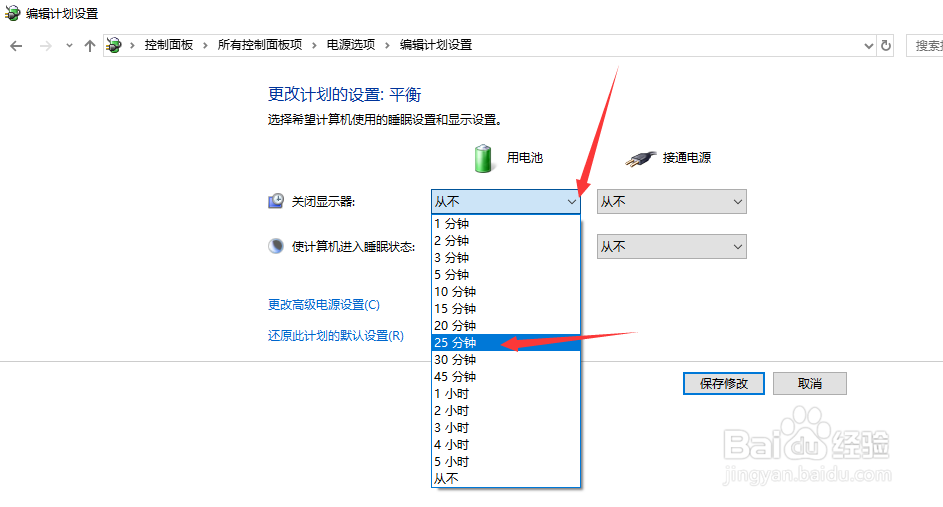
7、如图,都改为适当休眠时间后即可。
声明:本网站引用、摘录或转载内容仅供网站访问者交流或参考,不代表本站立场,如存在版权或非法内容,请联系站长删除,联系邮箱:site.kefu@qq.com。
阅读量:89
阅读量:119
阅读量:71
阅读量:192
阅读量:46