如何设定EXCEL中的下拉菜单会自动添减选项
1、如下图,左边AB列数据源中给定了COPQ的四个等级,我们需要在F列中为单元格设置下拉选择菜单,且下拉菜单随着AB列的数据添减而添减。
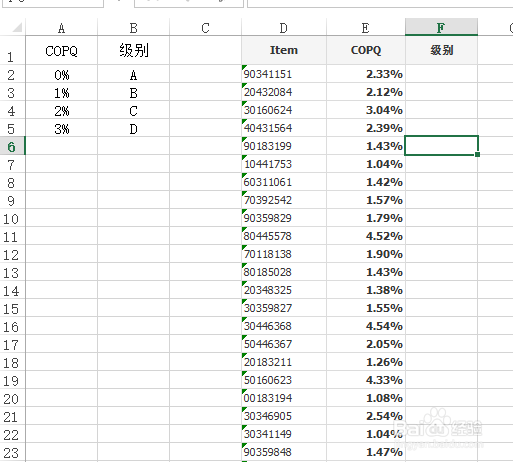
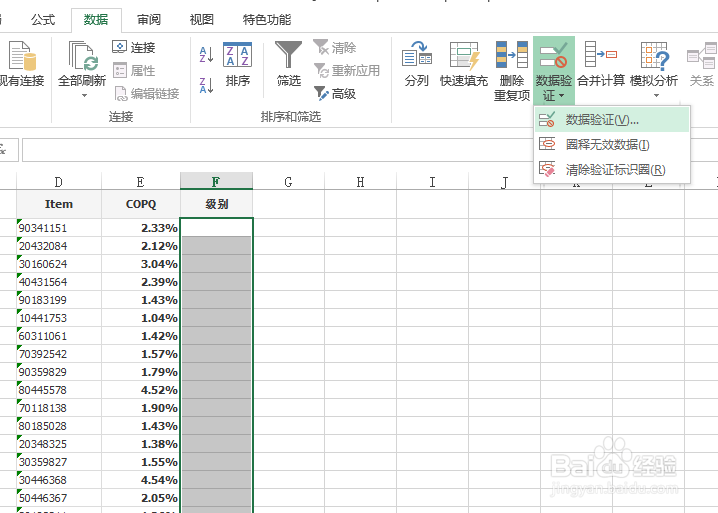
2、选中F列单元格,点击窗口栏的“数据”->“数据验证”,弹出“数据验证”窗口。
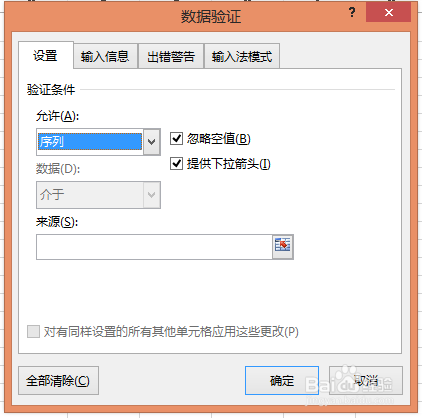
3、在“数据验证”窗口中,在“允许”下的小窗口里选择“序列”。
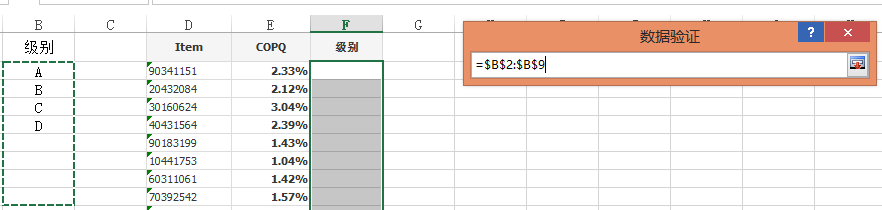
4、点击“数据验证”窗口中“来源”下,右边的红色箭头,弹出来源选择的小窗口;
用鼠标点击选入B2:B9(注意:这里之所以选择B2:B9,而不是B2:B5,是因为等级在以后还有可能最多增加4个);
点击小窗口右边的红色箭头,返回“数据验证”窗口。
5、点击“确定”,F列单元格增加了下拉选择菜单。
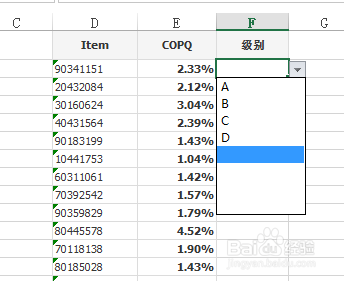
6、删除B5单元格的“D”,查看F2单元格的下拉菜单,下拉选项也少了“D”。
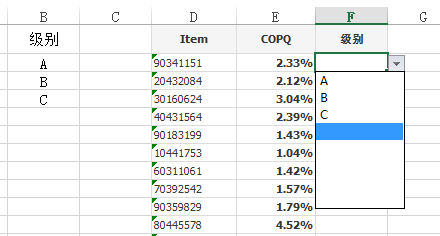
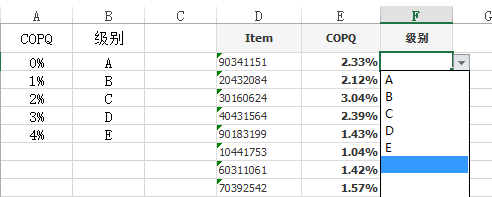
7、增加回B5单元格的“D”,再增加B6单元格为“E”,查看F2单元格的下拉菜单:
下拉选项也增加了“DE”;
表明:设置有效,下拉菜单的选项随数据源的添减而添减。
声明:本网站引用、摘录或转载内容仅供网站访问者交流或参考,不代表本站立场,如存在版权或非法内容,请联系站长删除,联系邮箱:site.kefu@qq.com。
阅读量:63
阅读量:192
阅读量:60
阅读量:50
阅读量:117