WPS表格工具怎么实现快速求和?
1、双击启动软件,新建一个表格文件
启动WPS软件之后,点击文件菜单栏新建,然后选择表格,可以新建一个表格文件

2、输入数字
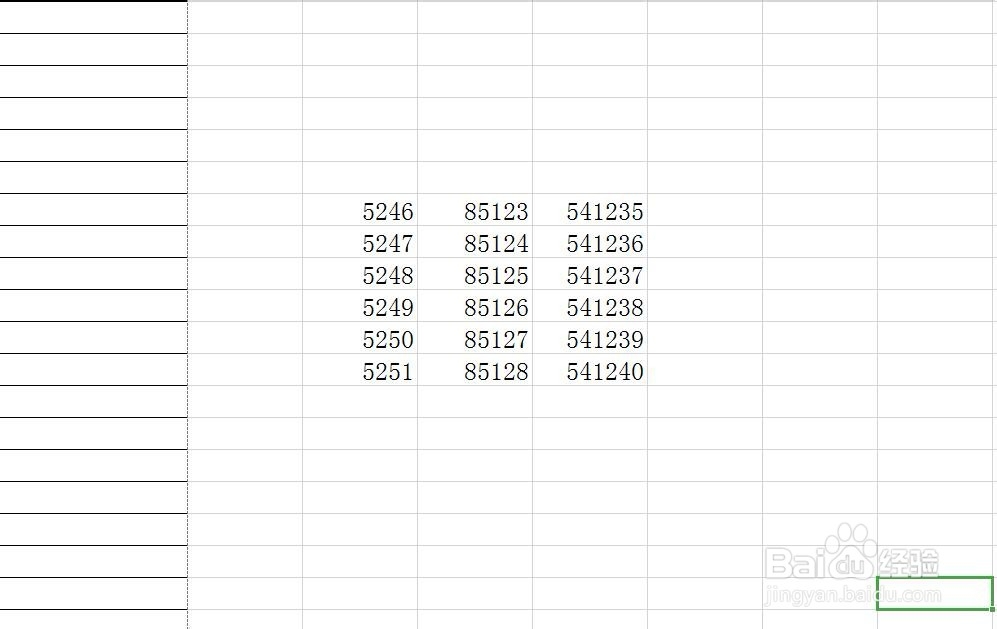
然后单元格中随便输入一些数字,我们来示范一下怎么求和
3、首先选中第一列
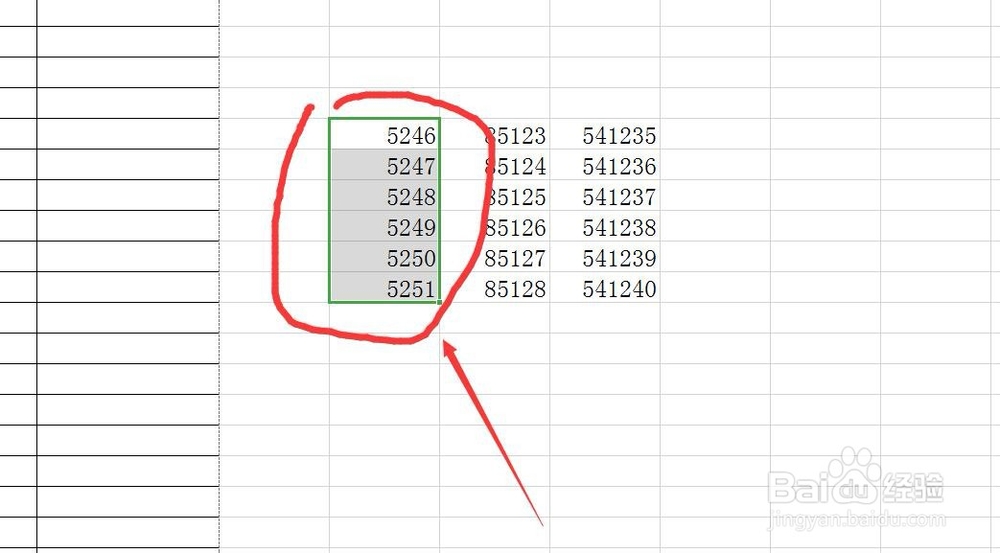
我将数字分为几行几列,我想要求出第一列的数值之和,那么先将这一列数值全部框选
4、状态栏查看
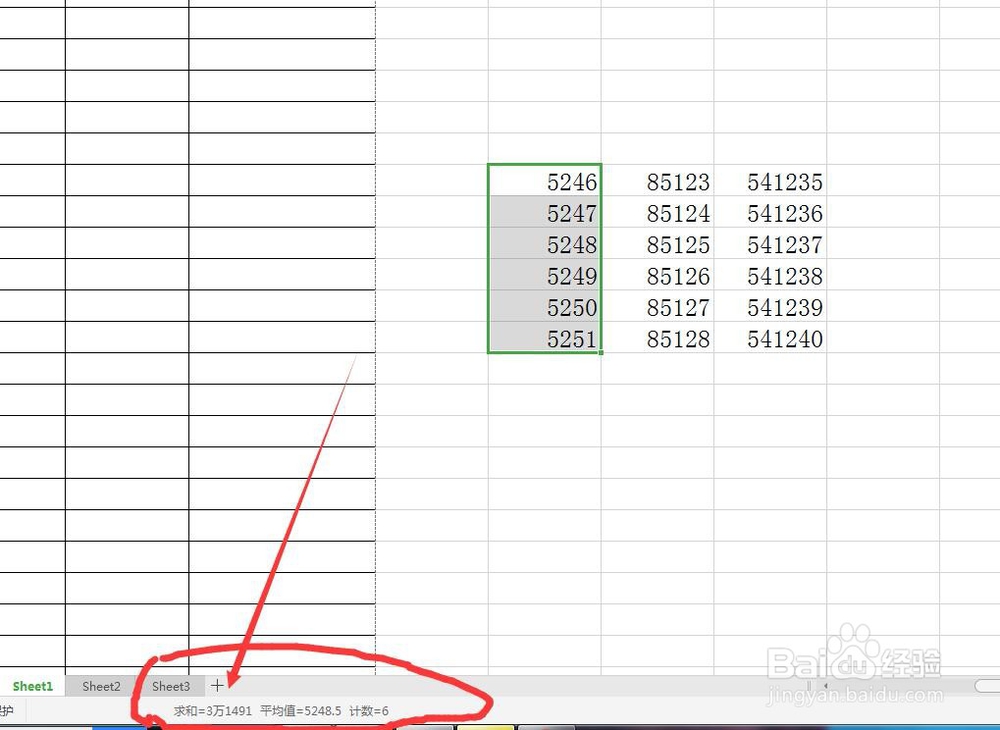
选中之后,在最下方的状态栏,可以看到已经显示出和是多少了,非常方便,不需要用到公式
5、将数字全部选中
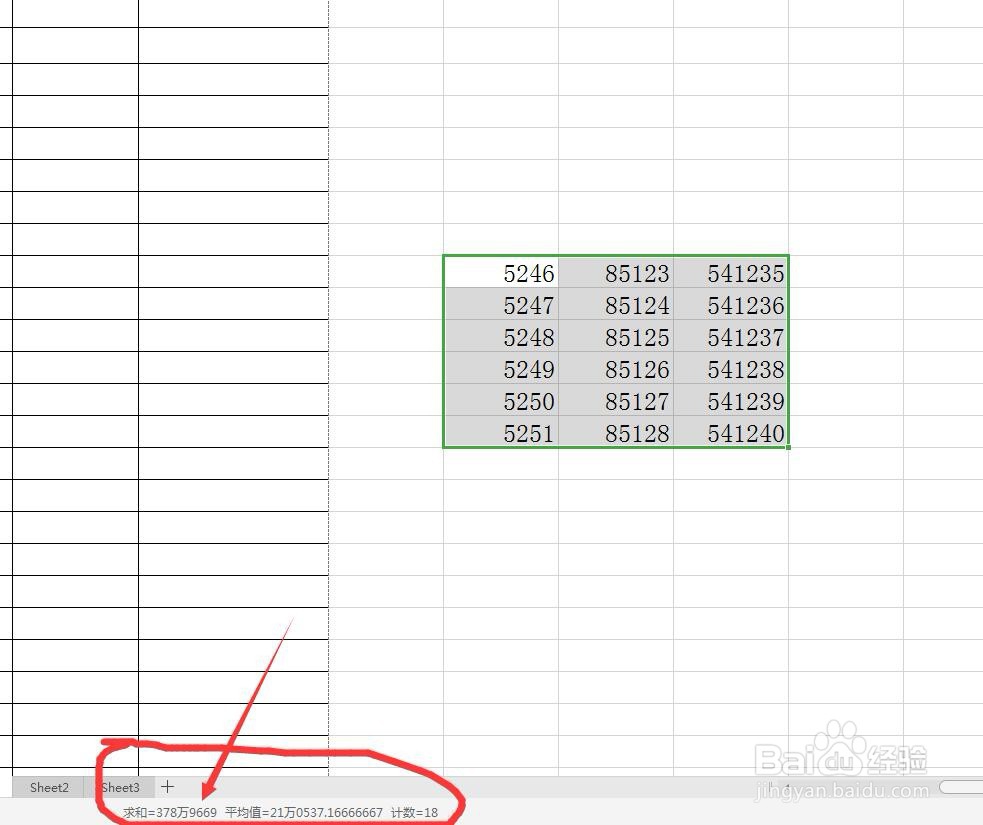
如果我想要查看所有数值的和是多少,同样的办法,将这些数值全部选中,在状态栏中可以看到和是多少,平均数是多少,以及选了几项数值
6、挑选求和
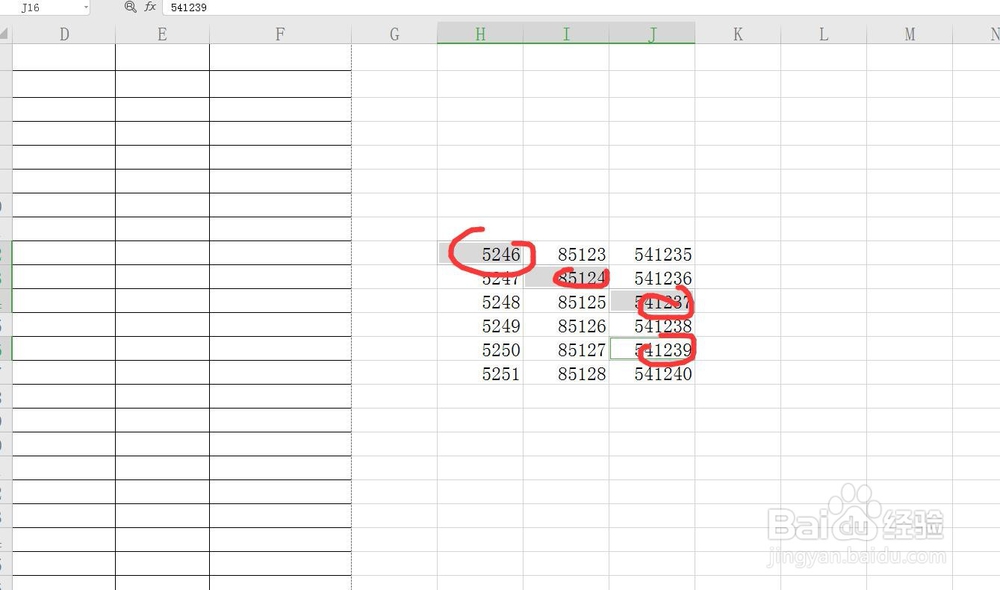
如果我只想计算其中的几个数值,我们可以使用挑选的方法,点击一个选中,然后按住CTRL键可以加选
7、在状态栏查看
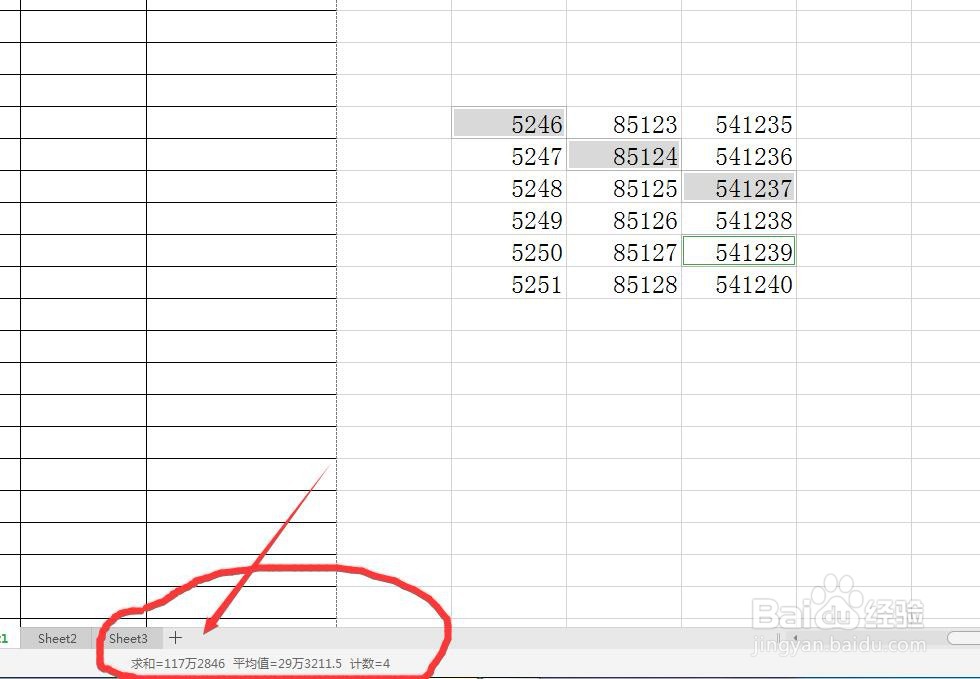
加选的数值都显示为绿色,这样表示被选中了,然后可以在状态栏看到和是多少,查看一下选了几个数值
8、运用公式计算求和
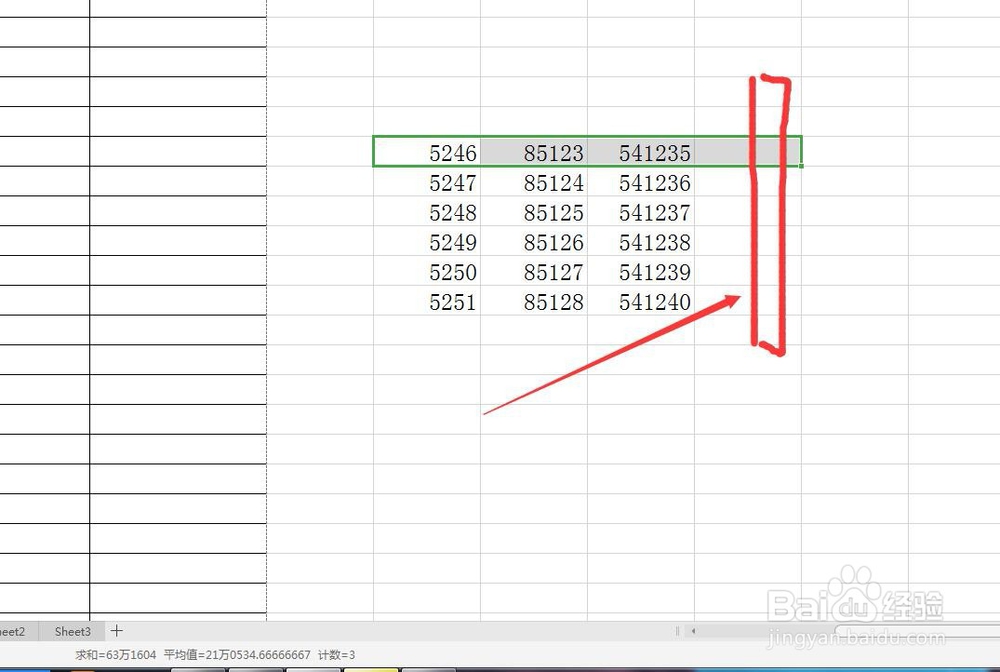
如果我们想要知道每一行的数值和是多少,这个时候运用公式计算会方便很多
声明:本网站引用、摘录或转载内容仅供网站访问者交流或参考,不代表本站立场,如存在版权或非法内容,请联系站长删除,联系邮箱:site.kefu@qq.com。
阅读量:195
阅读量:195
阅读量:69
阅读量:110
阅读量:33