Photoshop设计动感彩唇颜色性感
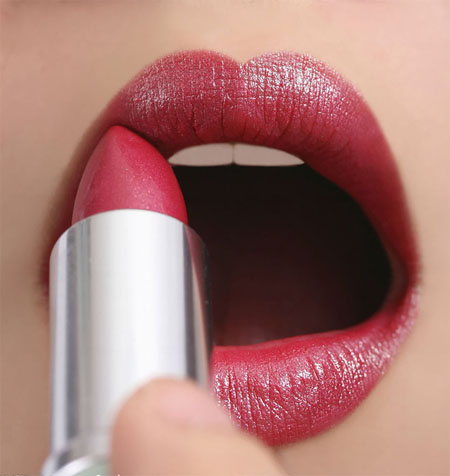
1、原图
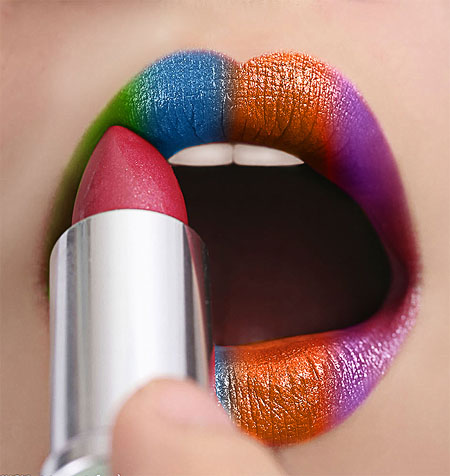
2、最终效果
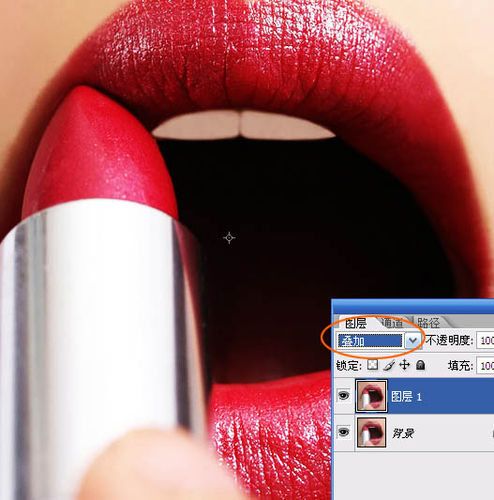
3、打开图片,ctrl+J复制图层,改为“叠加”模式。
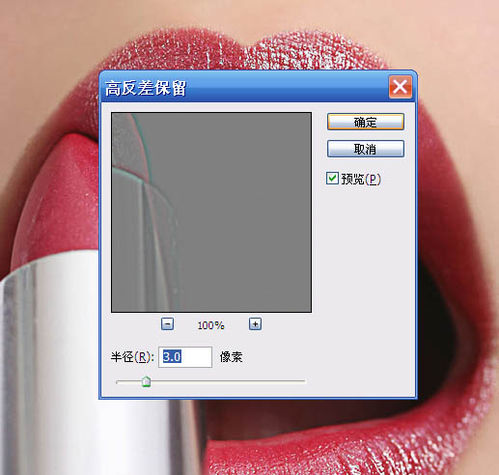
4、滤镜—其它—高反差保留,目的是增强图片的质感。
5、新建图层组,在图层组新建图层,使用矩形套索工具绘制出选区,填充色彩,复制几个,ctrl+U分别调整色相。
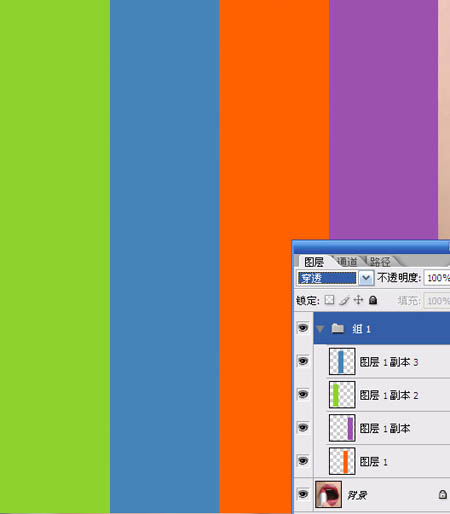
6、将图层组设为“颜色”模式,添加图层蒙版。
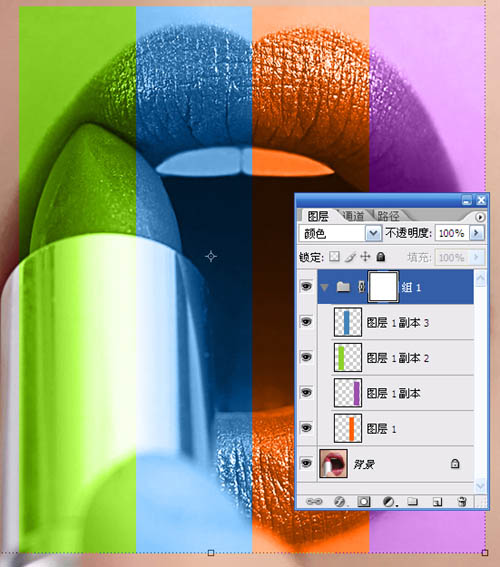
7、用画笔在图层蒙版上涂去嘴唇外以及嘴唇内不需要着色的部位,效果如图。
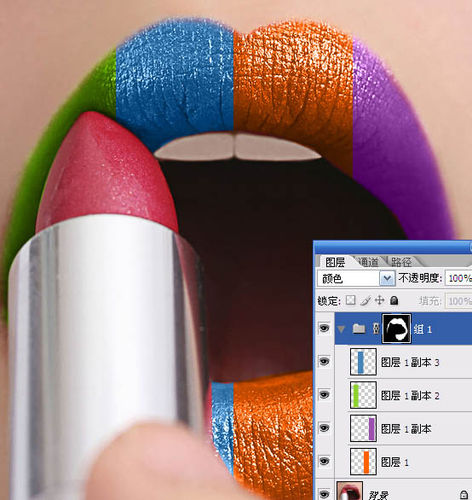
8、合并图层组内的所有图层,滤镜—模糊--高斯模糊。
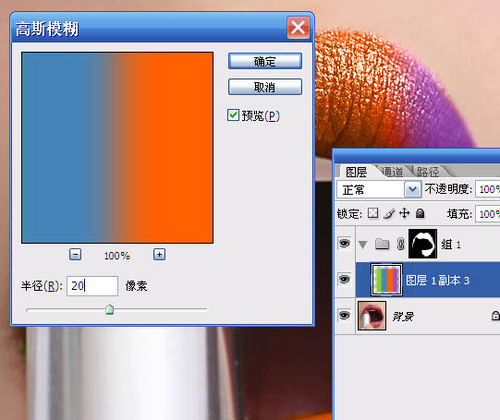
9、在最上方新建图层,ctrl+alt+shift+E盖印图层,执行:滤镜—锐化--锐化,完成最终效果。

声明:本网站引用、摘录或转载内容仅供网站访问者交流或参考,不代表本站立场,如存在版权或非法内容,请联系站长删除,联系邮箱:site.kefu@qq.com。
阅读量:24
阅读量:27
阅读量:111
阅读量:35
阅读量:155