Word文档转成TXT文本文件的技巧
1、打开需要转换的WORD文件,单击最左上角的“Office”按钮,选择“另存为”,再选择
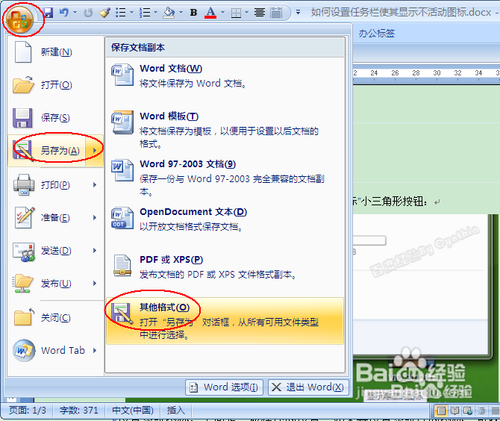
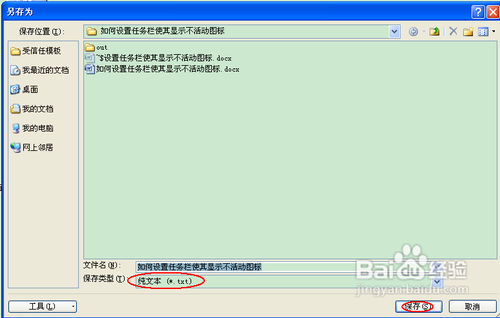
2、在打开的窗口中,选择“保存类型”为“纯文本”,再单击“保存”按钮:
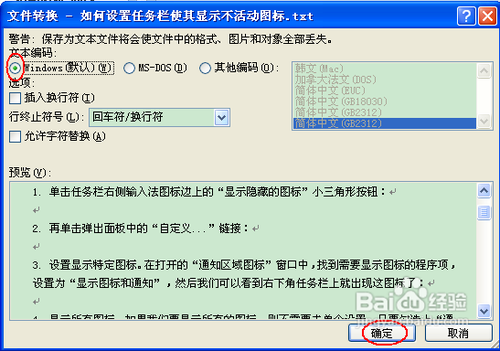
3、然后在打开的窗口中直接单击“确定”按钮既可:
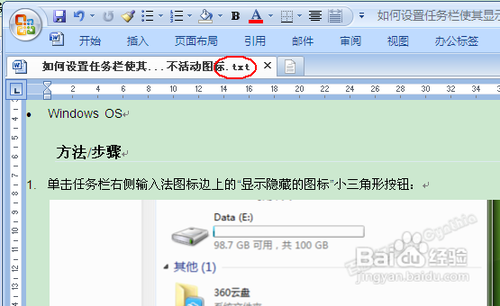
4、然后会返回WORD程序,我们可以看到,文件标题已经变为.txt的了:
5、再重新点击“ office”按钮,在“打开”里面选择刚刚另存为的TXT文件:
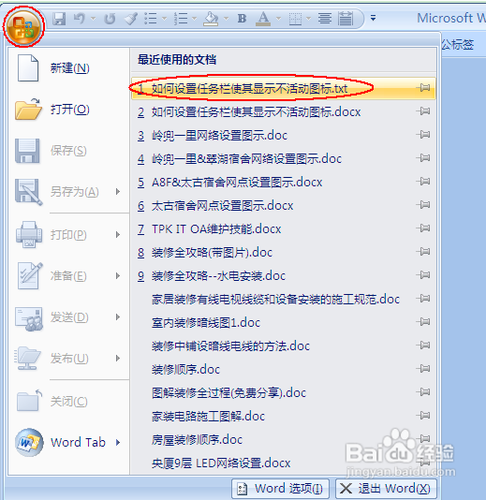
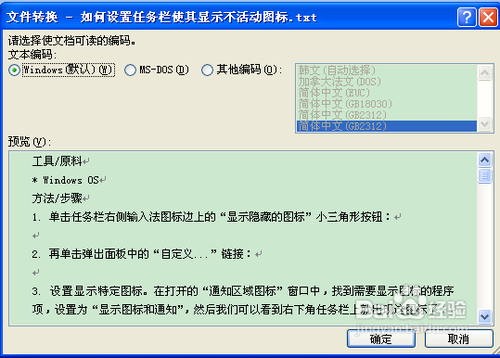
6、然后会弹出“文件转换”的对话框,直接单击“确定”按钮即可:
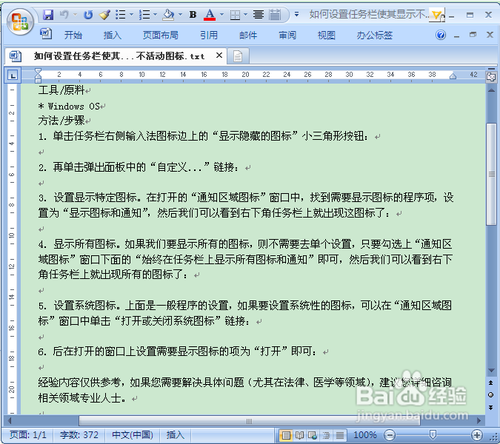
7、随后我们看到,打开的WORD中文件已经没有图片了:
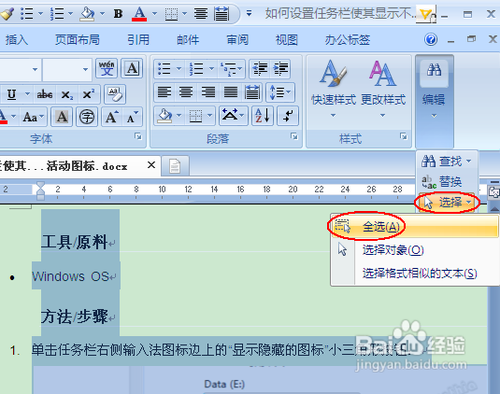
1、在WORD中我们可以按ctrl+A全选所有内容:
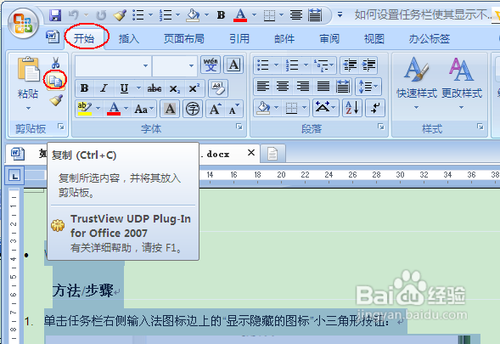
2、并按Ctrl+C复制已选的内容。或点击“开始”选项卡下的“复制”按钮:
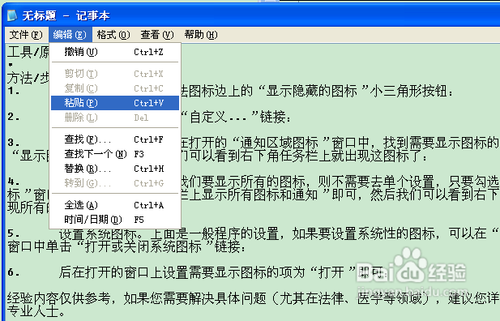
3、再打开记事本,选择“编辑”菜单中的“粘贴”命令,或直接按Ctrl+C粘贴刚刚复制的内容:
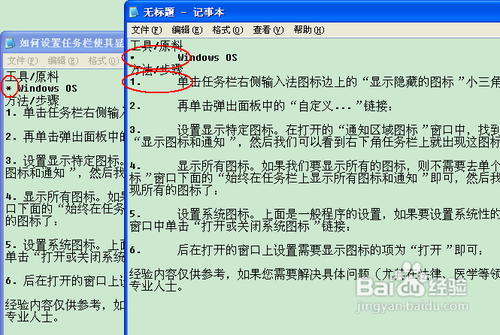
4、然后我们就可以发现,粘贴过来的和方法一转换出来的内容在格式上稍有不同,如粘贴过来的序列号都带有很多的空格:
5、其实,我们用其它的软件进行转换(尤其是批量转换)都会有格式不一的情况。
声明:本网站引用、摘录或转载内容仅供网站访问者交流或参考,不代表本站立场,如存在版权或非法内容,请联系站长删除,联系邮箱:site.kefu@qq.com。
阅读量:139
阅读量:24
阅读量:92
阅读量:63
阅读量:173