excel表格中怎么打√

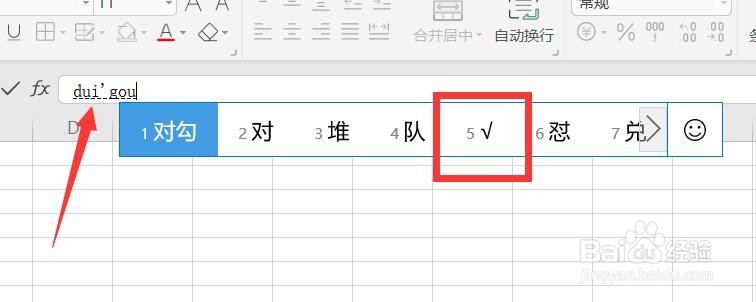
2、点击单元格,在输入框内输入“对勾”的拼音,选择“√”即可
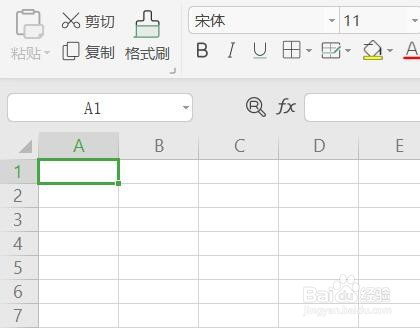

4、当需要打√的表格过多时,全部手动输入会过于浪费时间,这时我们可以选择批量处理
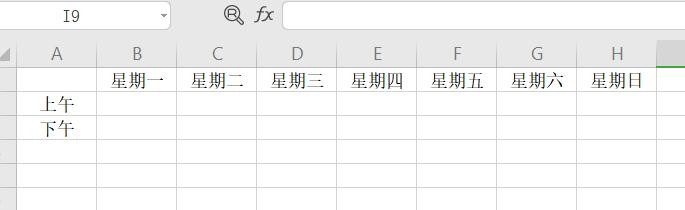
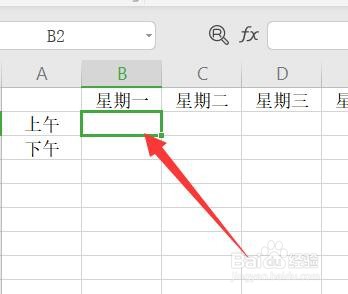

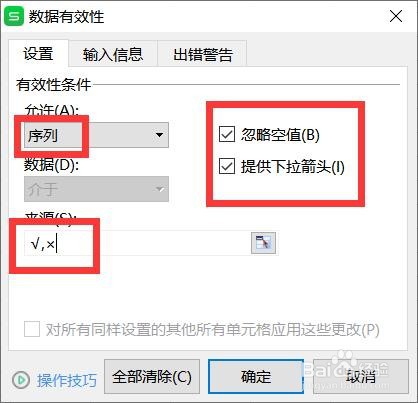
6、在弹出的“数据有效性”框内,选择“序列”,在“来源框”内输入“√,×”即可(注意此处的逗号为半角符号,即英文符号)
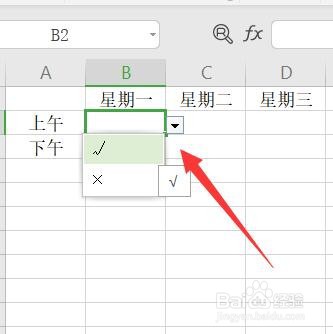
7、这时候就可以看到单元格右上角有一个三角形按钮,点击按钮即可选择“√”进行填入
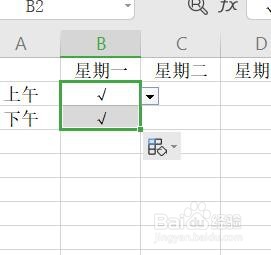
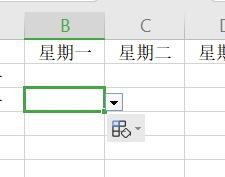
8、当鼠标移至单元格右下角形成黑色实心“+”时,可以下拉填充其他单元格,这样就可以快速地在大范围打√,或者在其他单元格快速选择打√
声明:本网站引用、摘录或转载内容仅供网站访问者交流或参考,不代表本站立场,如存在版权或非法内容,请联系站长删除,联系邮箱:site.kefu@qq.com。
阅读量:130
阅读量:59
阅读量:111
阅读量:51
阅读量:59