iphone4怎么清理内存
1、下载安装好91手机助手之后,把iphone连接电脑,打开91手机助手,点击选择主界面上方的“游戏软件”功能图标
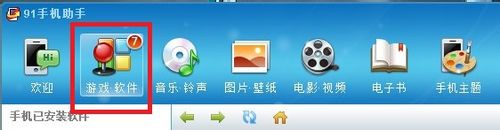
2、在搜索框中键入“内存清理”,会出现很多搜索结果,以91进程管理为例,点击这个搜索结果右边的“安装”,手机助手将会自动下载并安装好

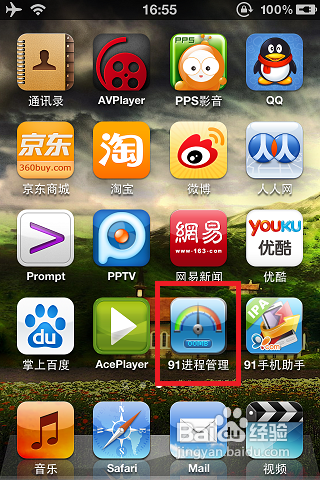
3、安装好之后,看到手机的桌面,已经有程序的图标了,点击打开
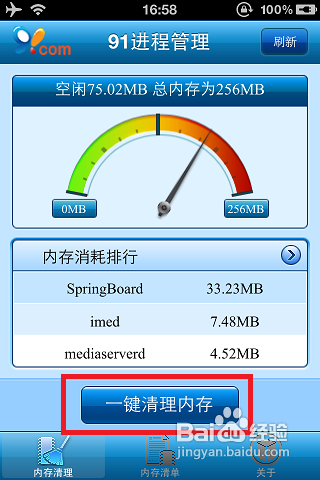
4、程序的界面十分简单明了,显示了当前手机的空闲内存和总内存,想要清理内存只要点击“一键清理内存”即可。当然,高级用户可以在内存清单的选项卡下根据自己需求结束某个进程来释放内存
1、打开手机,退出所有程序界面回到桌面
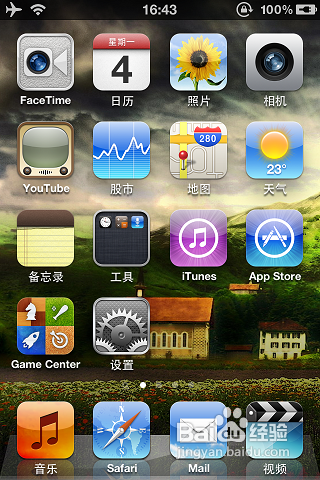
2、这时候,快速按下两次Home键,系统将会在下方弹出最近使用过的程序列表,当然,这些程序大部分还是占用着当前内存的
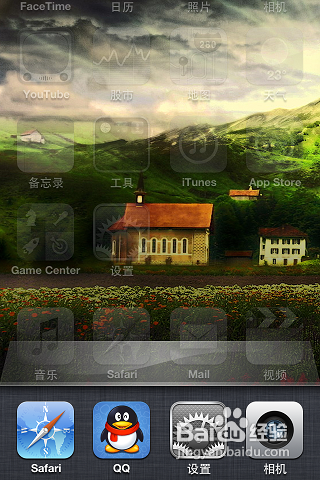
3、手指按住其中某个程序的图标不放,直到出现如下效果,程序图标左上方出现一个停止的标志并开始抖动
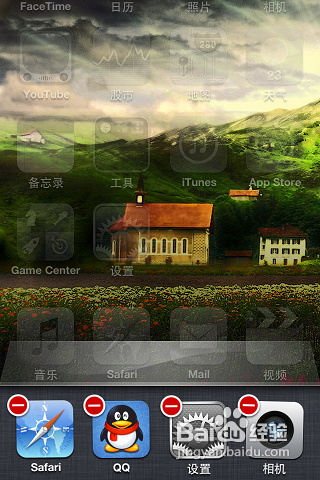
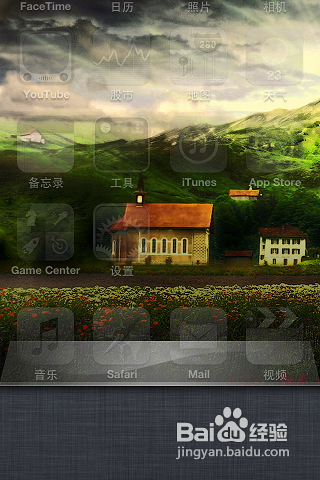
4、点击左上角的红色停止标志就能结束该程序释放内存,释放到自己满意为止吧(下图中已经全部清空)
声明:本网站引用、摘录或转载内容仅供网站访问者交流或参考,不代表本站立场,如存在版权或非法内容,请联系站长删除,联系邮箱:site.kefu@qq.com。
阅读量:143
阅读量:80
阅读量:113
阅读量:55
阅读量:130