PS中能省力的基础操作(一)
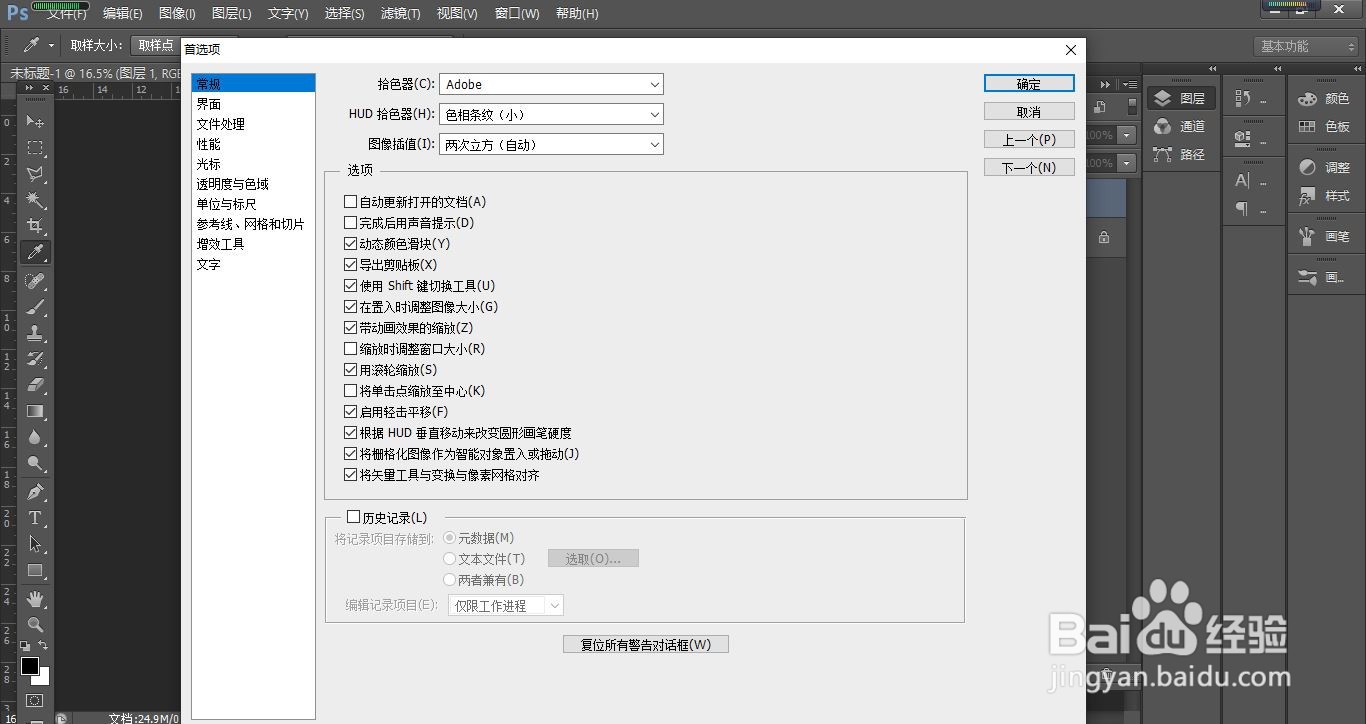
1、打开用滚轮缩放:编辑——首选项——常规——勾选用滚轮缩放。这样就能用鼠标的滚轮缩放画面大小了
2、选中图层中的所有内容:CTRL+图层缩略图。左手小指按着CTRL键,右手鼠标左键按着图层的缩略图,就能够全选整个图层。

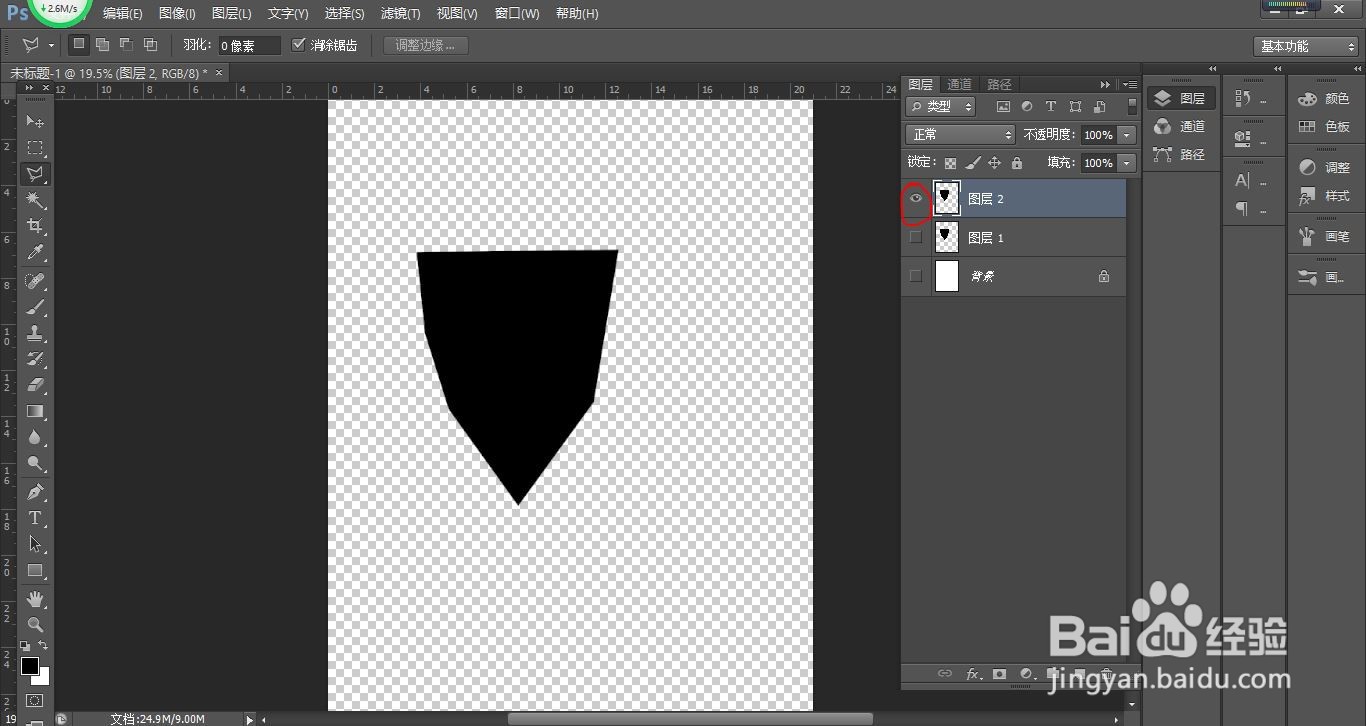
3、单独显示某一图层:ALT+小眼睛.左手食指指按着ALT键,右手鼠标左键按着图层名前的小眼睛,就能够单独显示这一图层。再操作一次可以打开所有图层。
4、复制图层:选中图层名按CTRL+J可以复制整个图层,复制后的图层在原图层上方。CTRL+J,配合魔棒能够选择复制图层的一部分。
5、整体调整图片的对比度等参数:
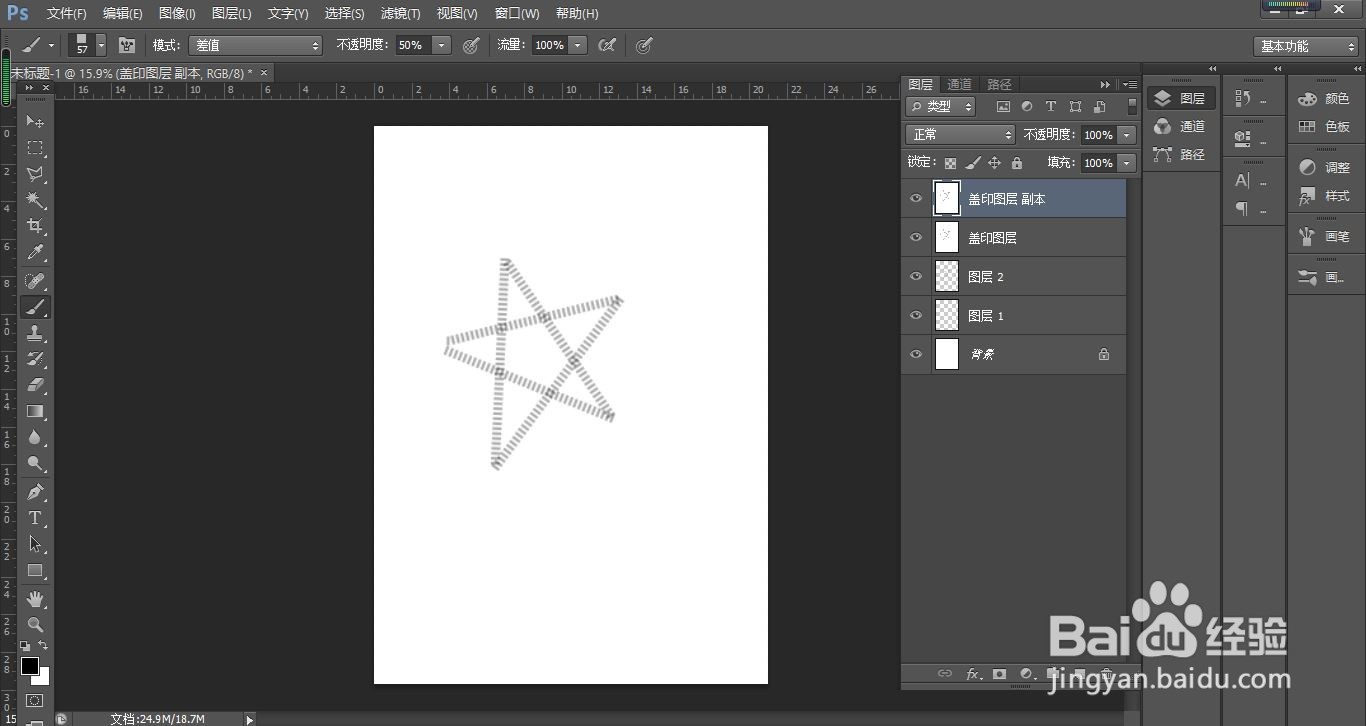
使用盖印工具:CTRL+ALT+SHIFT+E,再在盖印的图层上调整参数就行了。这一步一般用于最后的调整部分,这个功能也可以用于最后导图,会让导图效果更好一点。

6、单独调整某一个图层的对比度等参数:我们通过小太极添加参数时会发现是对于整个画面的,有时候需要单独针对某一图层调整。
可以选中亮度等参数图层。左手按住ALT,右手鼠标点击两个图层之间的地方,这时候,亮度等参数图层会多一个箭头,表明只针对下面的图层做调整。

声明:本网站引用、摘录或转载内容仅供网站访问者交流或参考,不代表本站立场,如存在版权或非法内容,请联系站长删除,联系邮箱:site.kefu@qq.com。
阅读量:176
阅读量:54
阅读量:161
阅读量:66
阅读量:24