联想笔记本开启虚拟化vt
1、在开机或重启的Lenovo画面自检处,快速、连续多次按键盘的“F2”按键,即可进入BIOS界面

2、大部分机型都是在开机出现Lenovo Logo时按F2或F2,一般来说Think机型按F1, 联想其他机型按F2

3、部分机型开机后按F12,在启动项菜单中选择Enter Setup可进入BIOS

1、进入到bios后选择Configuration,在Configuration页面下可以看到Virtual选项

2、在Virtual Technology处,把Disable选择为Enabled,默认情况下是Disable

3、还有一种是Thinkpad下面的主板界面如下图,如下图开启Virtual Technology
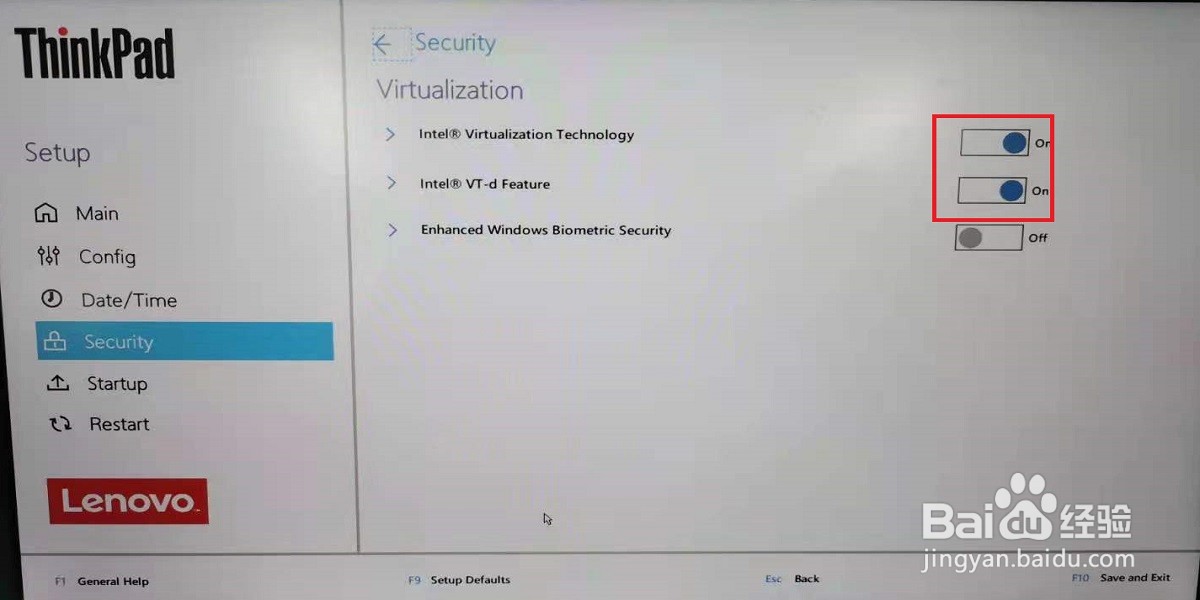
4、保存后,重启电脑后就可以正常在虚拟机了。
声明:本网站引用、摘录或转载内容仅供网站访问者交流或参考,不代表本站立场,如存在版权或非法内容,请联系站长删除,联系邮箱:site.kefu@qq.com。
阅读量:154
阅读量:30
阅读量:126
阅读量:41
阅读量:143