Adobe Acrobat X Pro 10.1.2压缩PDF教程
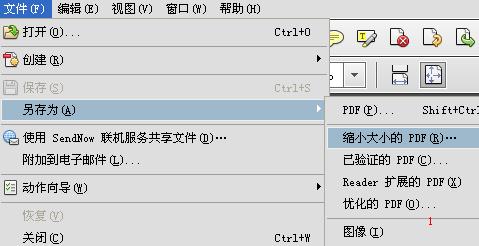
1、运行Adobe Acrobat X Pro 10.1.2,打开要压缩的文档,接着点击 文件—另存为—缩小大小的PDF。
2、
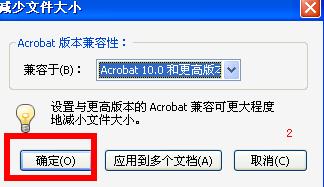
3、在弹出的对话框选择要兼容的版本,然后单击确定。
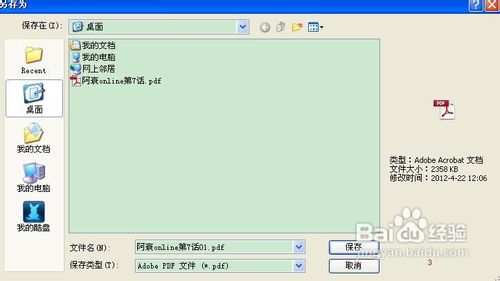
4、改好文件名,点击保存。
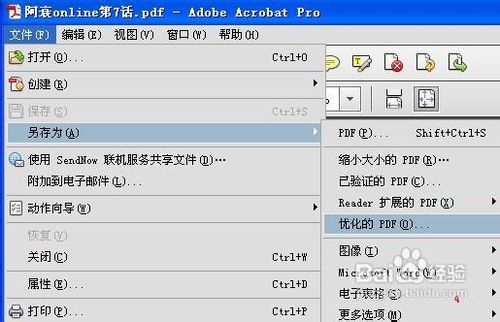
1、打开要压缩的文档,接着单击文件—另存为—优化的PDF。
2、单击统计空间使用情况,查看PDF空间分布。
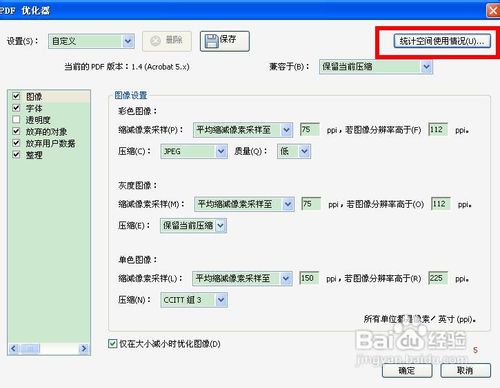
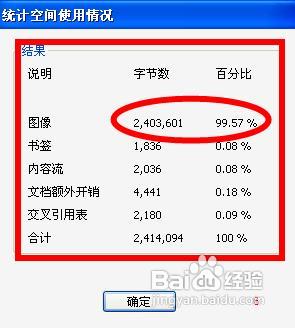
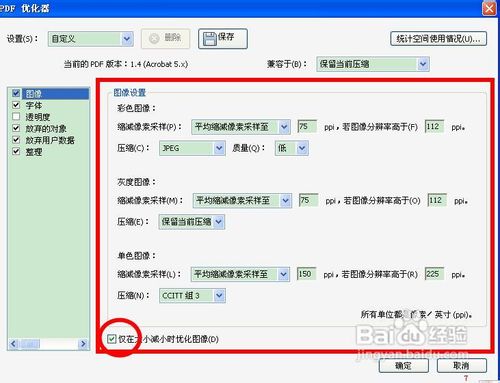
3、上面我们看到,这个PDF文档大部分空间是图像占据着,所以我们主要优化图像项就可以了。设置参数如下。
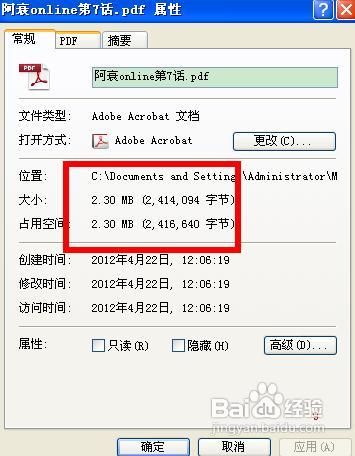
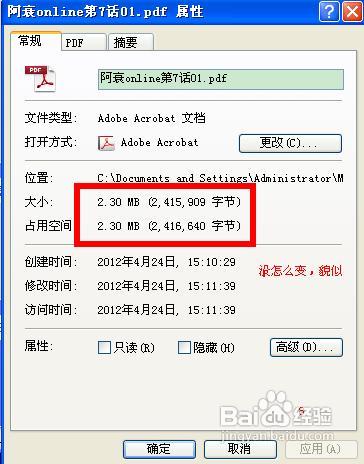
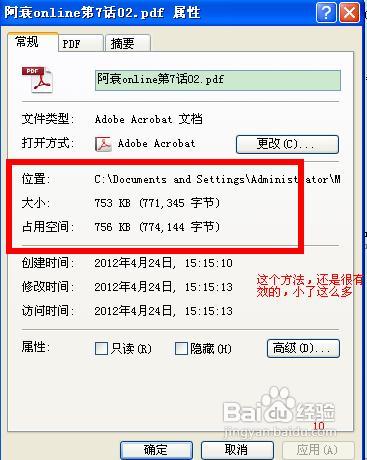
4、下面看下,三个文件的大小比较。可以发现第二种方法要好很多,推荐使用。
声明:本网站引用、摘录或转载内容仅供网站访问者交流或参考,不代表本站立场,如存在版权或非法内容,请联系站长删除,联系邮箱:site.kefu@qq.com。
阅读量:138
阅读量:76
阅读量:143
阅读量:168
阅读量:167