PS 怎样调出网格线?怎样设置网格线大小颜色?
1、有时,我们在作图片处理的时候,会用到网格线,比如,想画一些比较平均细小的格子时,也是可以用网格线来辅助。
那么,怎样调出呢?操作如下:

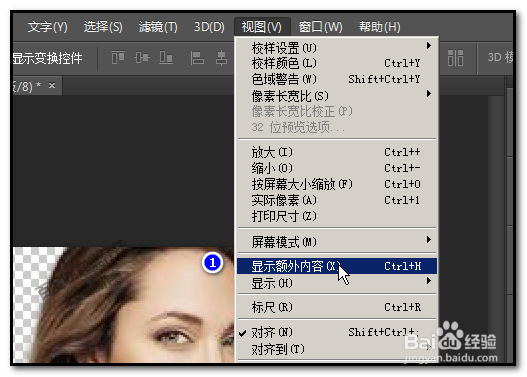
2、我们点击:视图
在弹出的菜单中,再点击:显示额外内容。
也可以按下快捷键:CTRL+H,调出网格线。

1、网格线除了软件默认的设置外,能修改为自己想要的大小以及颜色吗?
答案当然是可以的。
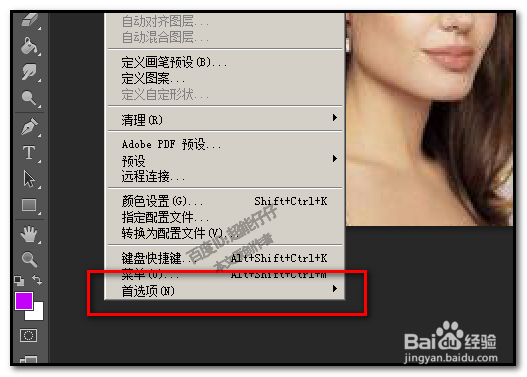
我们要进行一些设置。点开:编辑
在弹出的菜单中找到最后一项:首选项
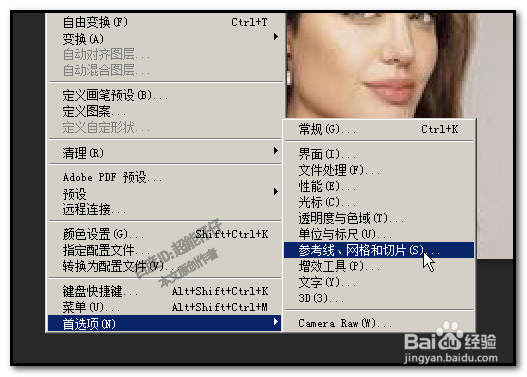
2、鼠标放在“编辑”上,这时,在右侧弹出子菜单,再点:参考线、网格和切片
然后,弹出操作面板。
3、我们目光定位在“网格”这里;
在颜色这里,点下拉按钮,弹出颜色选项,选择目标颜色。
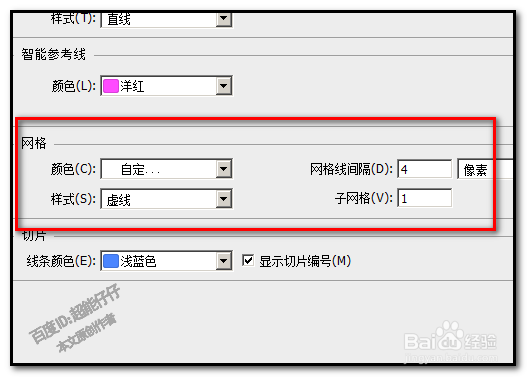
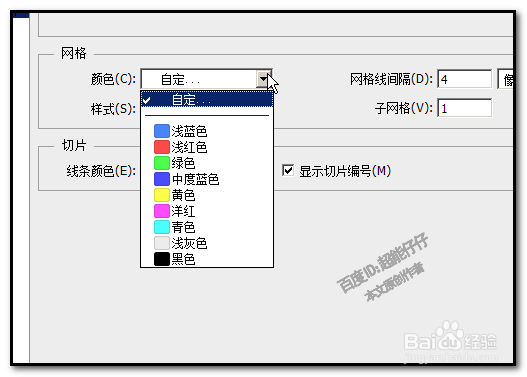
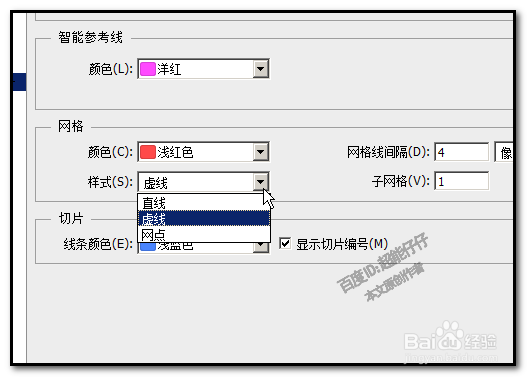
4、再在样式这里点下拉按钮,弹出的菜单中选择一种样式,一共三种样式:直线,虚线,网点
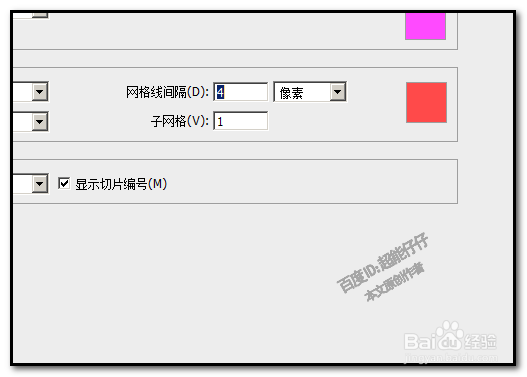
5、然后,网格线间隔这里,设置参数,这就是设置网格线格子的大小。数字越大,格子就越大了。同时,也能设置单位。
声明:本网站引用、摘录或转载内容仅供网站访问者交流或参考,不代表本站立场,如存在版权或非法内容,请联系站长删除,联系邮箱:site.kefu@qq.com。
阅读量:53
阅读量:83
阅读量:36
阅读量:161
阅读量:110