SolidWorks电机建模教程(2)
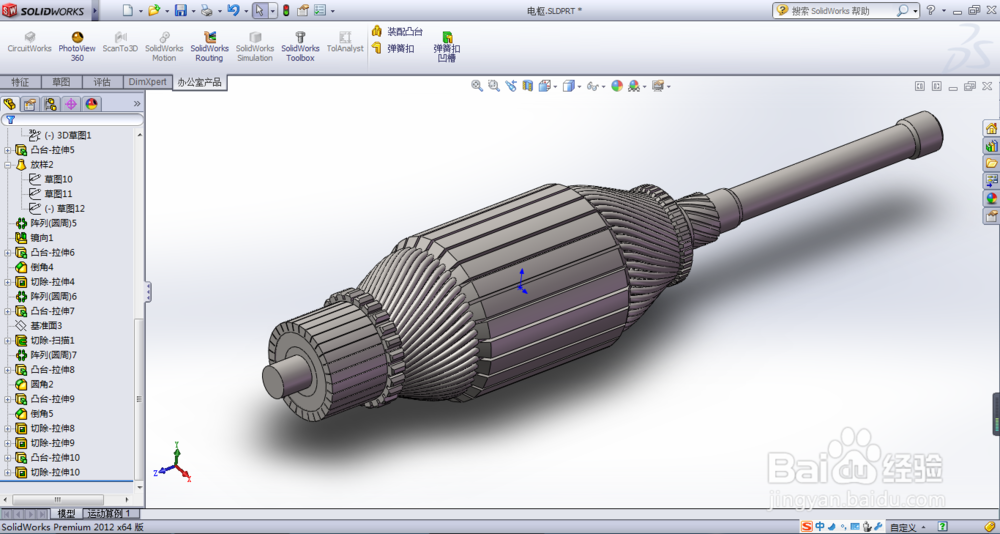
1、上一篇教程完成电机外壳部分建模,现在开始画电枢部分,如下图所示
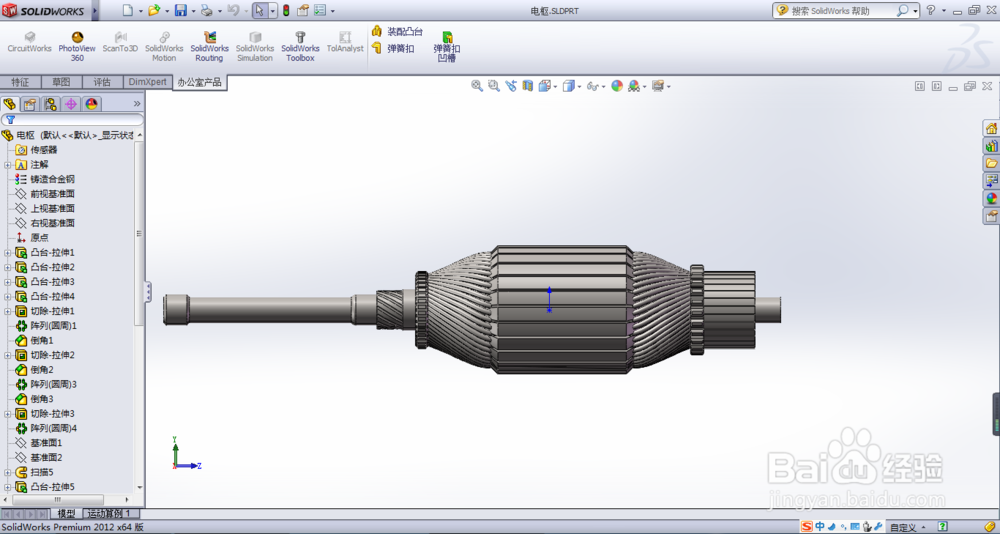
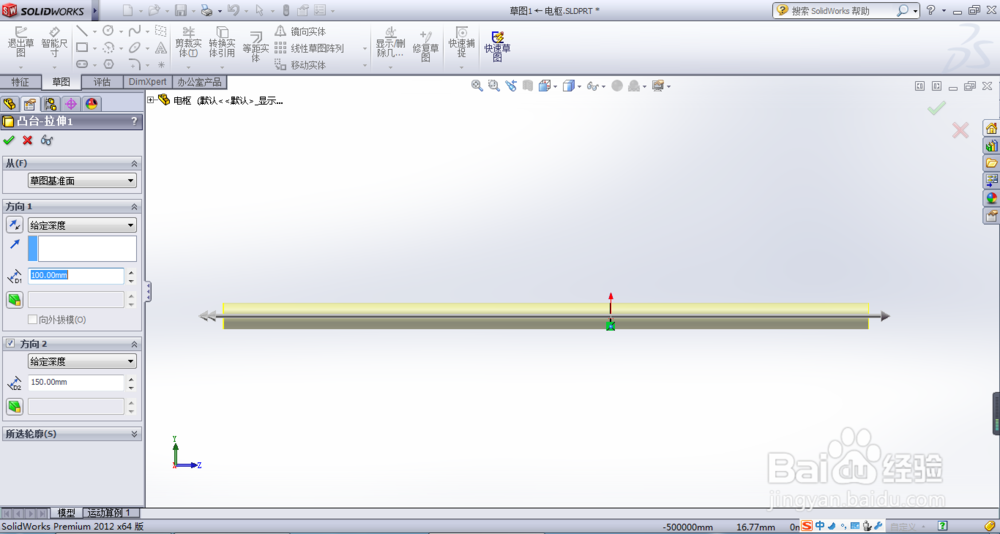
2、在左视基准面创建一个圆,直径为10,并拉伸凸台
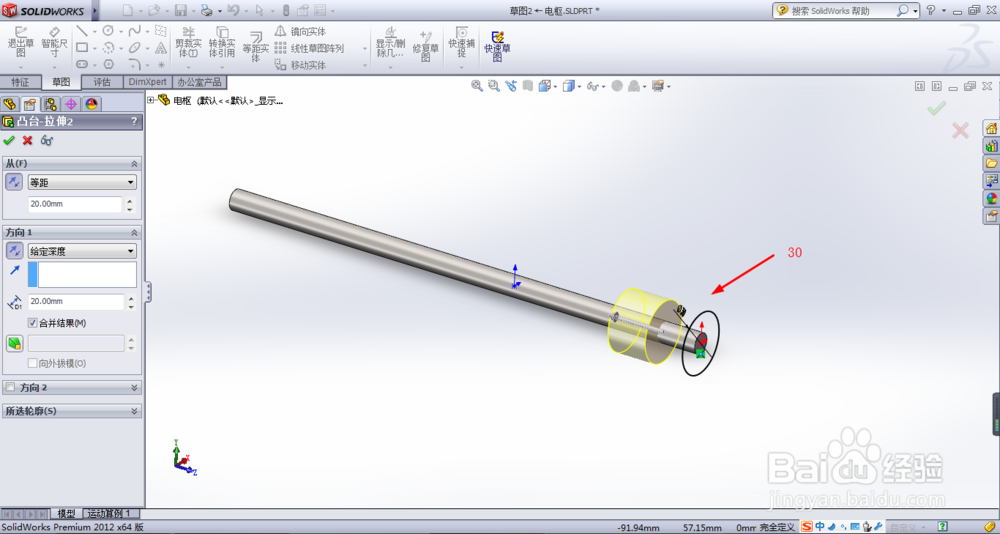
3、创建拉伸凸台2,草图直径为30,拉伸深度为20
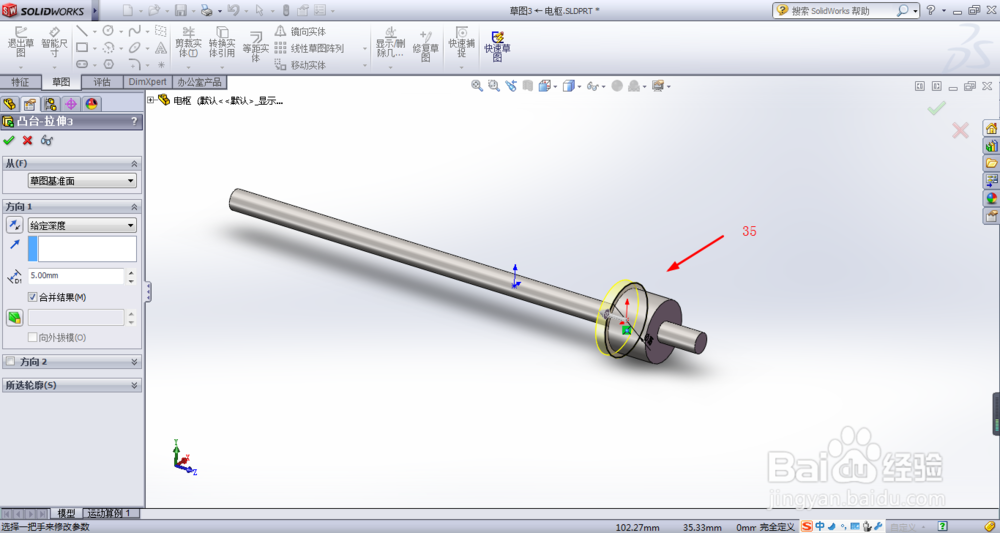
4、创建拉伸凸台3,草图直径为35,拉伸深度为5
5、创建拉伸凸台4,草图直径为50,拉伸深度方向1为25,方向2为35
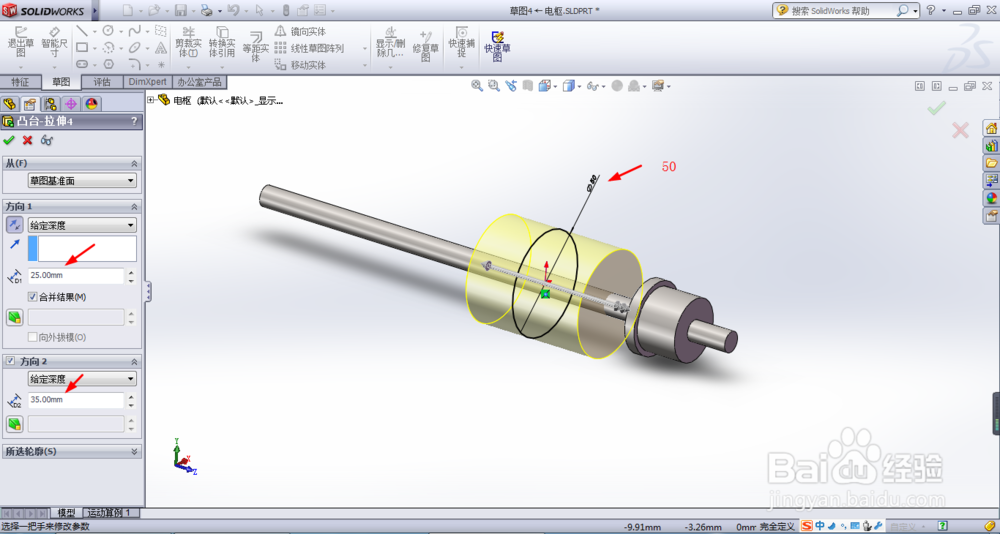
6、创建拉伸切除1,草图参数为0.2x5,切除特征选择形成到一面,选择图中箭头所示的面

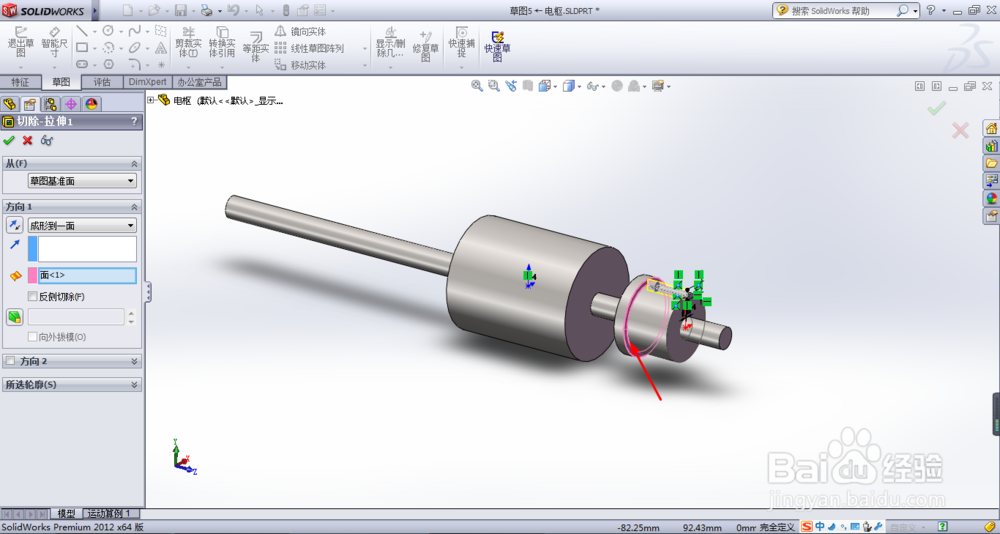
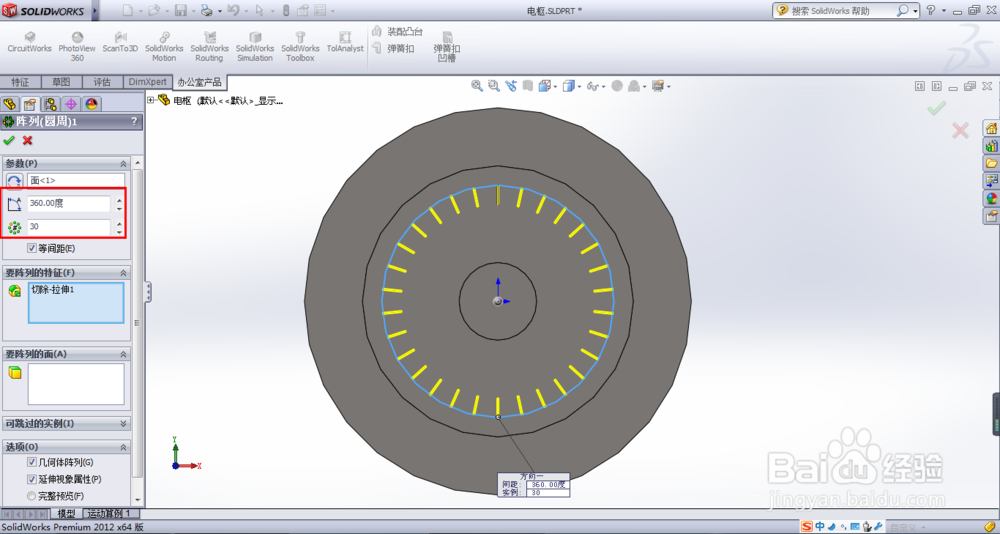
7、创建圆周阵列1,要阵列的特征选择拉伸切除1
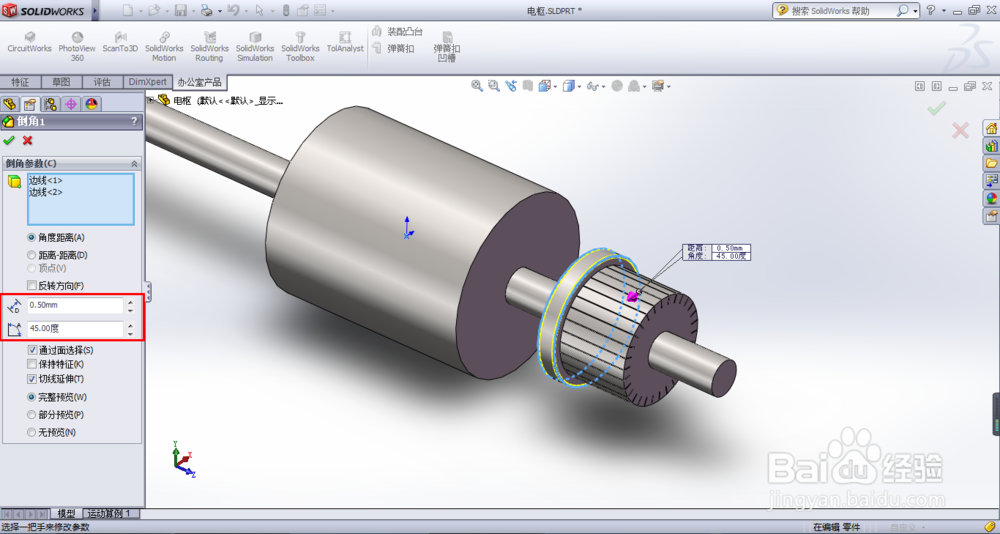
8、添加倒角1,距离为0.5,角度为45°
9、创建拉伸切除2,草图参数为1x4
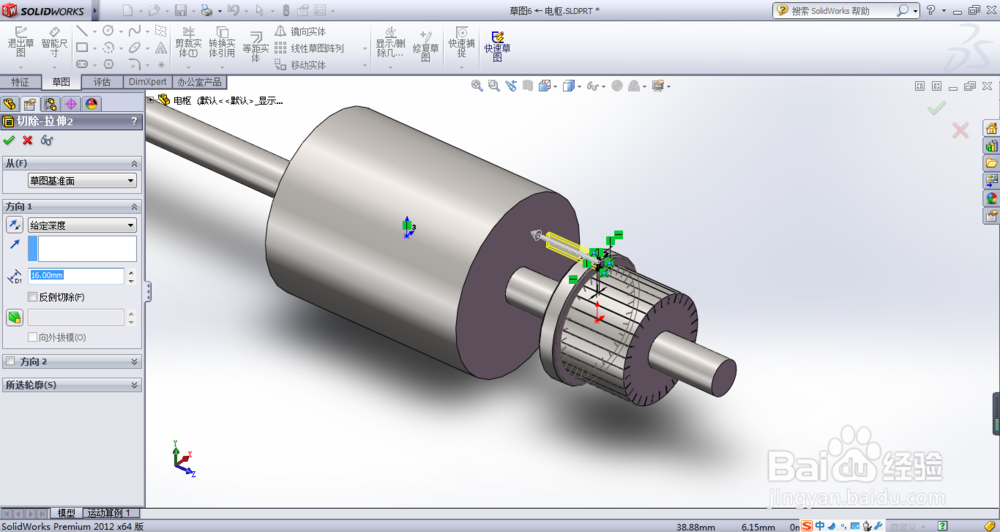
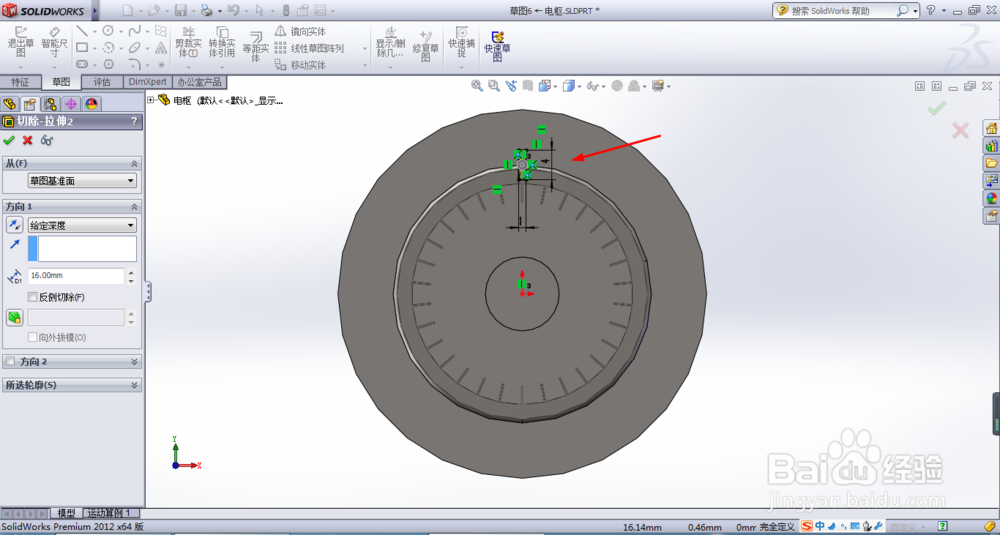
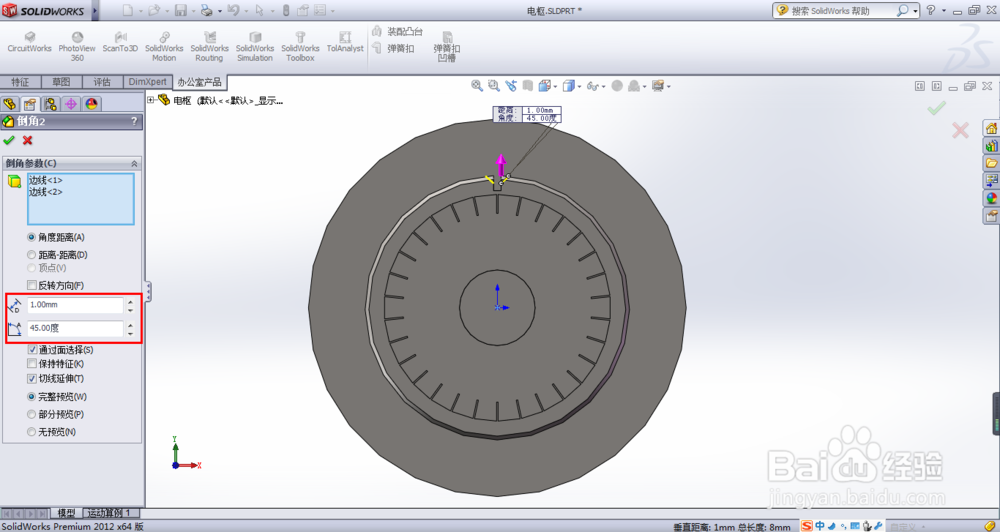
10、添加倒角2,距离为1,角度为45°
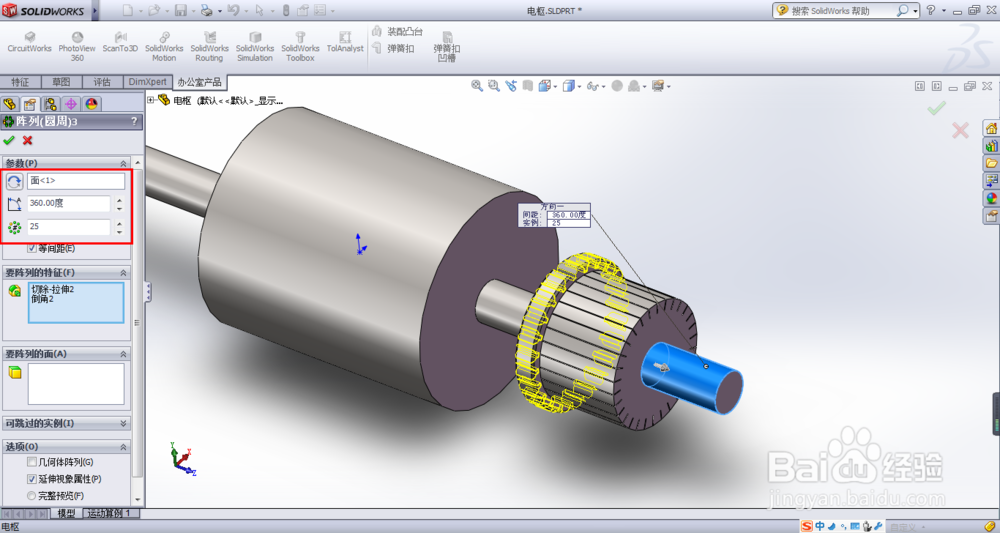
11、创建圆周阵列3,阵列的特征选择拉伸切除2和倒角2
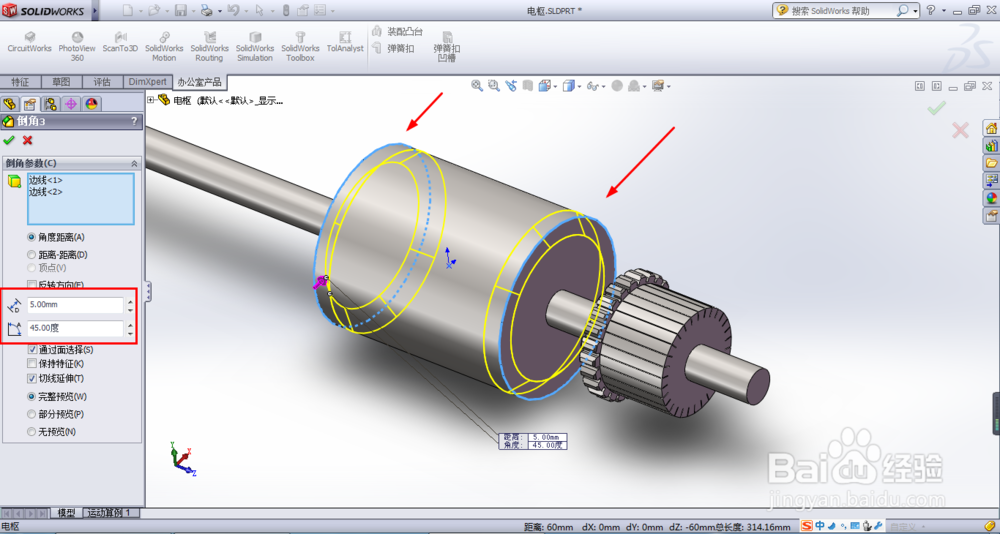
12、添加倒角3,距离为5,角度为45°
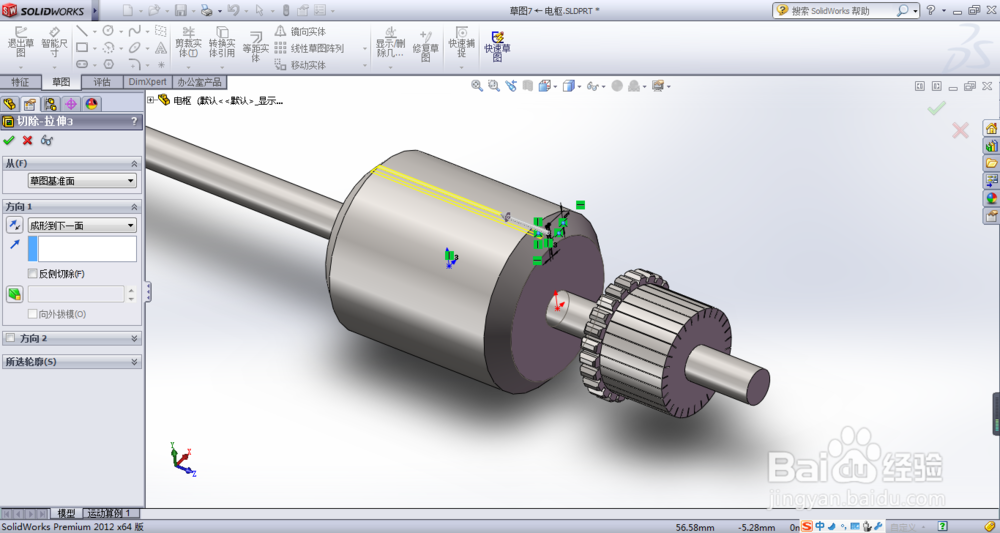
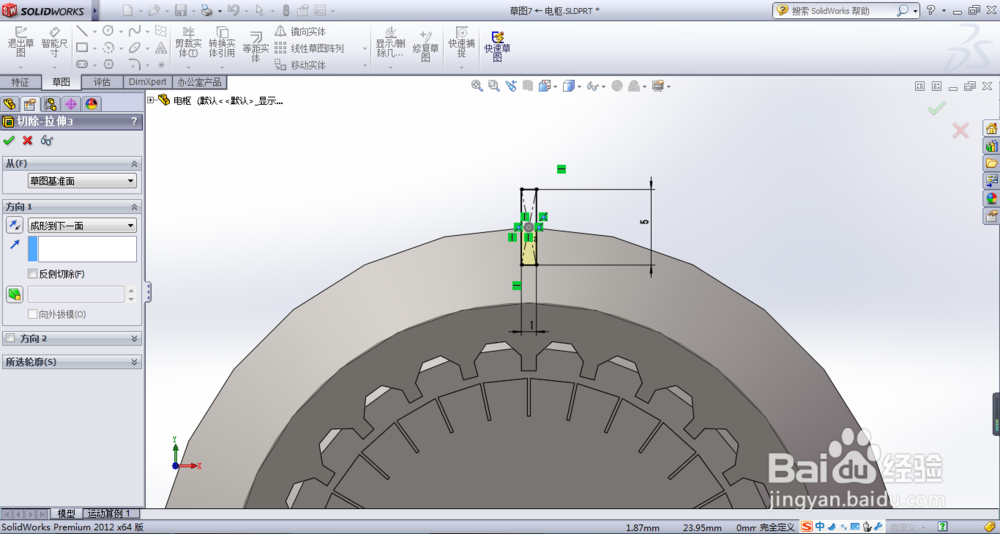
13、创建拉伸切除3,草图参数为1x5
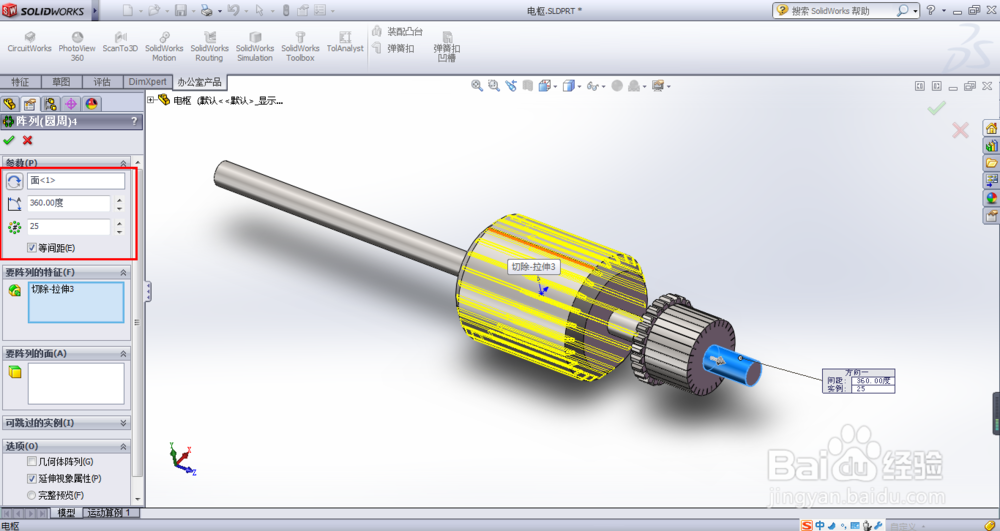
14、创建圆周阵列4,阵列特征选择拉伸切除3
15、创建一个基准面,距离为5
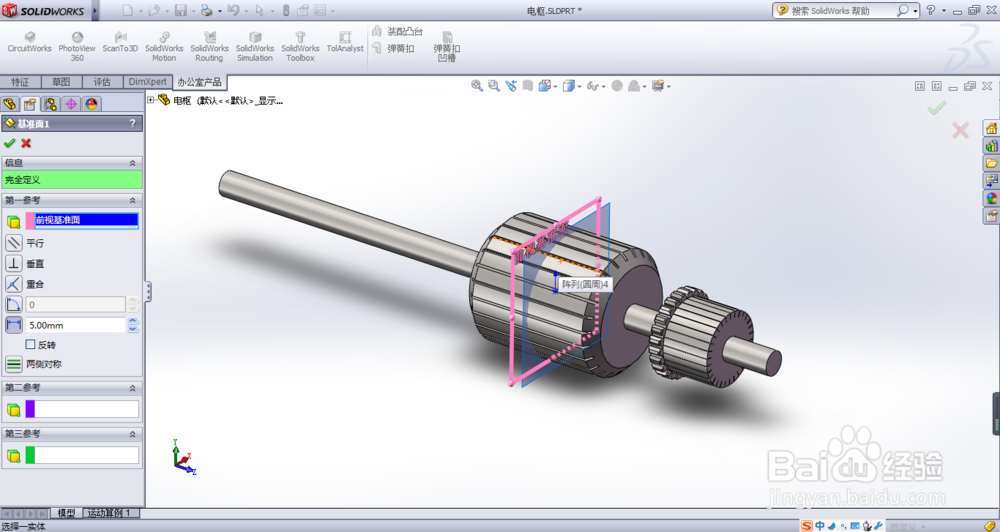
16、创建3D草图路径
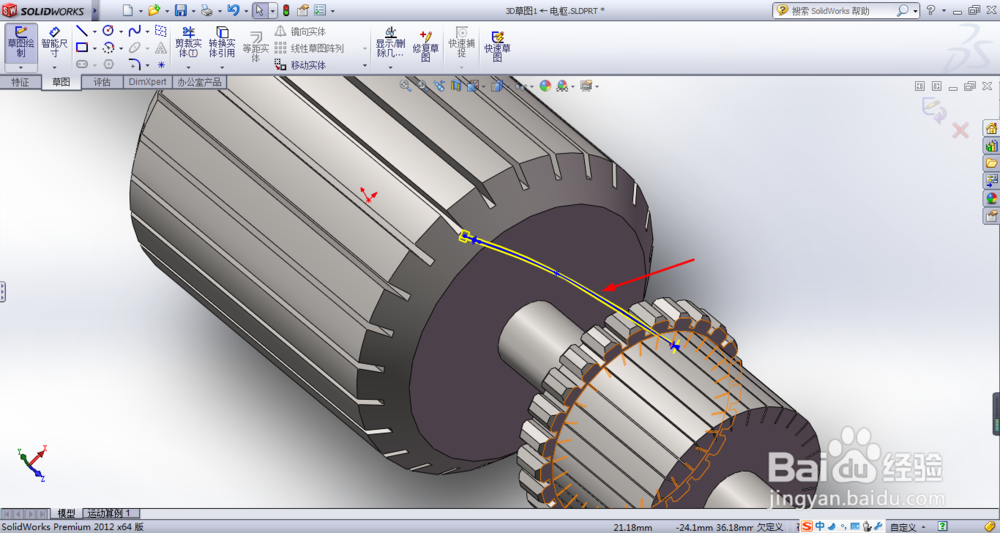
17、创建基准面2,在基准面2上创建轮廓草图
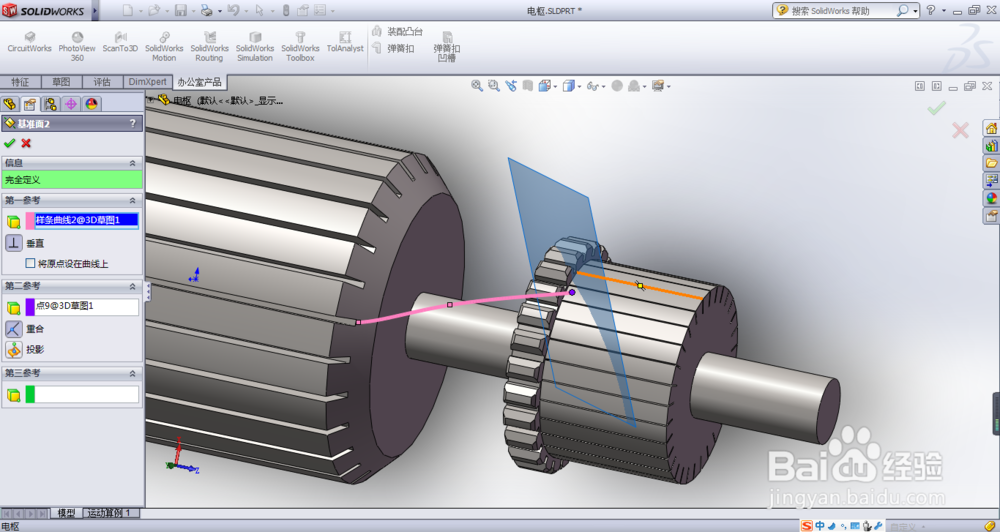
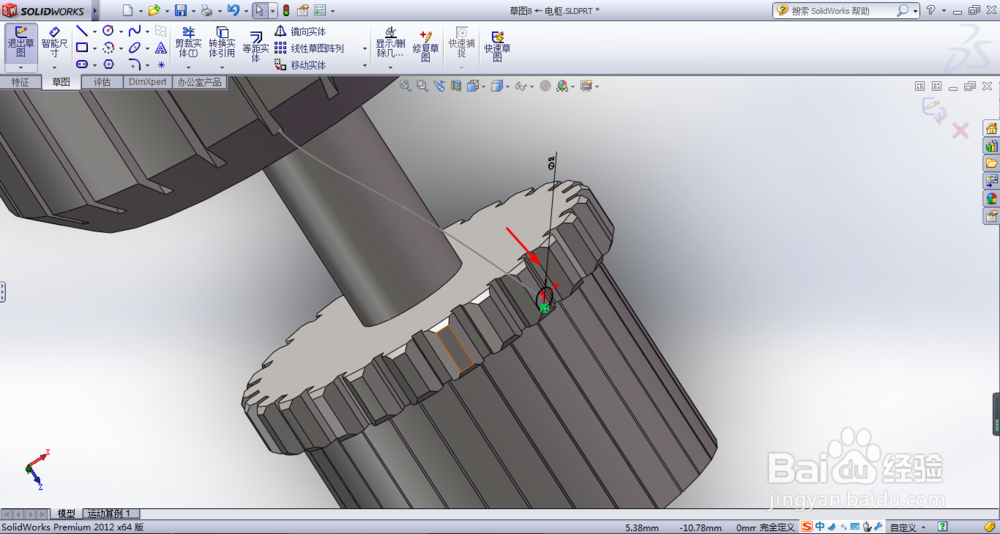
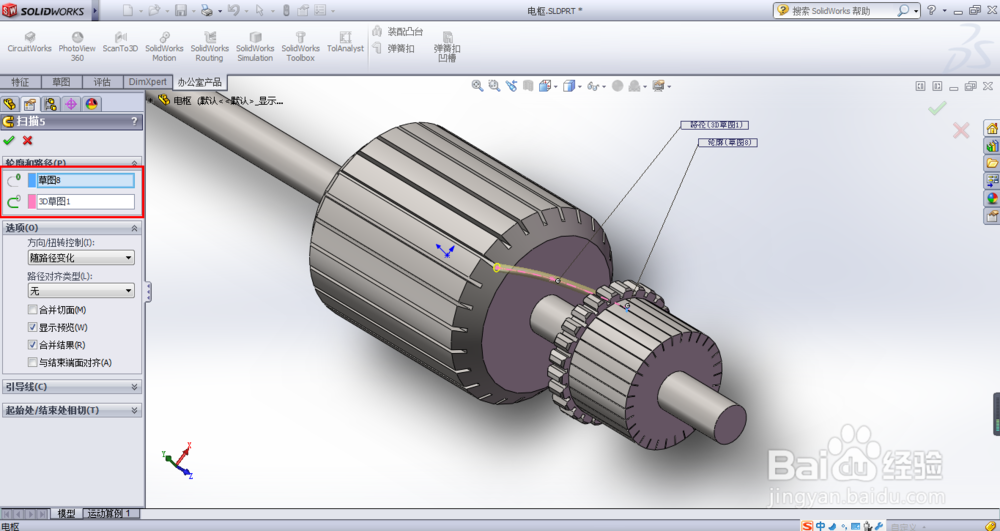
18、创建扫描特征5,轮廓选择草图8,路径选择3D草图1
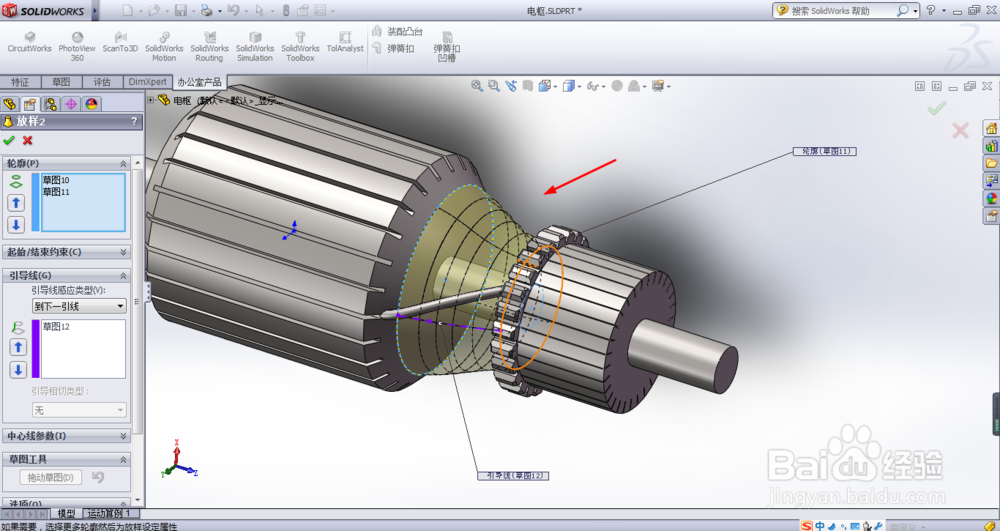
19、创建放样凸台2,其参数如下图
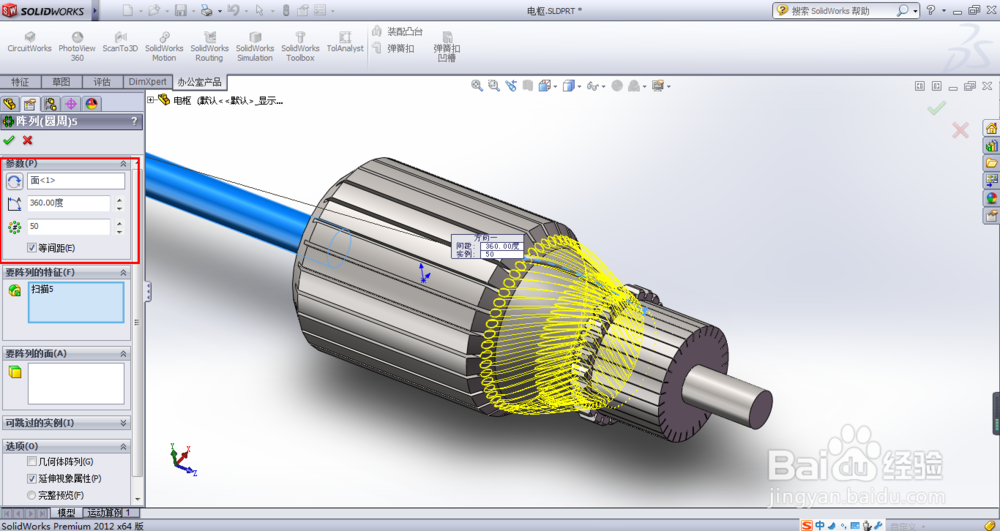
20、创建圆周阵列5,阵列的特征选择扫描5
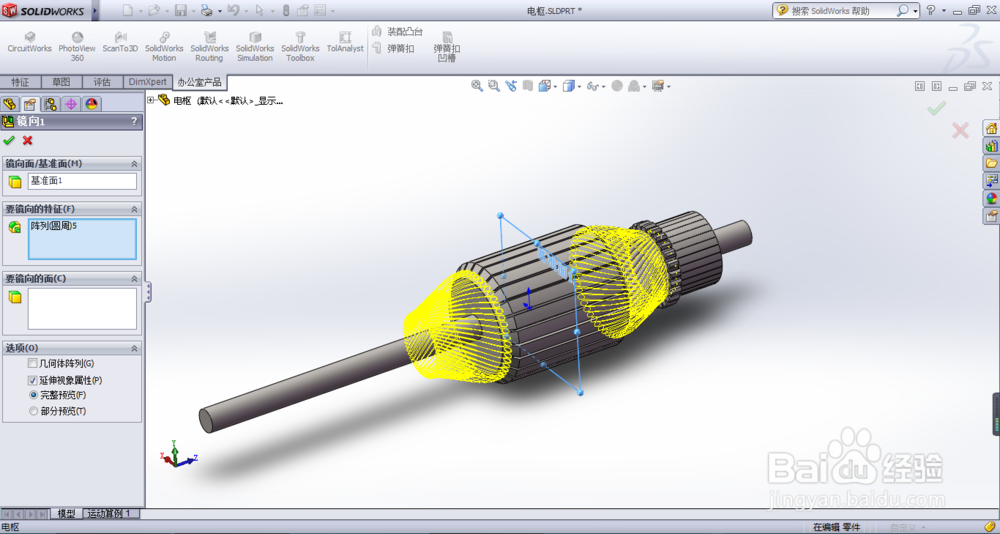
21、创建镜像1,镜像的特征选择圆周阵列5
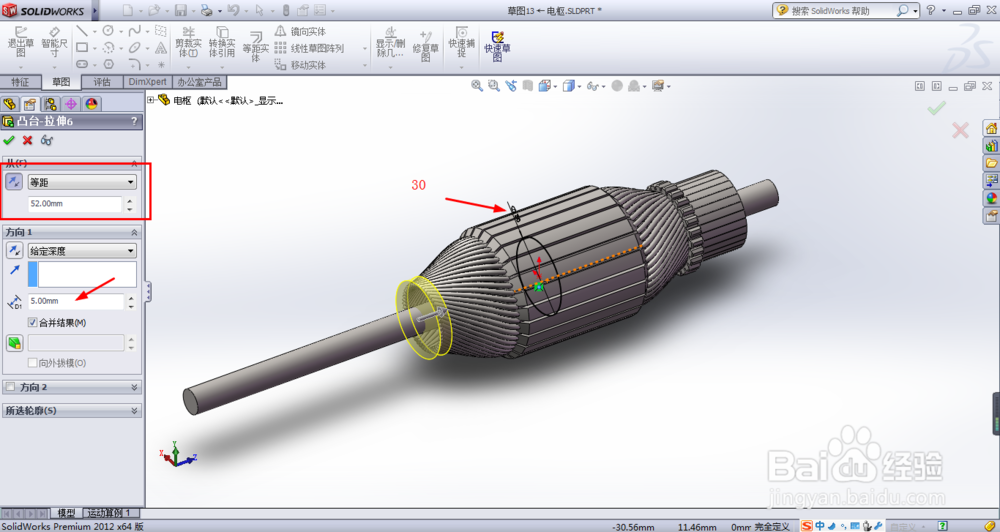
22、创建拉伸凸台6,草图参数30
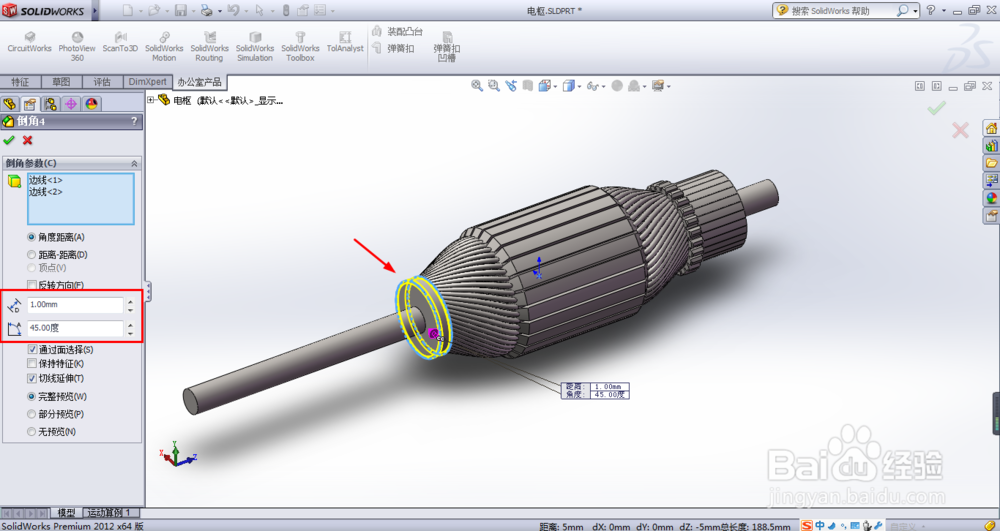
23、添加倒角4,距离为1,角度为45°
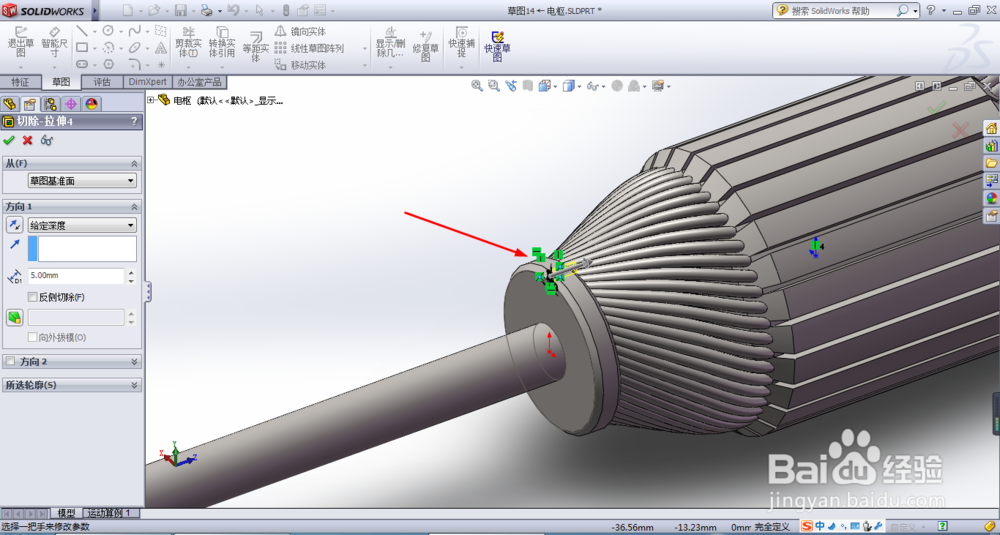
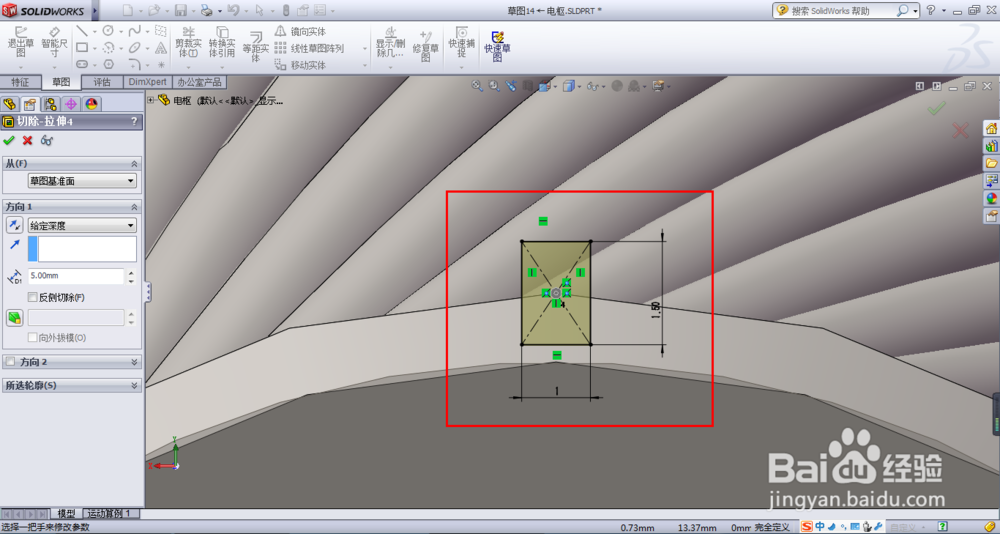
24、创建拉伸切除4,草图参数为1x1.5
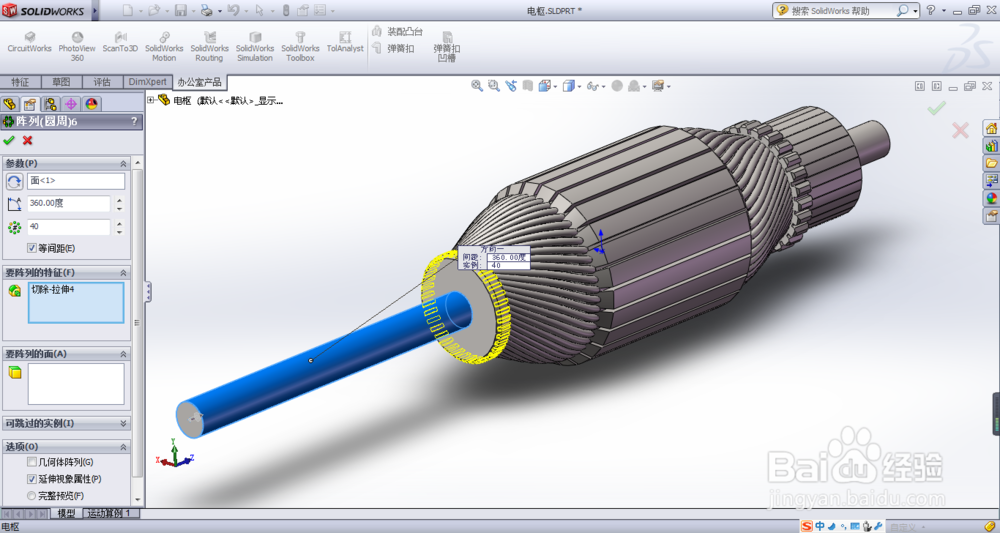
25、创建圆周阵列6,阵列的特征选择拉伸切除4
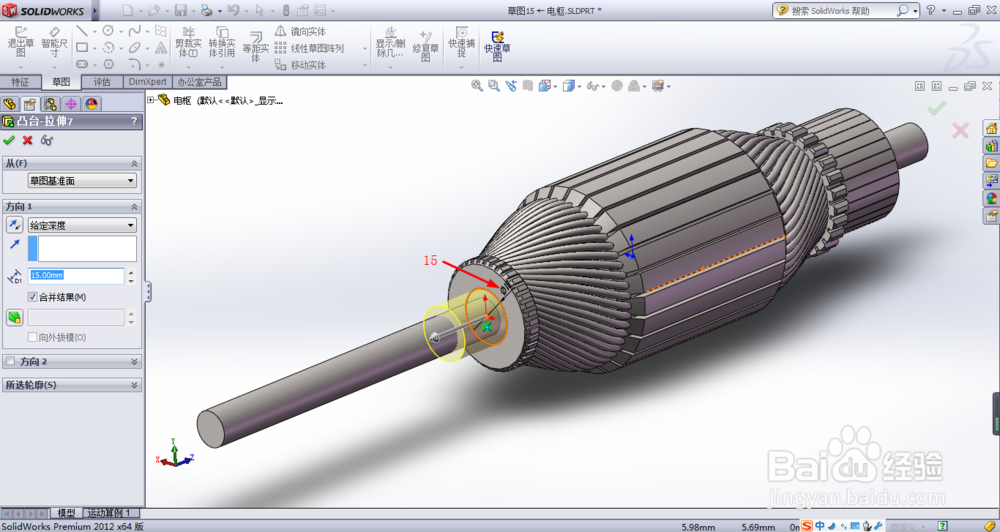
26、创建拉伸凸台7,草图直径为30
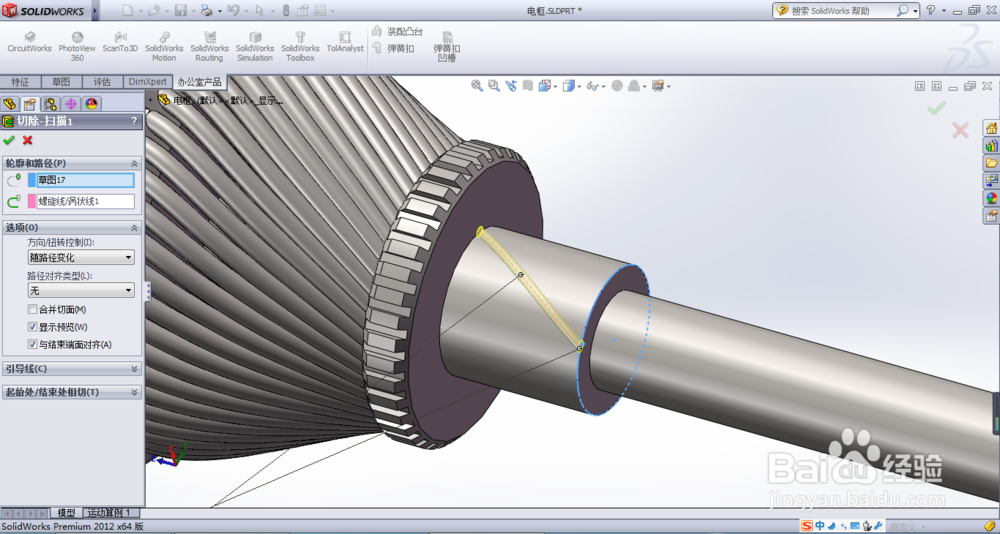
27、创建扫描切除1
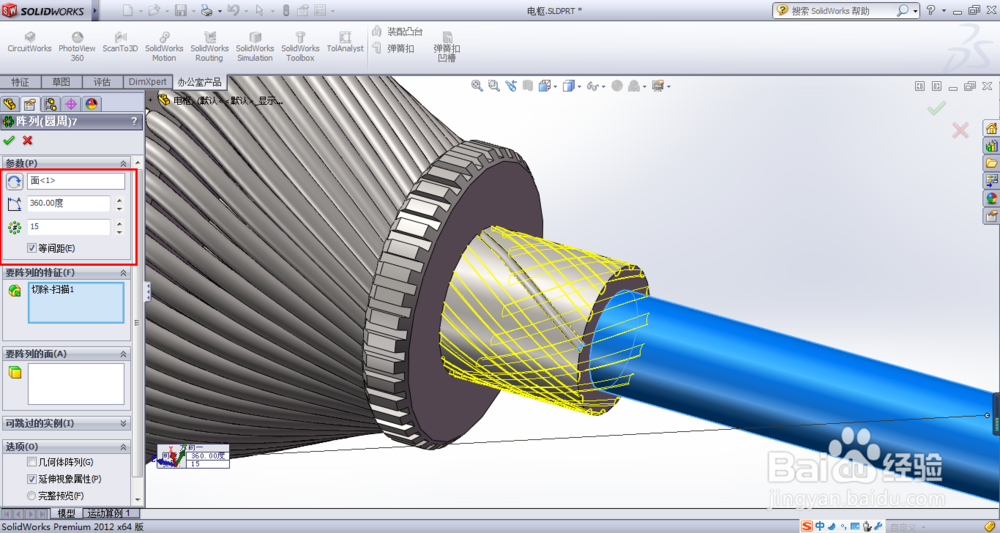
28、创建圆周阵列7,阵列的特征选择扫描切除1
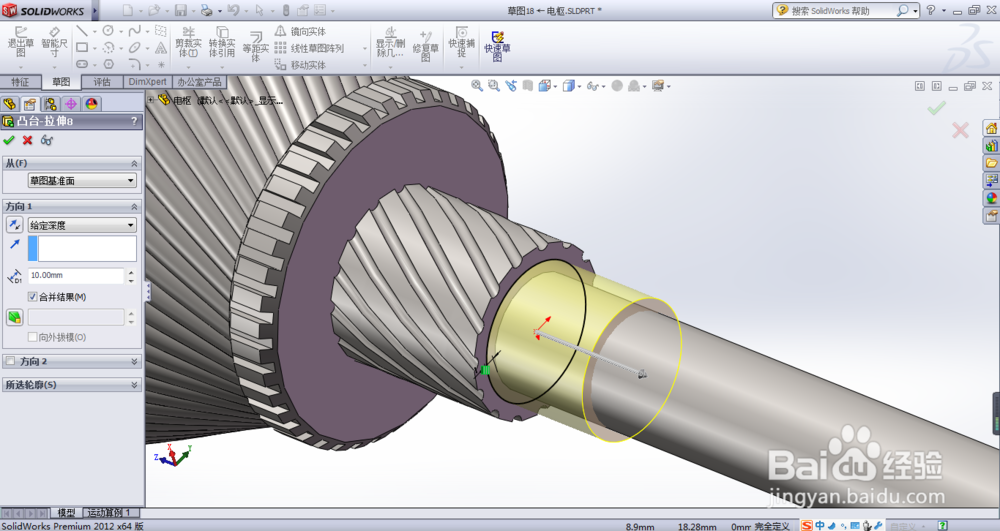
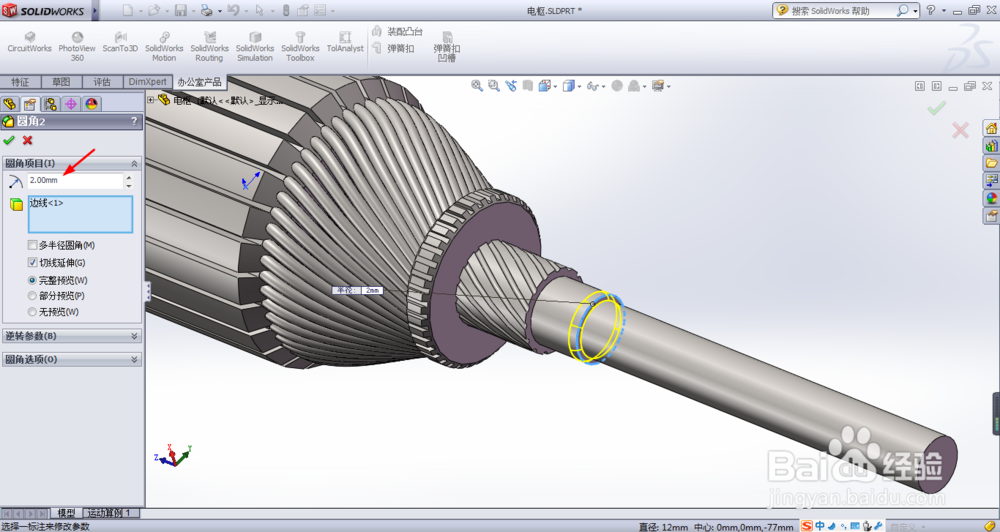
29、创建拉伸凸台8,深度为10,并添加圆角2
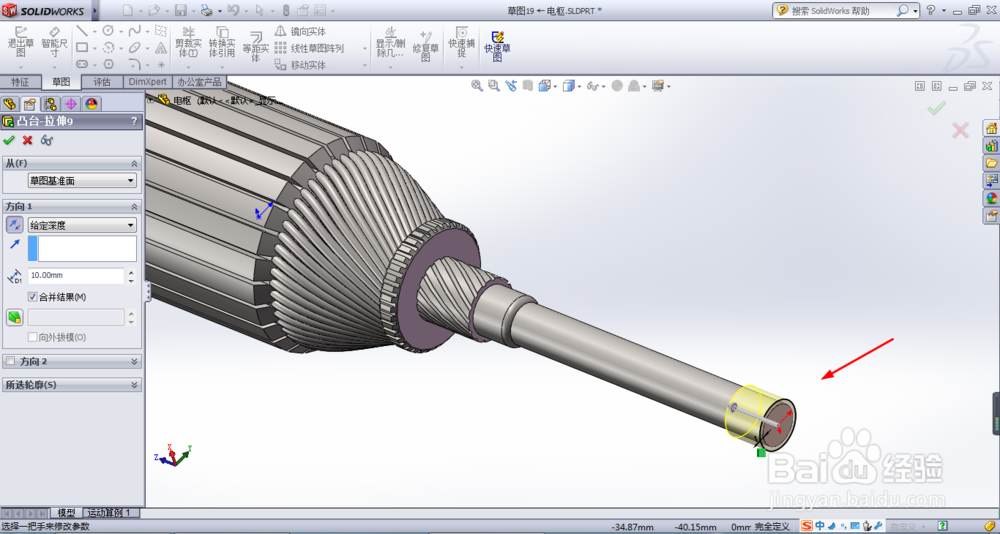
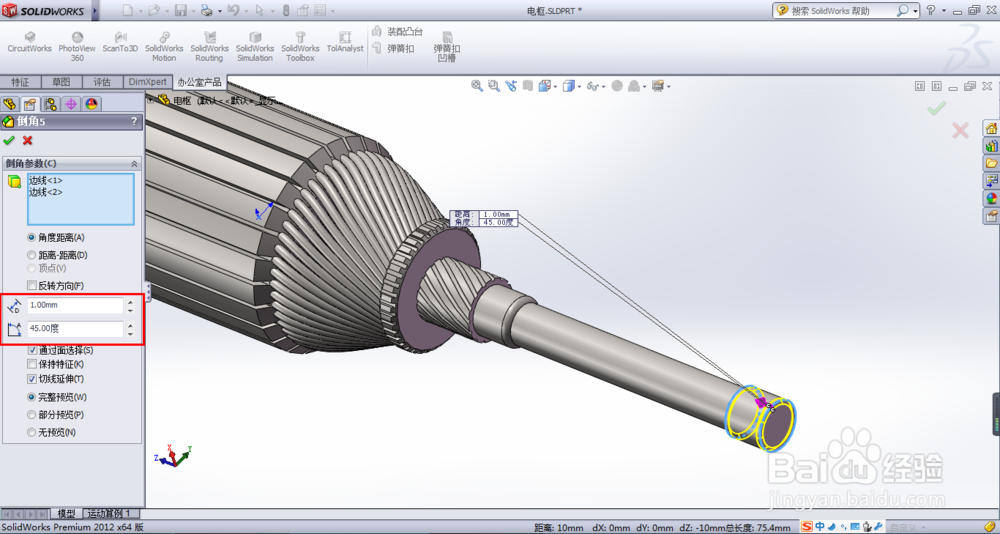
30、创建拉伸凸台9和倒角5,其参数如下图
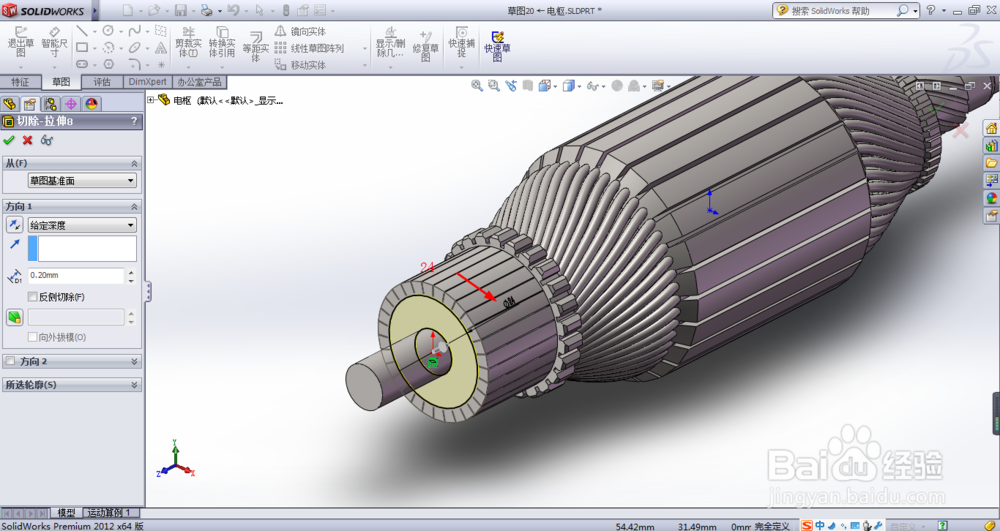
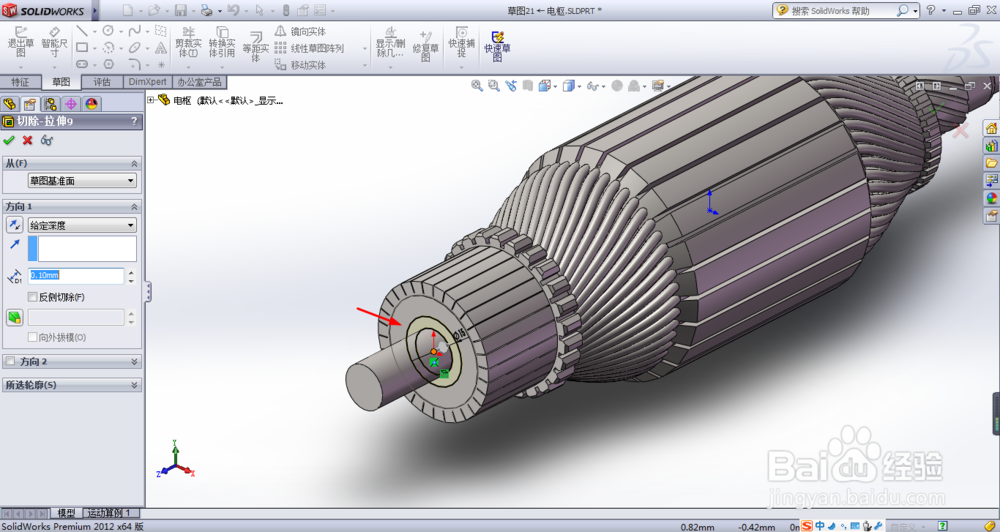
31、创建拉伸切除8和拉伸切除9,其参数如下图
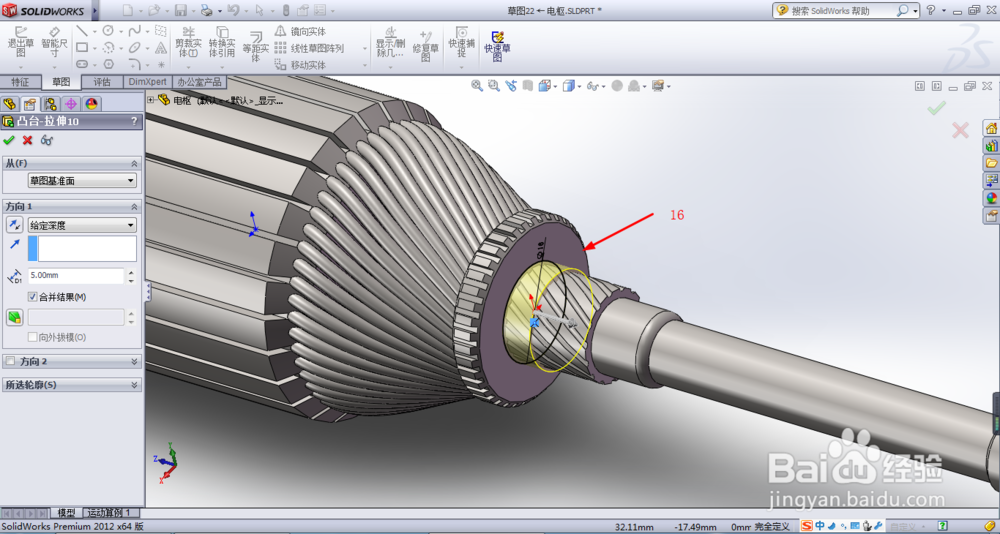
32、创建拉伸凸台10,其参数如下图
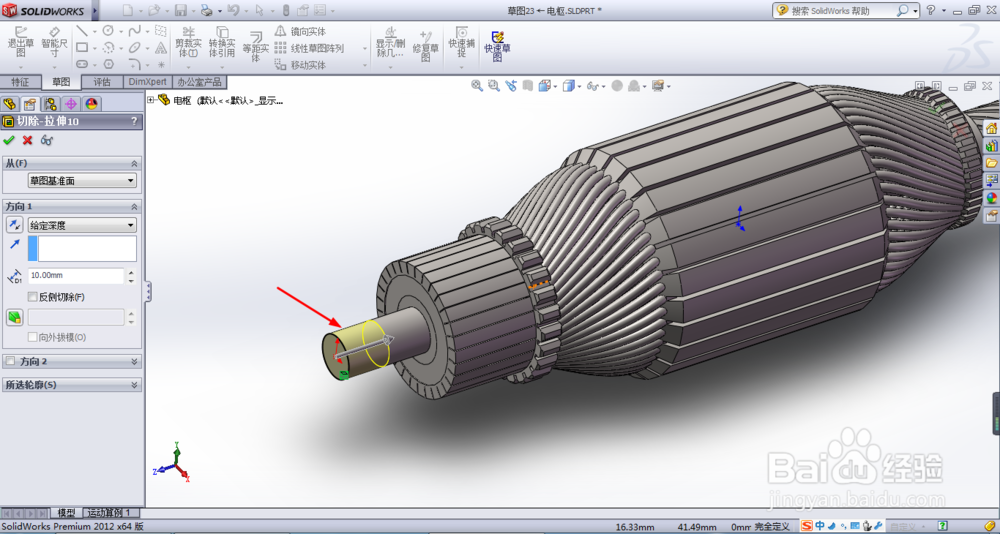
33、创建拉伸切除10,完成电枢建模
声明:本网站引用、摘录或转载内容仅供网站访问者交流或参考,不代表本站立场,如存在版权或非法内容,请联系站长删除,联系邮箱:site.kefu@qq.com。
阅读量:75
阅读量:48
阅读量:146
阅读量:49
阅读量:121