Win10更新并关机怎么取消没有关机按钮如何操作
1、首先我们打开edge浏览器后,在百度搜索框中输入Show or Hide Updates下载关键词,Show or Hide Updates是微软官方出的一款管理更新的工具

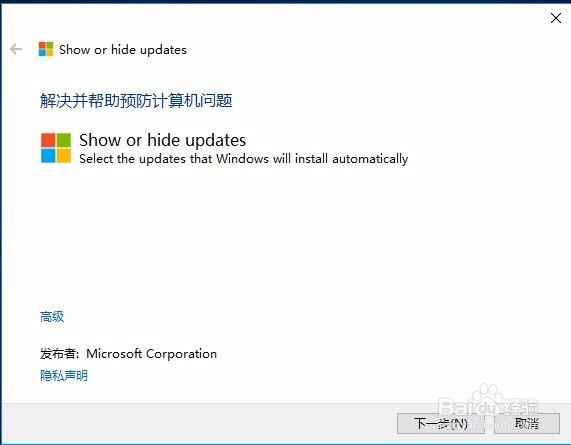
2、把Show or Hide Updates下载到本地后,我们双击打开Show or Hide Updates,然后点击下一步按钮
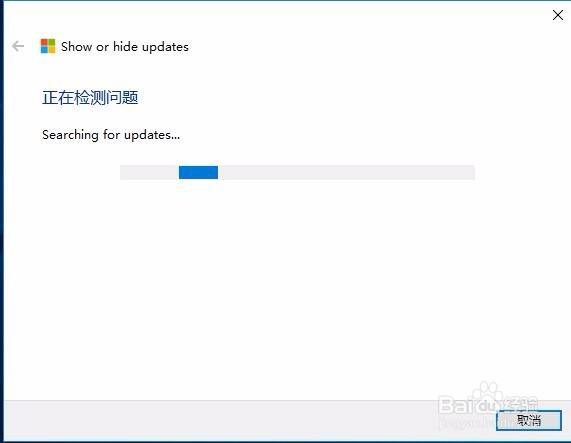
3、这是Show or Hide Updates就会显示正在检测问题的提示进度条,等一小会就可以了
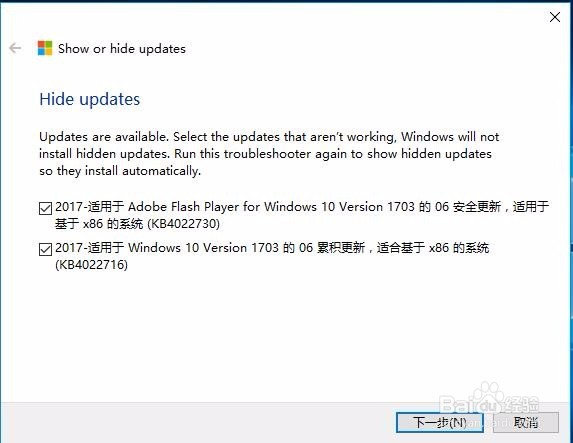
4、一会就会出现Hide Updates窗口,在下面选中你想要关闭的更新,然后点击“下一步”按钮
5、同样会弹出正在解决问题的进度条,我们继续等待一小会
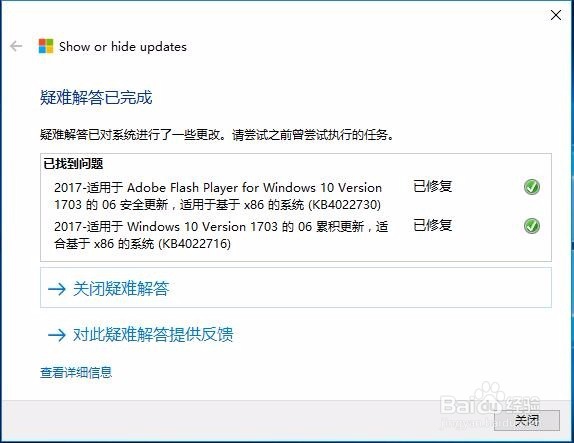
6、一会就会弹出疑难解答已完成的窗口,点击关闭按钮就可以了
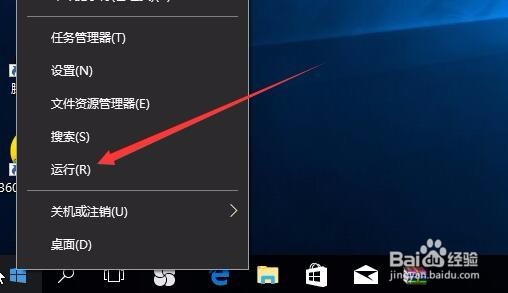
7、回到Windows10桌面,我们右键点击开始菜单按钮,然后在弹出的菜单中选择“运行”菜单项
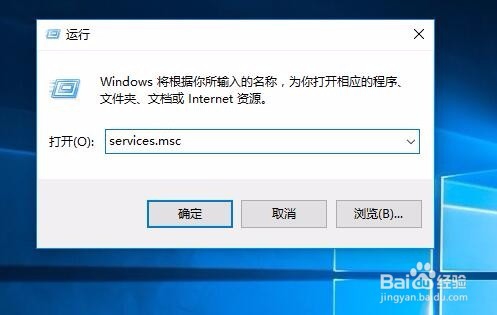
8、在打开的运行窗口中,输入命令services.msc,然后点击确定按钮
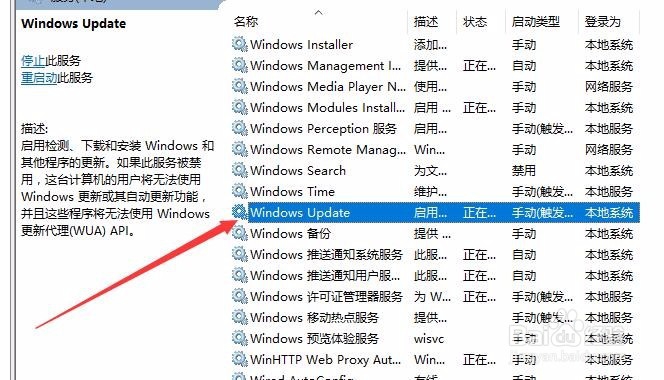
9、在打开的服务窗口中,在右侧找到Windows Updates服务项
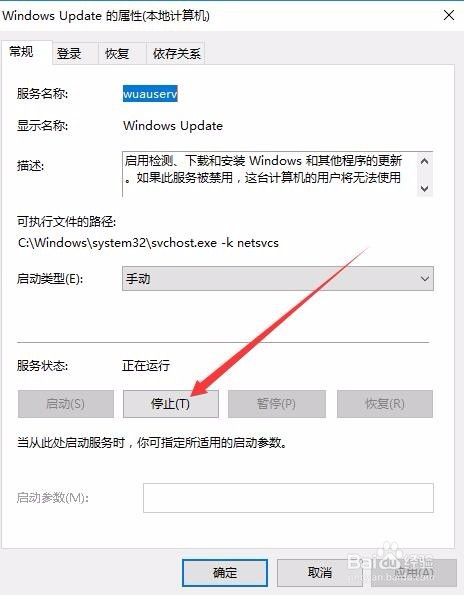
10、双击Windows Updates服务项后,会弹出其属性窗口,在窗口中点击“停止”按钮,停止该服务
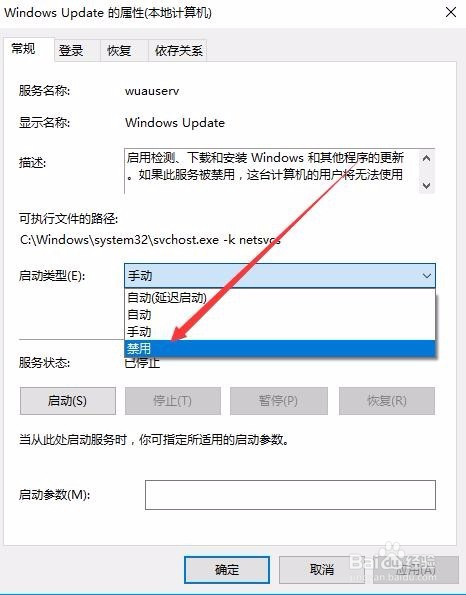
11、然后接着点击中间的“启动类型”下拉菜单,在弹出的下拉菜单中选择“禁用”菜单项,最后点击确定按钮,这样就可以取消出现“更新并关机”的选项了
声明:本网站引用、摘录或转载内容仅供网站访问者交流或参考,不代表本站立场,如存在版权或非法内容,请联系站长删除,联系邮箱:site.kefu@qq.com。