手机MOV To MP4 Converter怎么使用
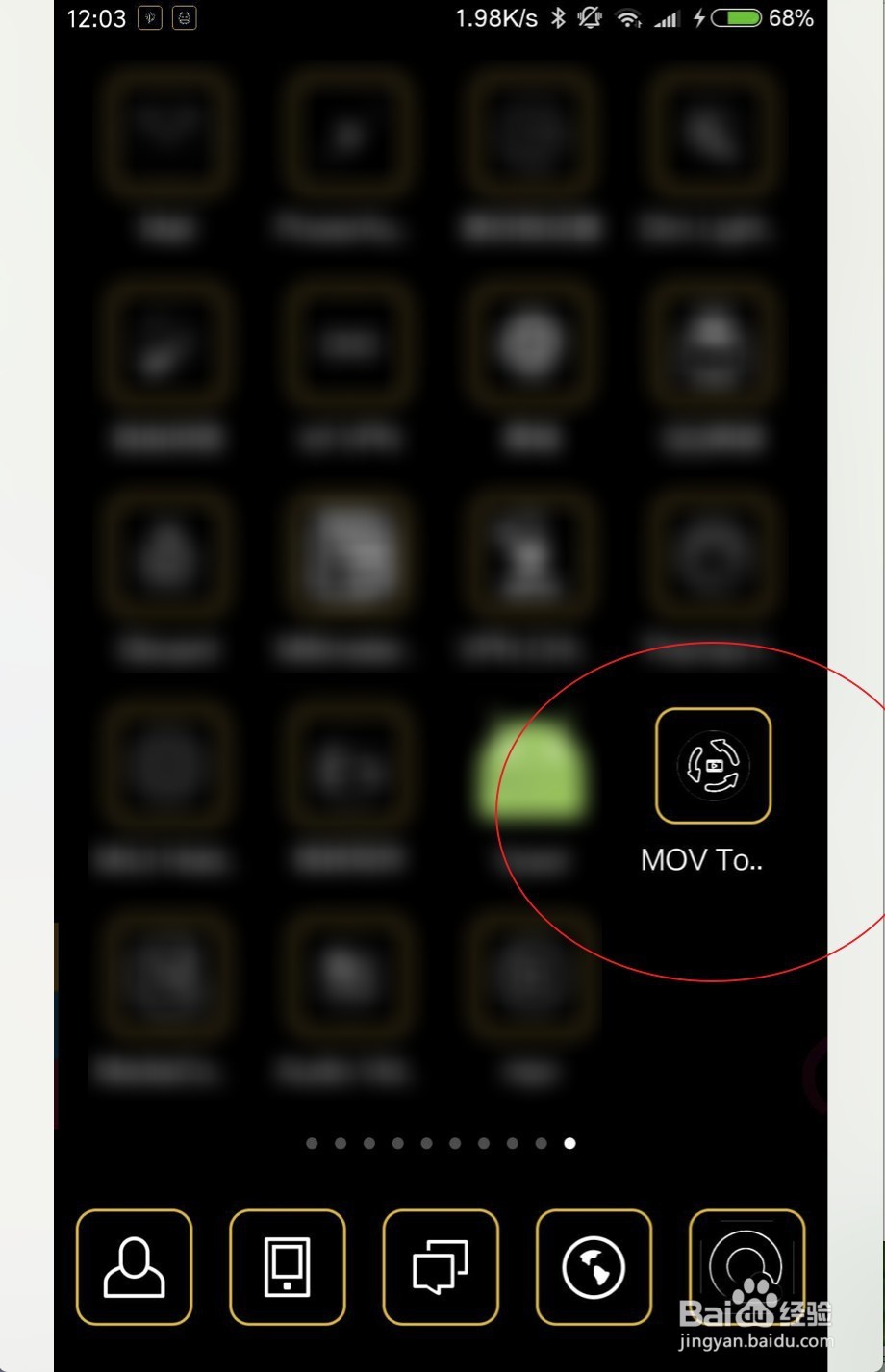
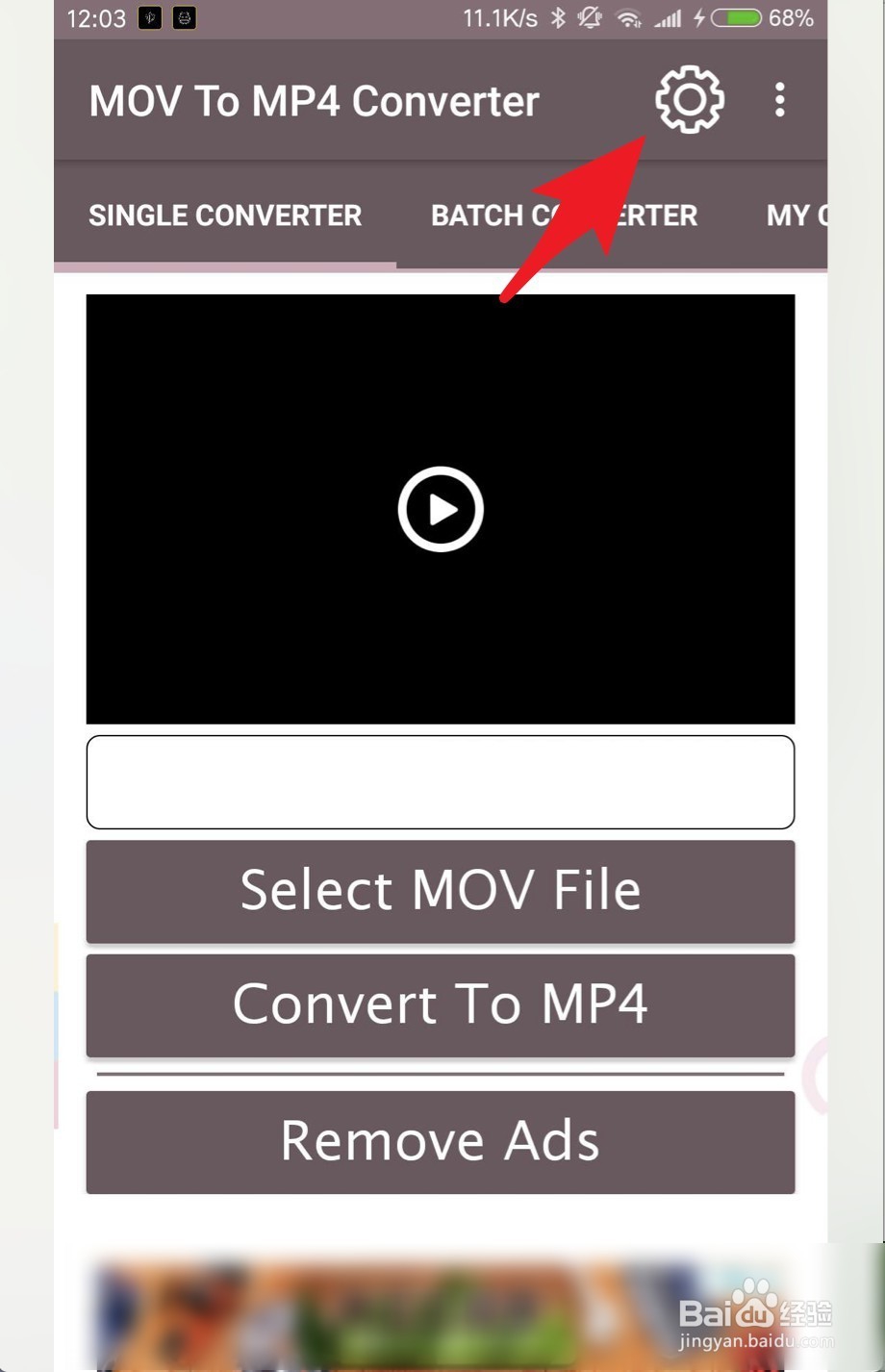
1、打开软件端软件,打开后先点击齿轮,设置一番方可以更好的转换我们的视频。
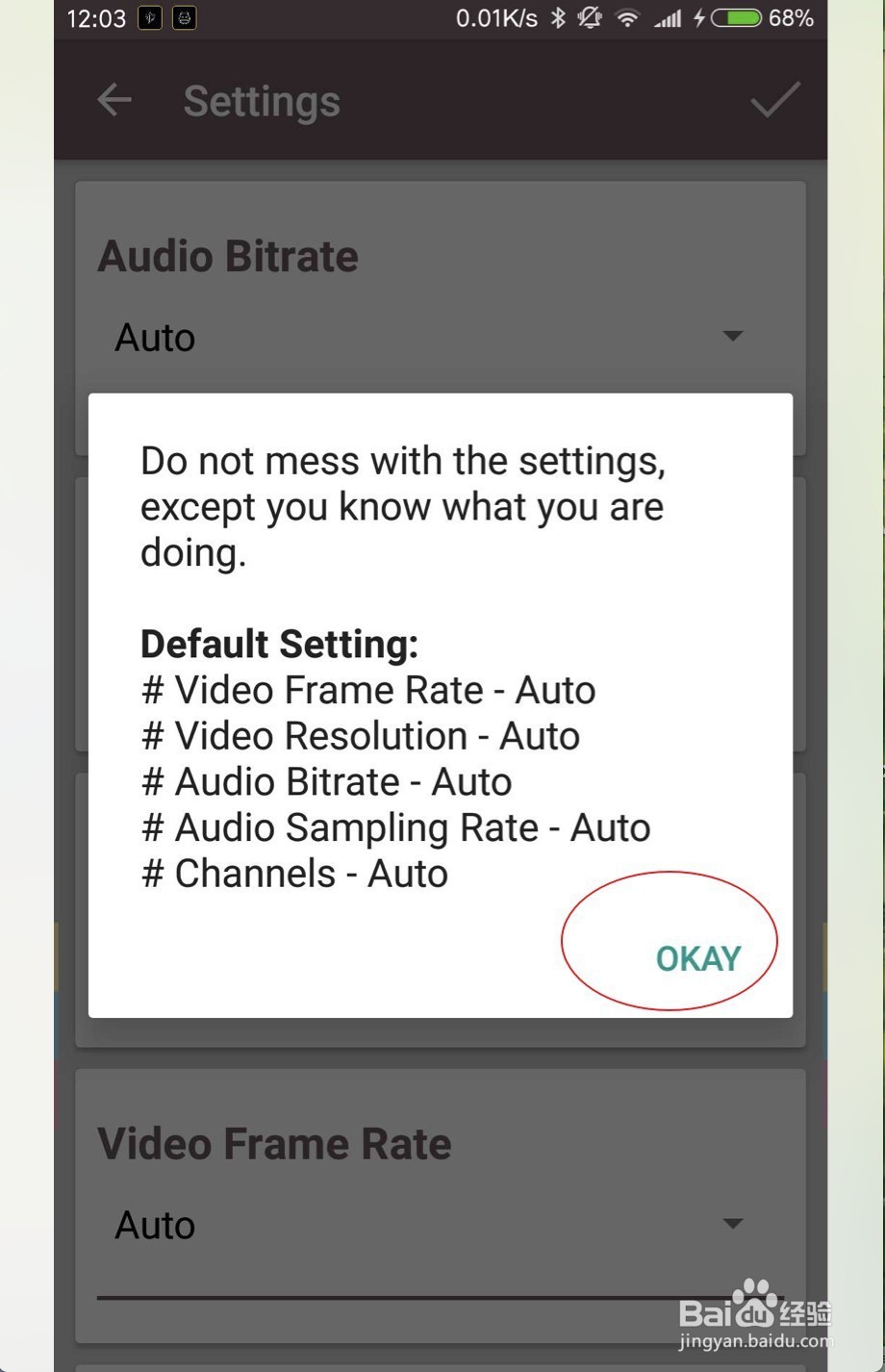
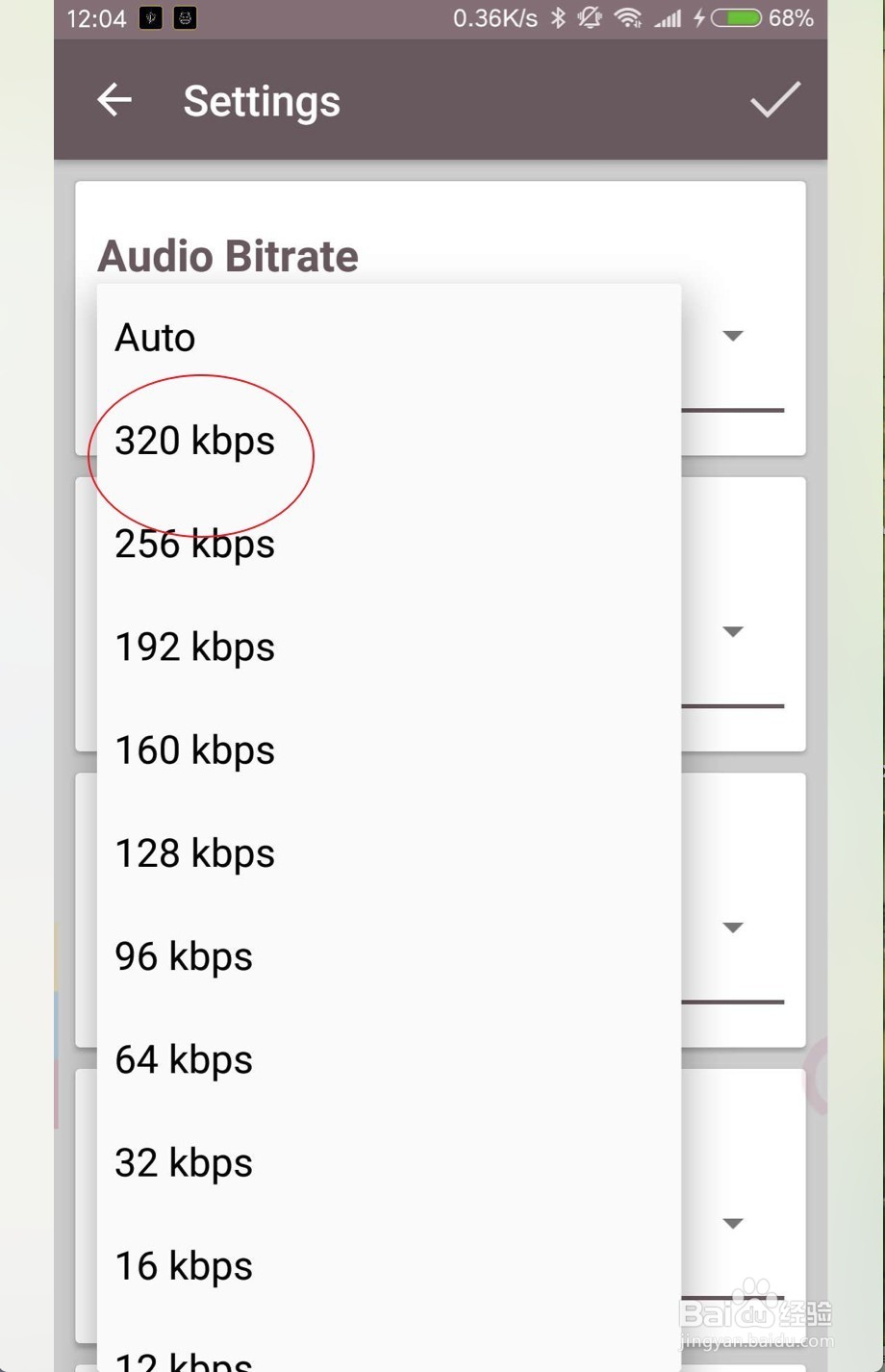
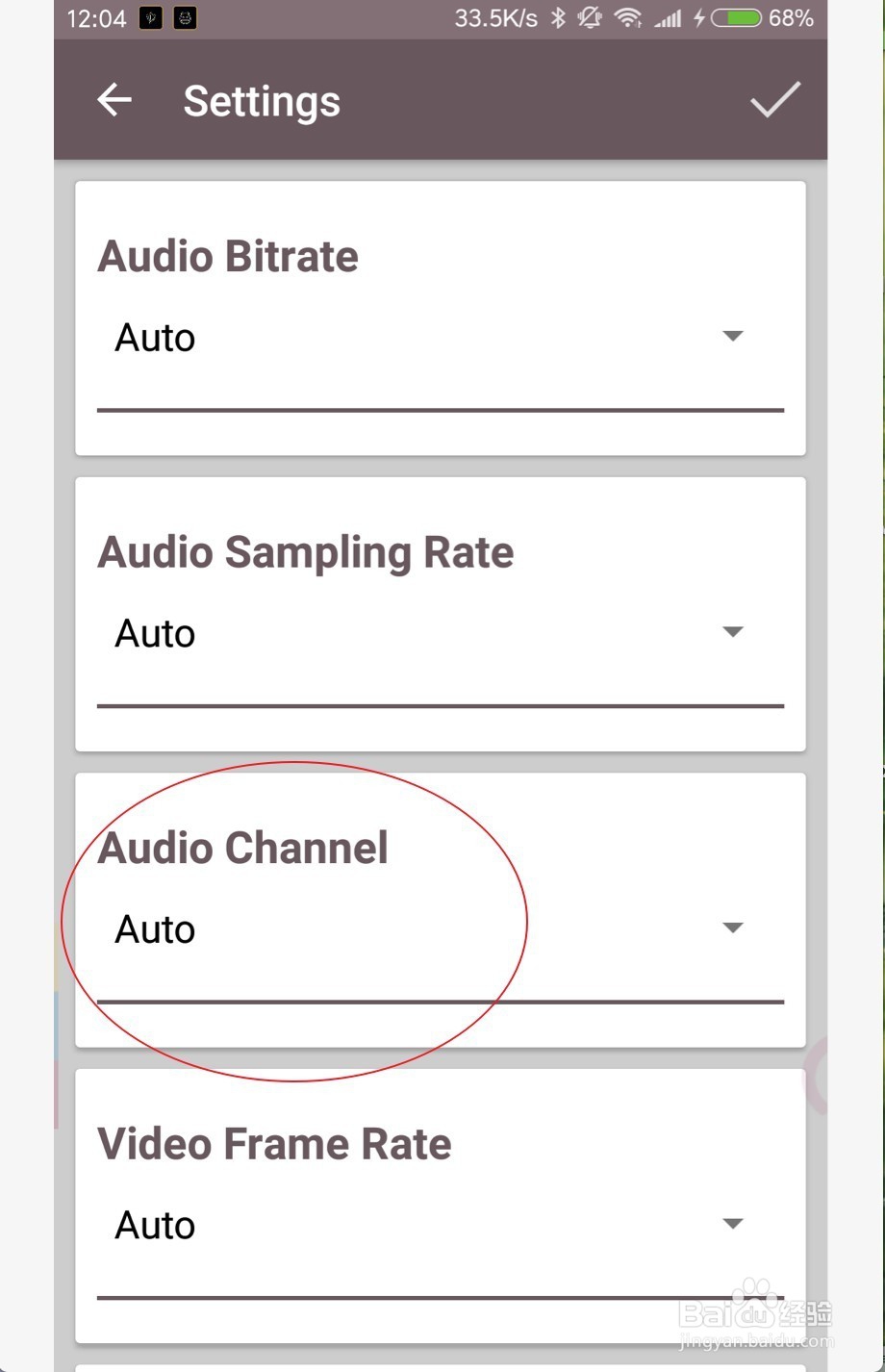
2、看到这个提示点击OK即可,看到的第一个值就是音频比特率,越高则越清晰。
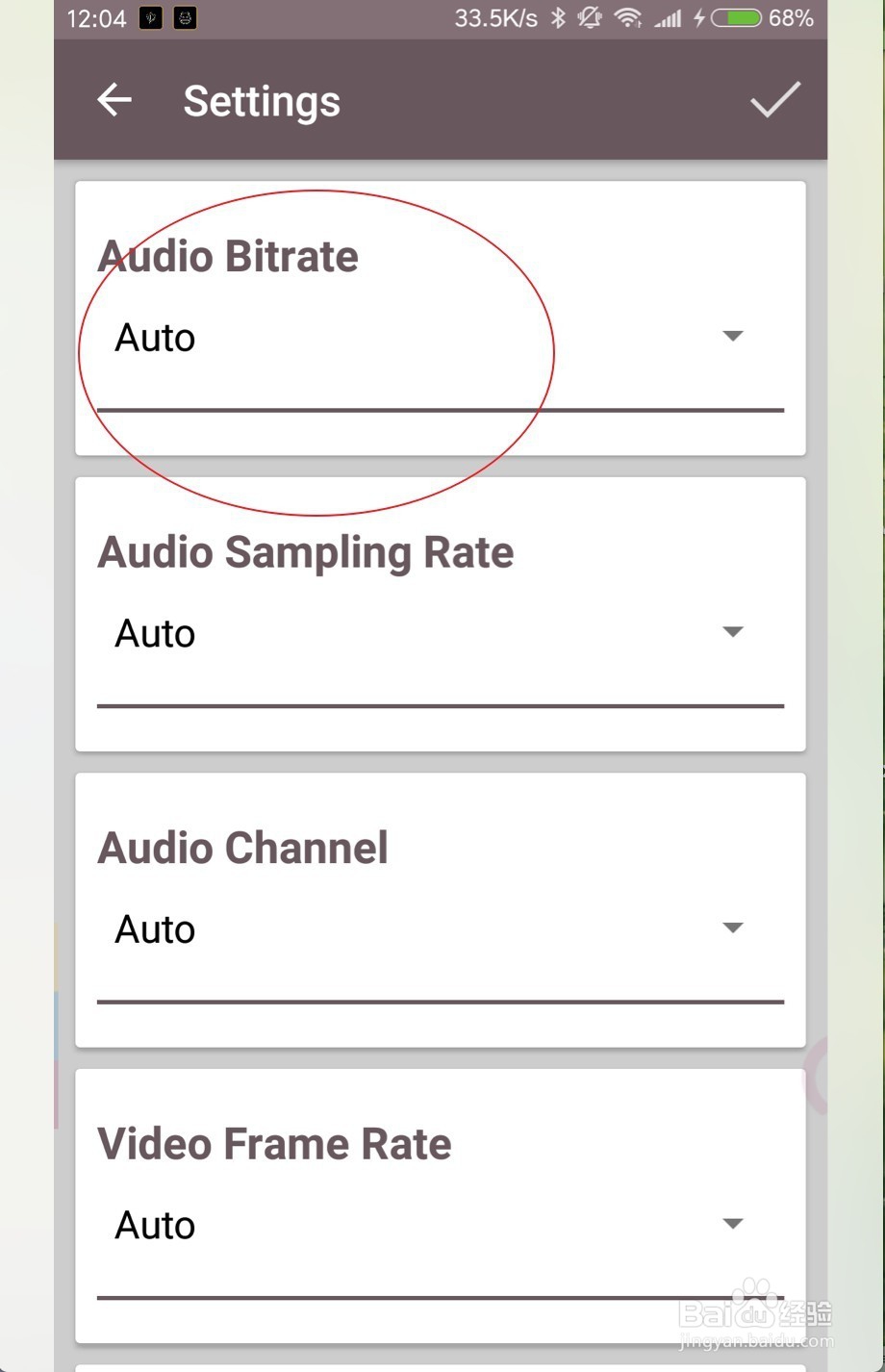
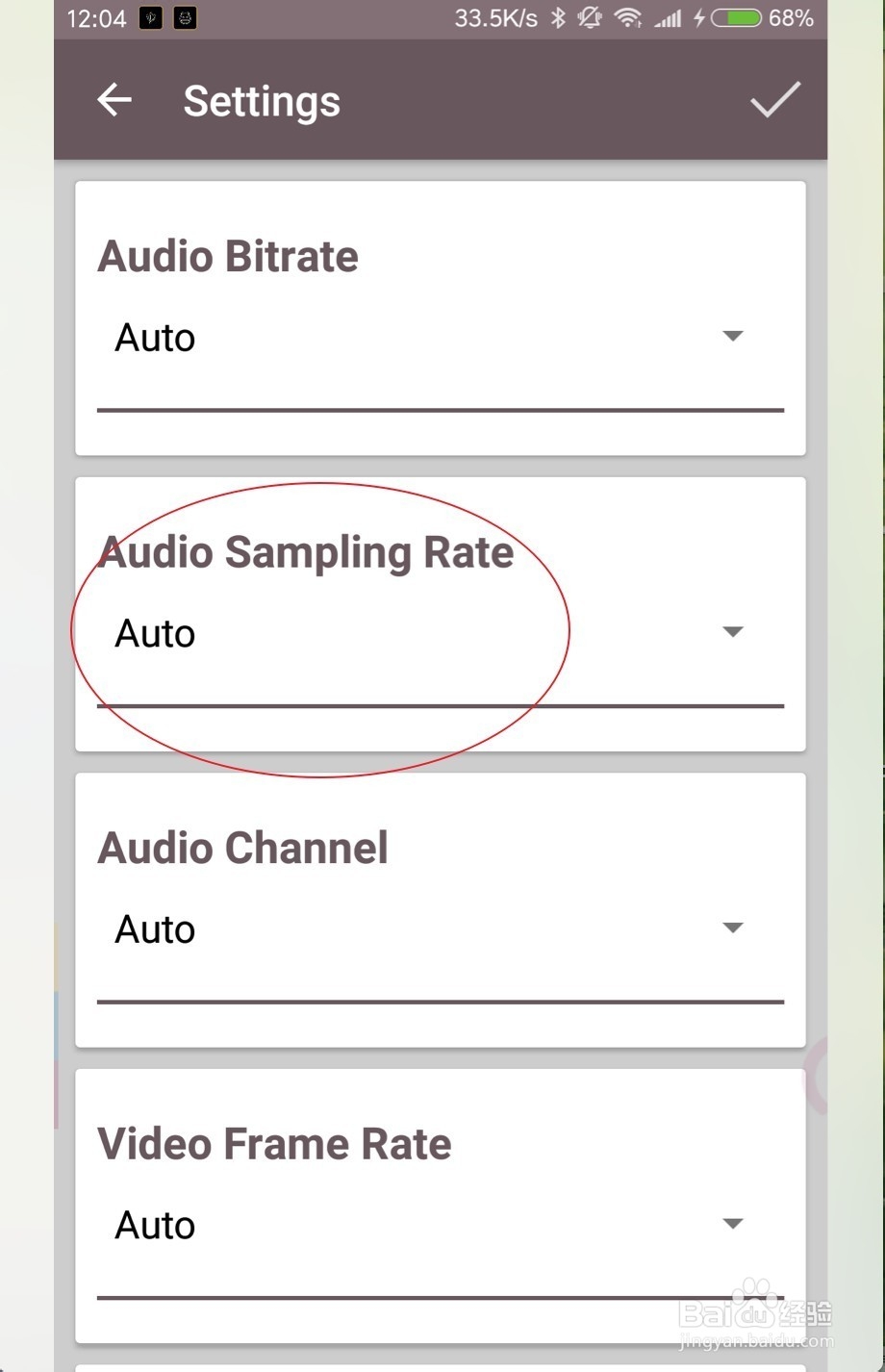
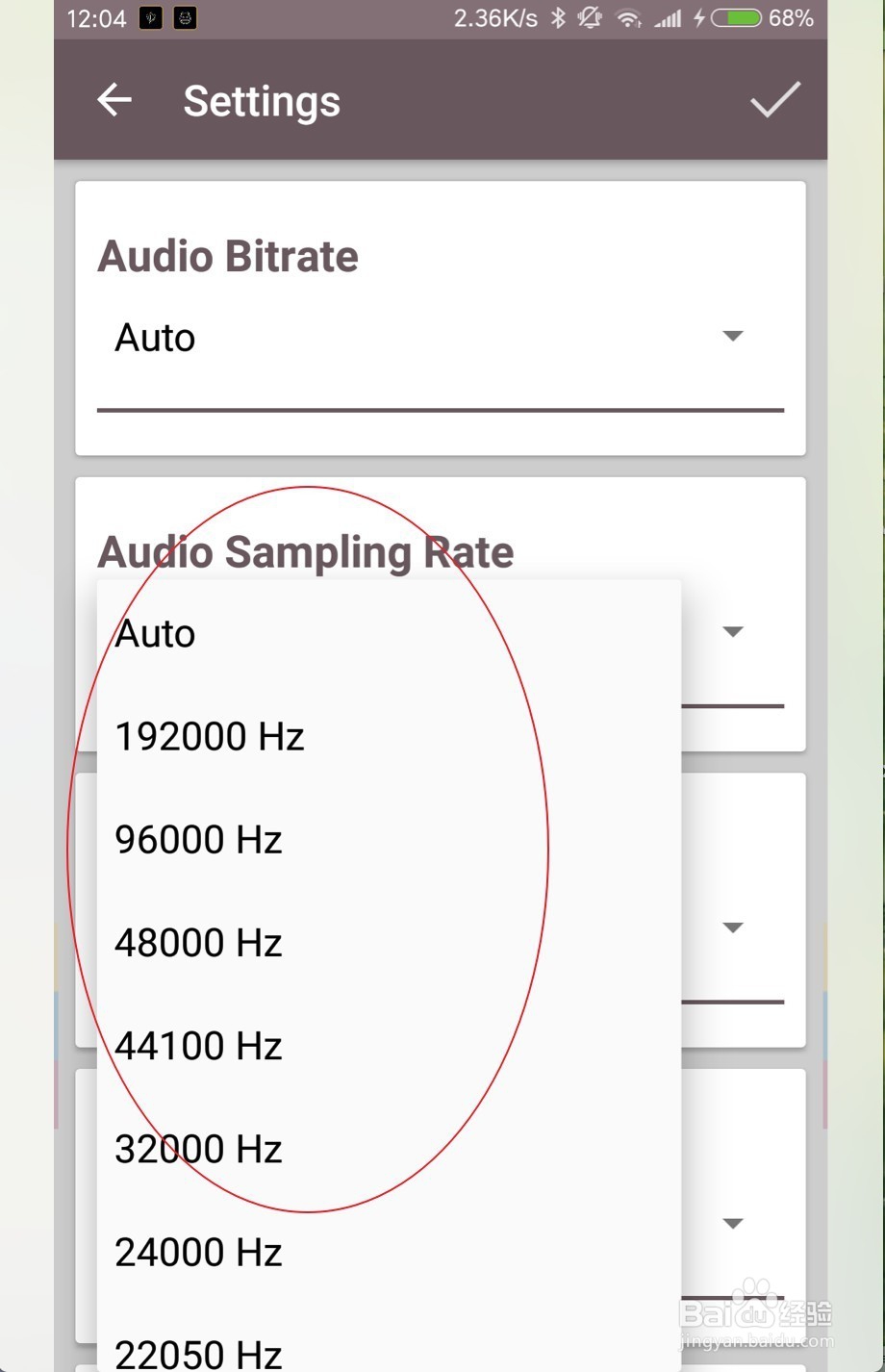
3、第二个则为音频采样率,也是越高声音的质量越好。
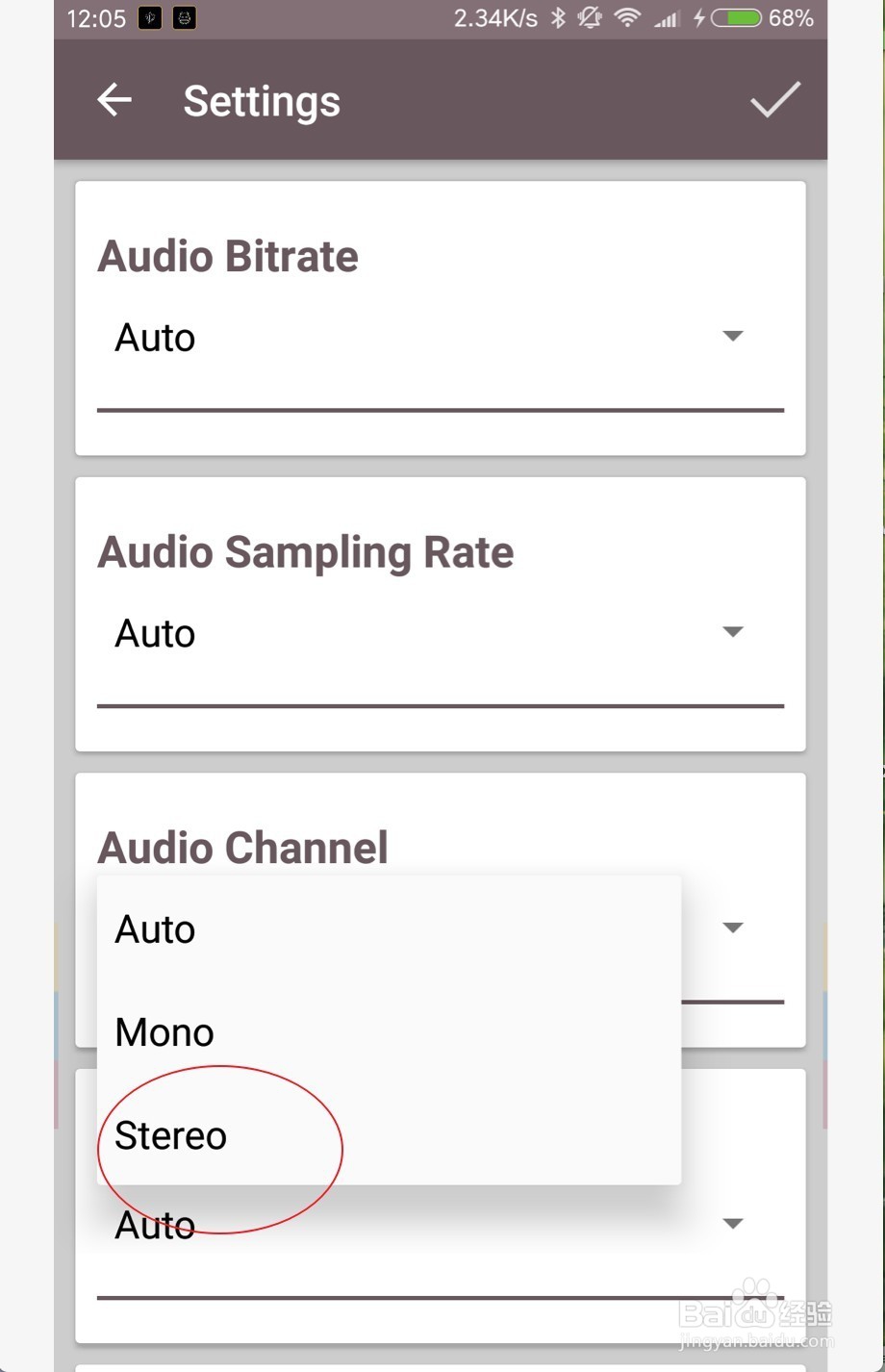
4、第三个则是设置为音频的声道,一个是单声道,第二个则是立体声。通常选择立体声。
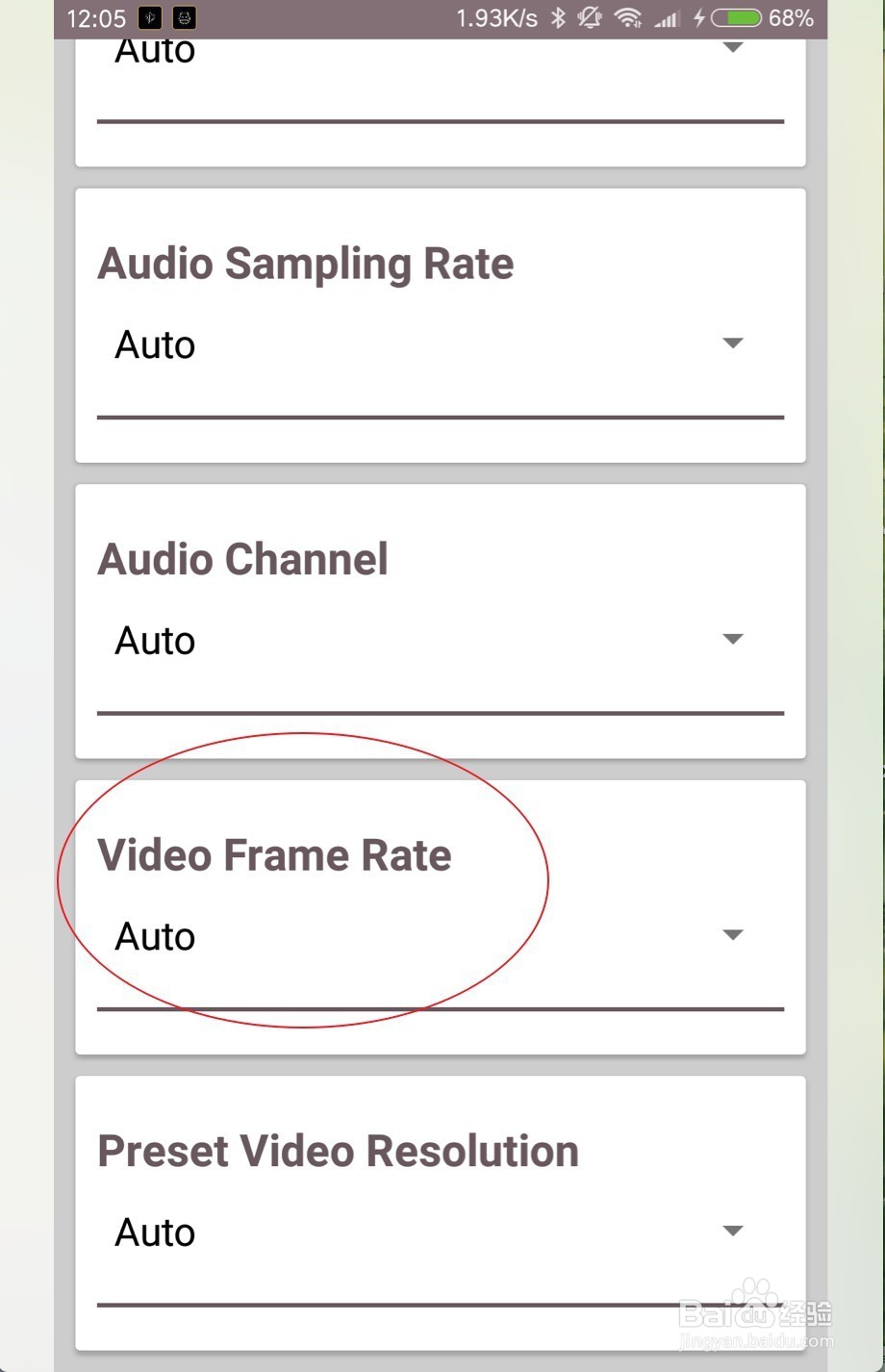
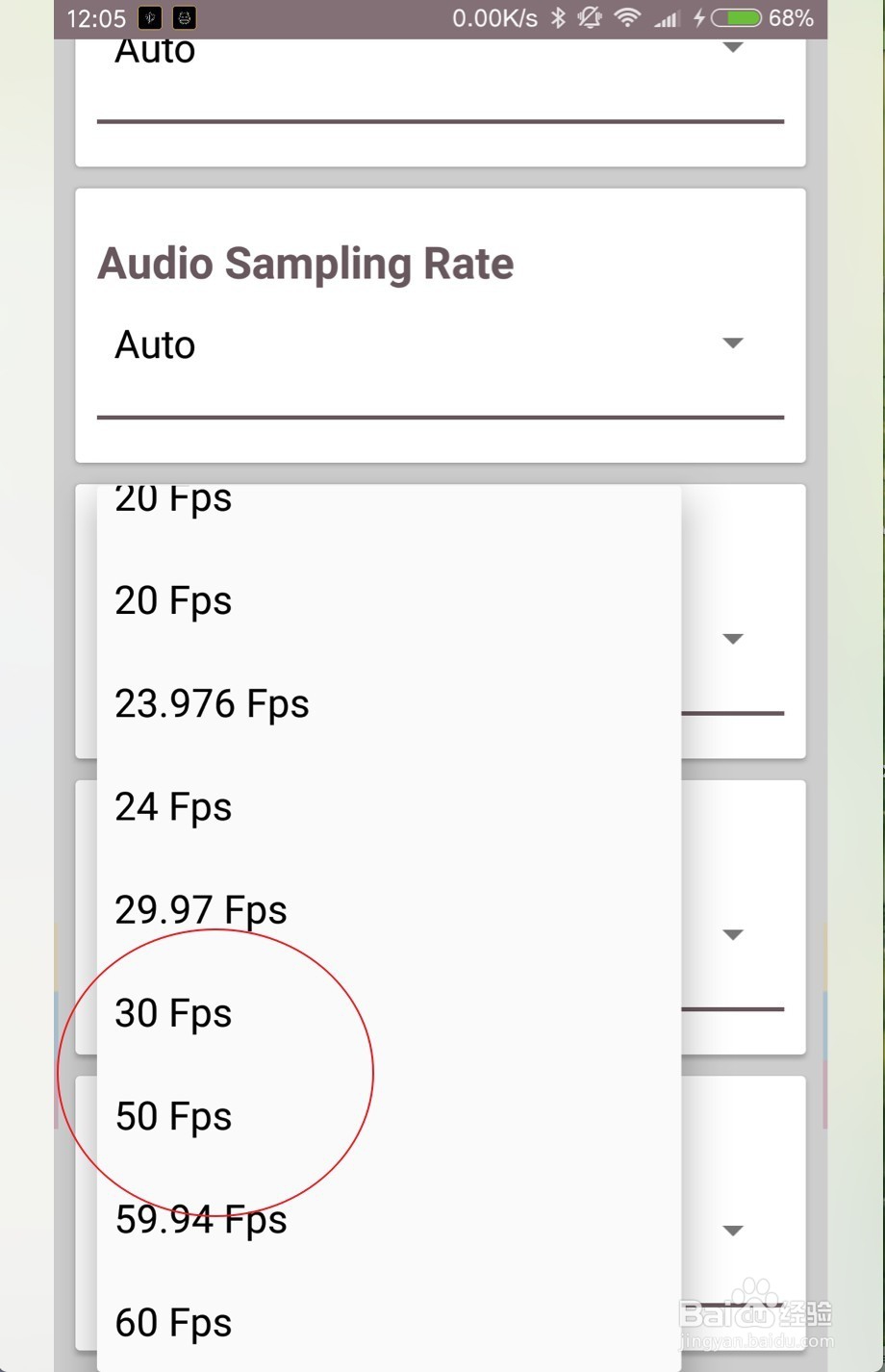
5、接着选择video frame则为视频的帧率,一般选30或者50即可,电脑上播放选择60。
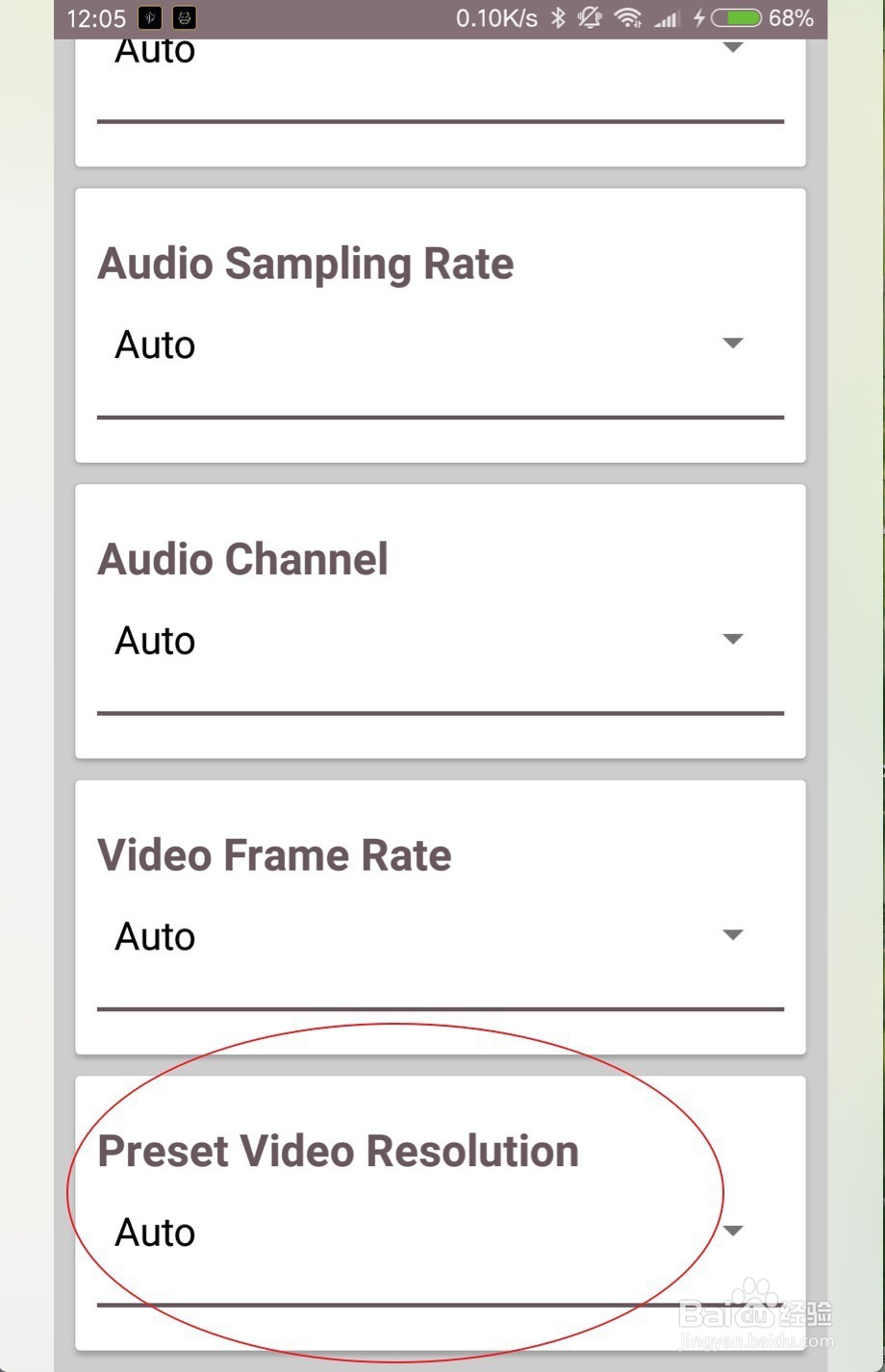
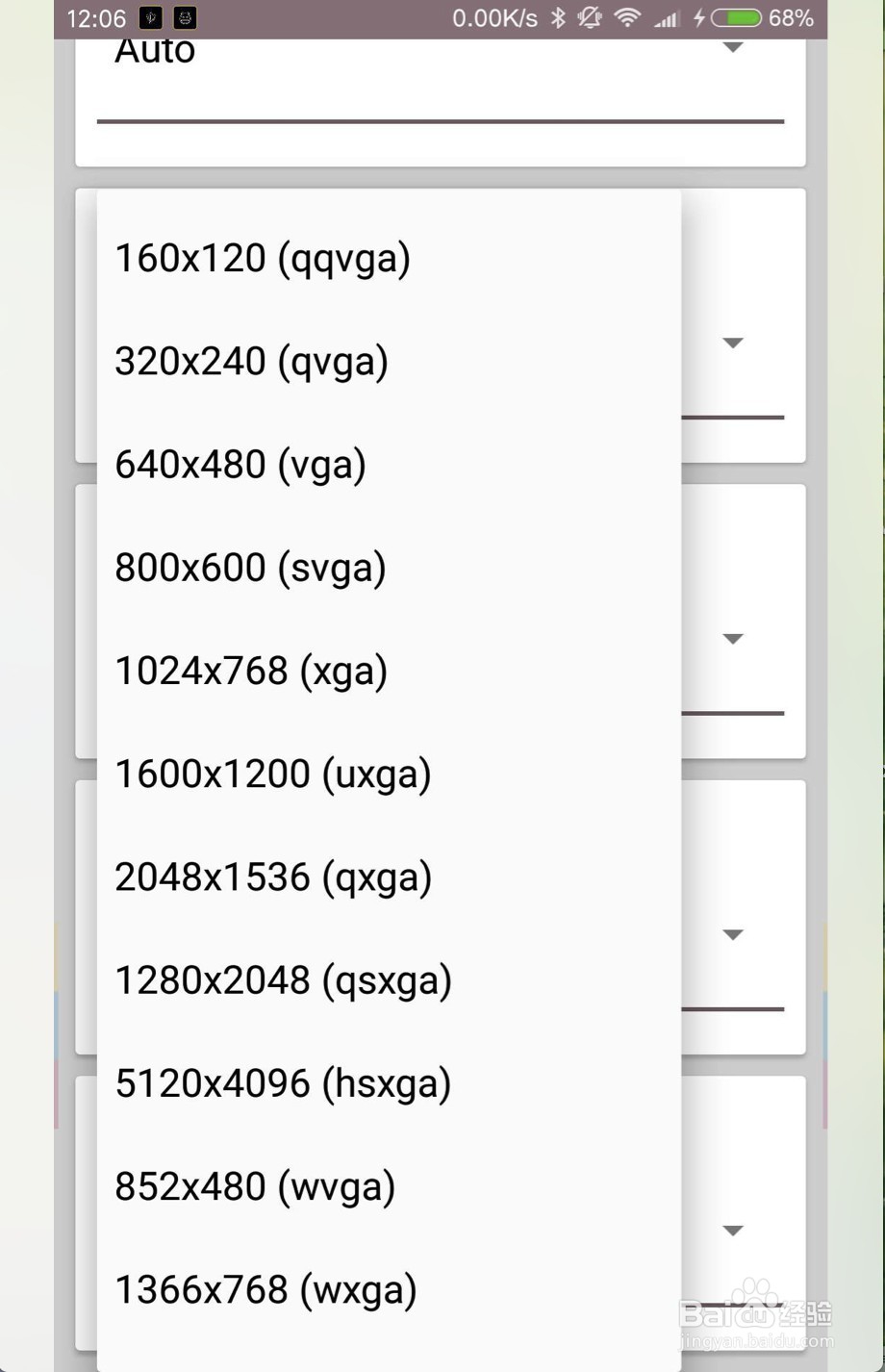
6、最后一个则是视频的分辨率,这个也是根据你的需要进行设置的。分辨率过高,则可能播放器或者手机不支持。建议设置为手机分辨率一致的。
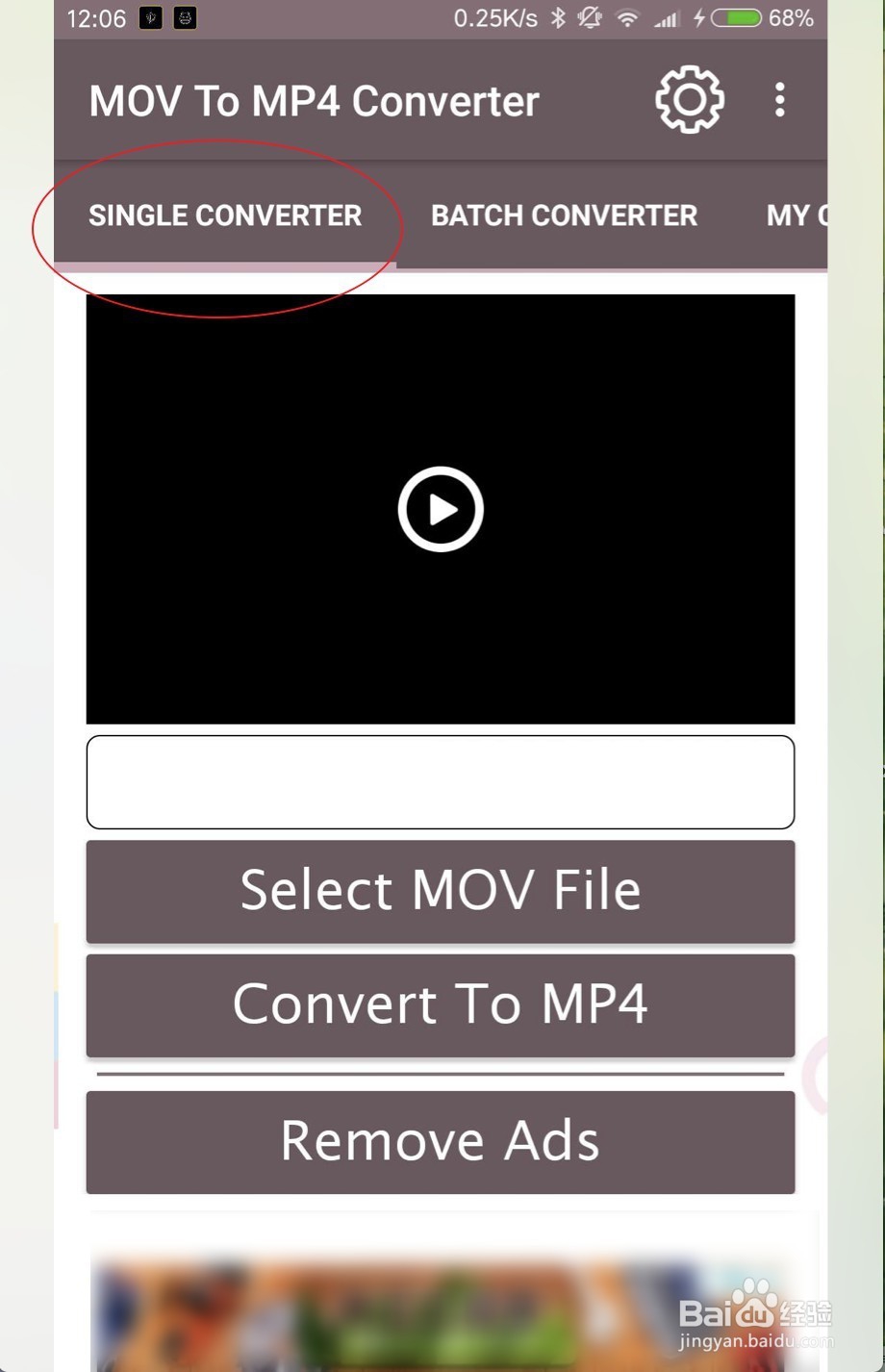
7、软件提供单个视频转换,以及批量转换的功能,点击图一顶部则为单个视频转换,第二个则为批量转换。根据需要进行选择。
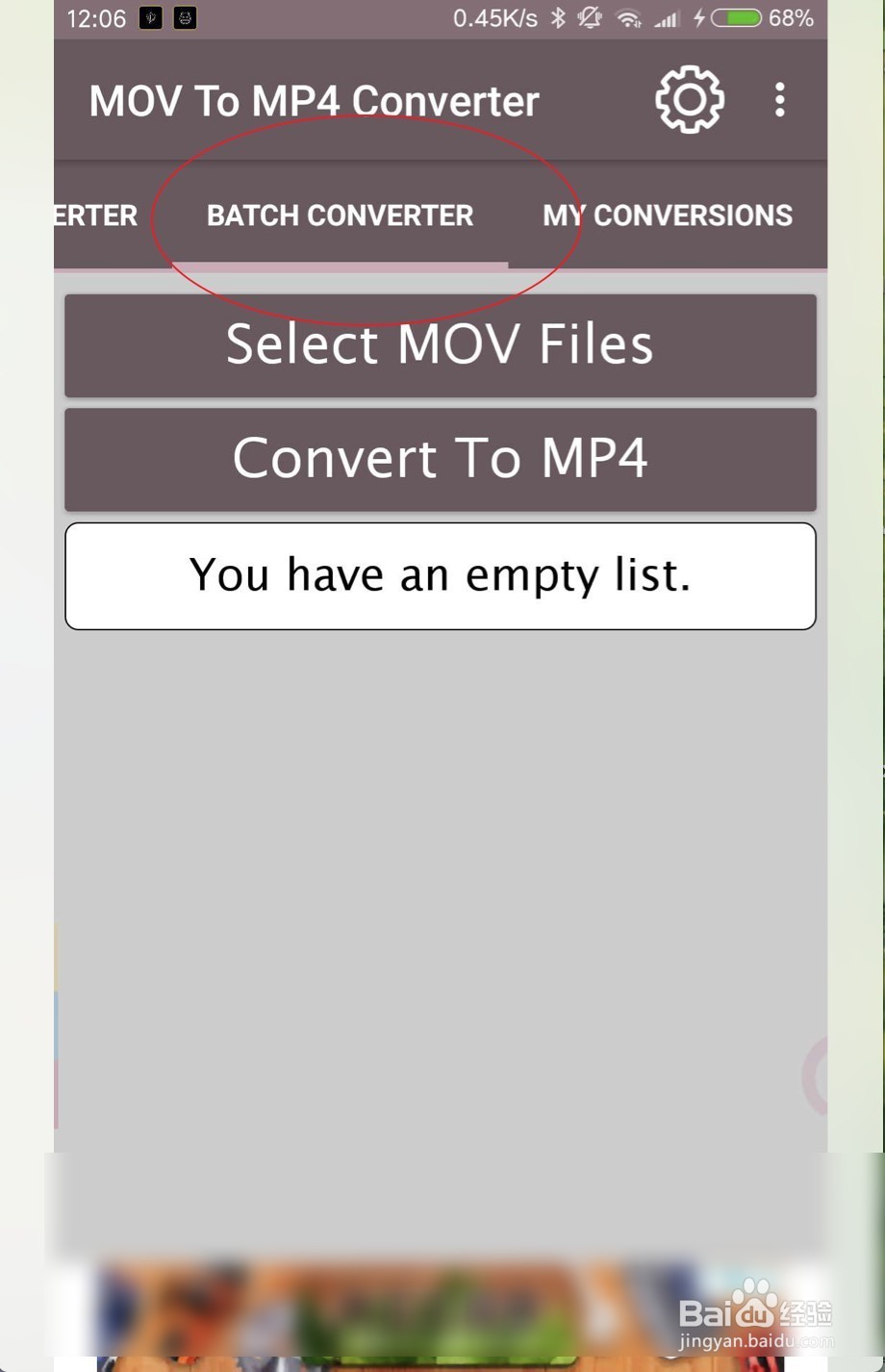
8、这里以多个视频为例子,点击软件顶部第二项,选择第一个select to MP4,然后点击file浏览器。
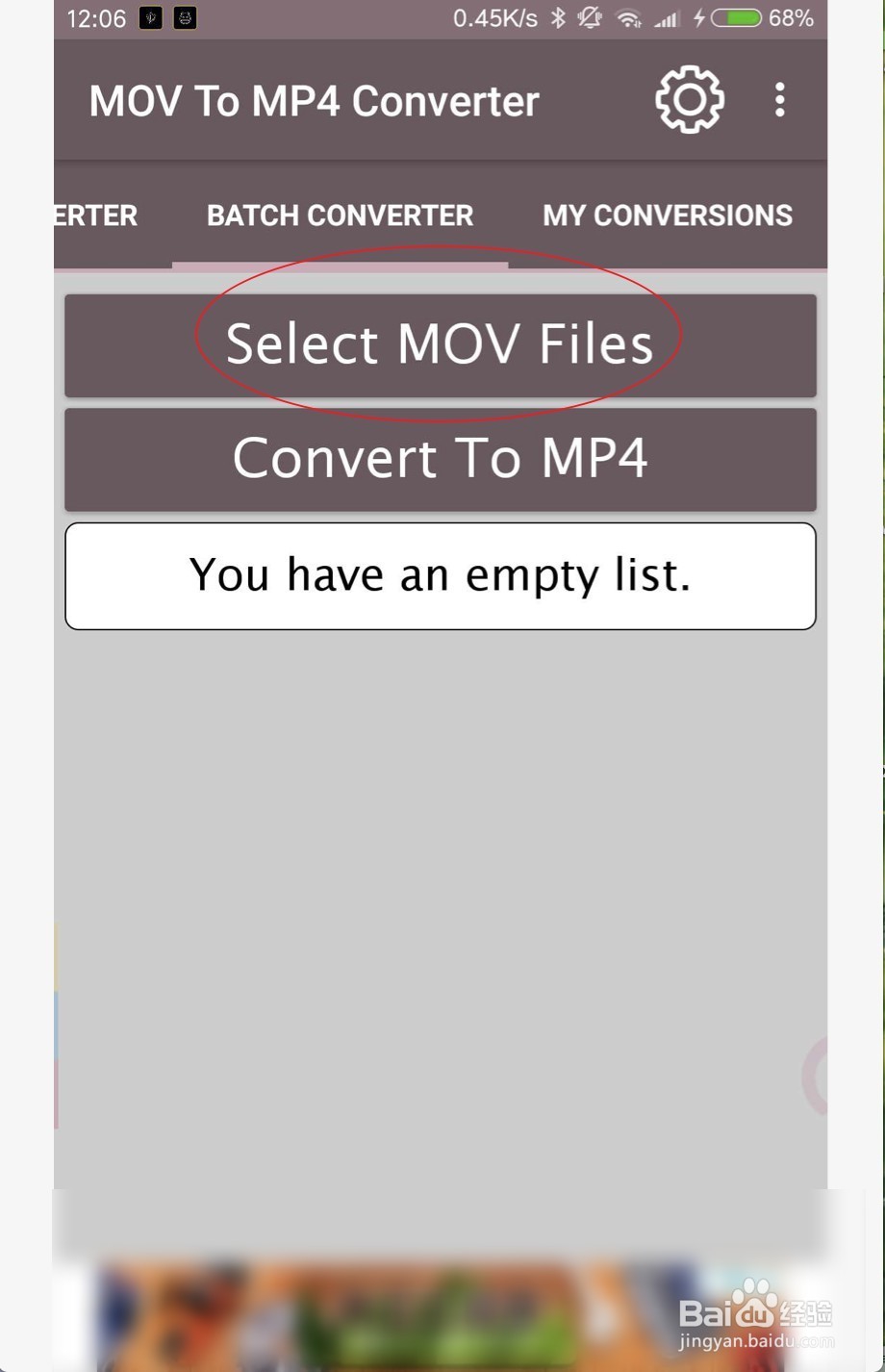
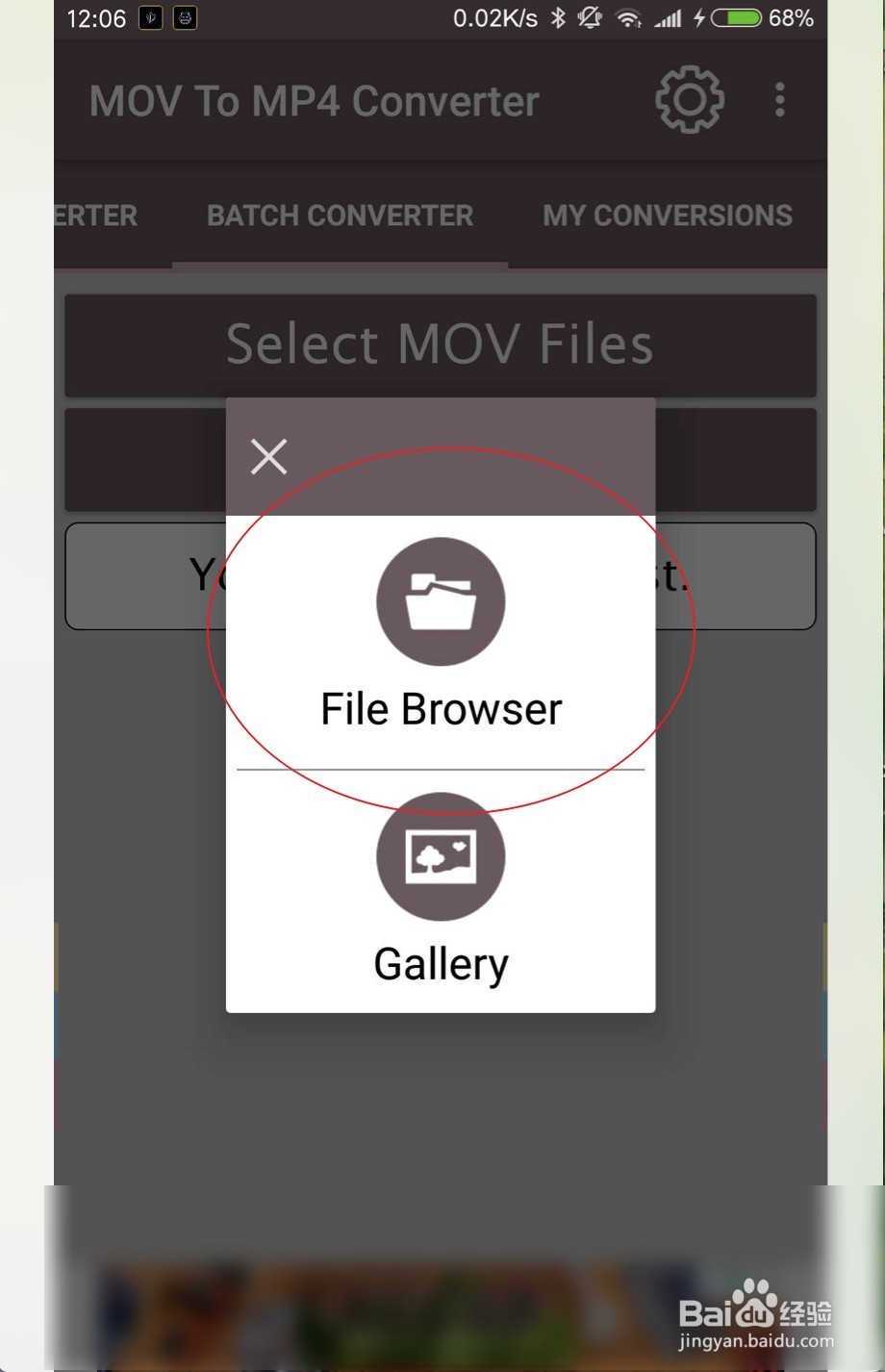
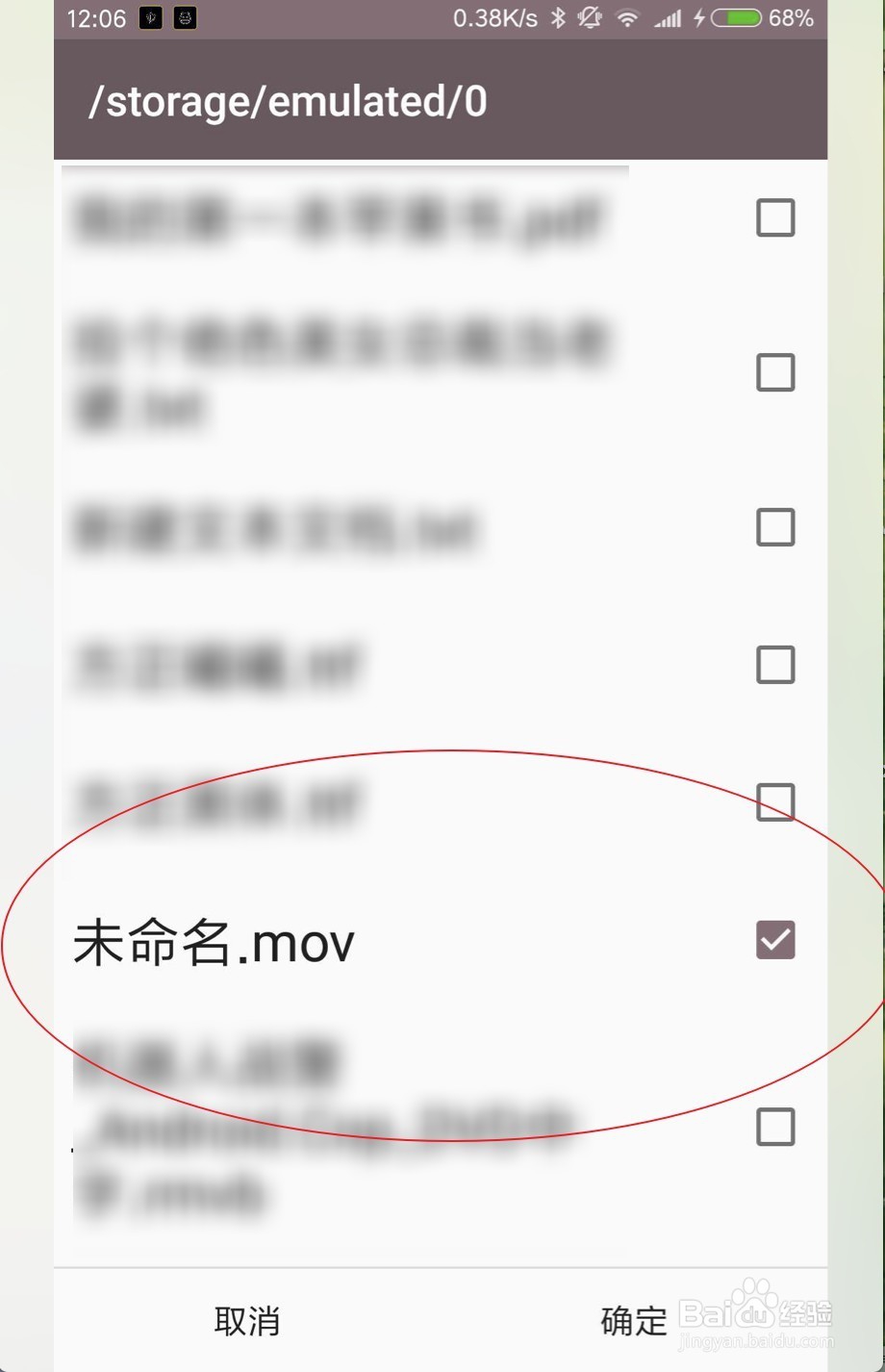
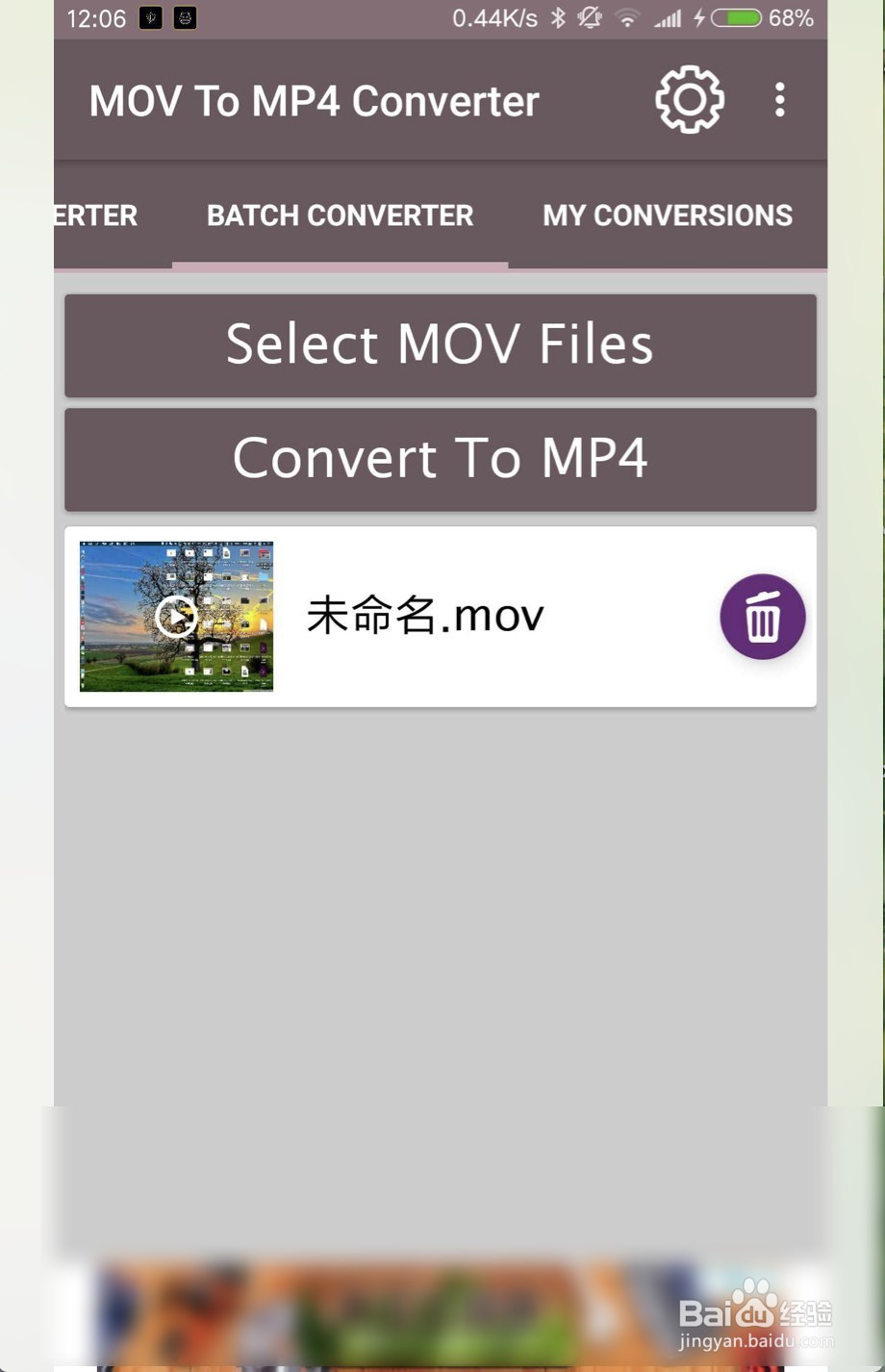
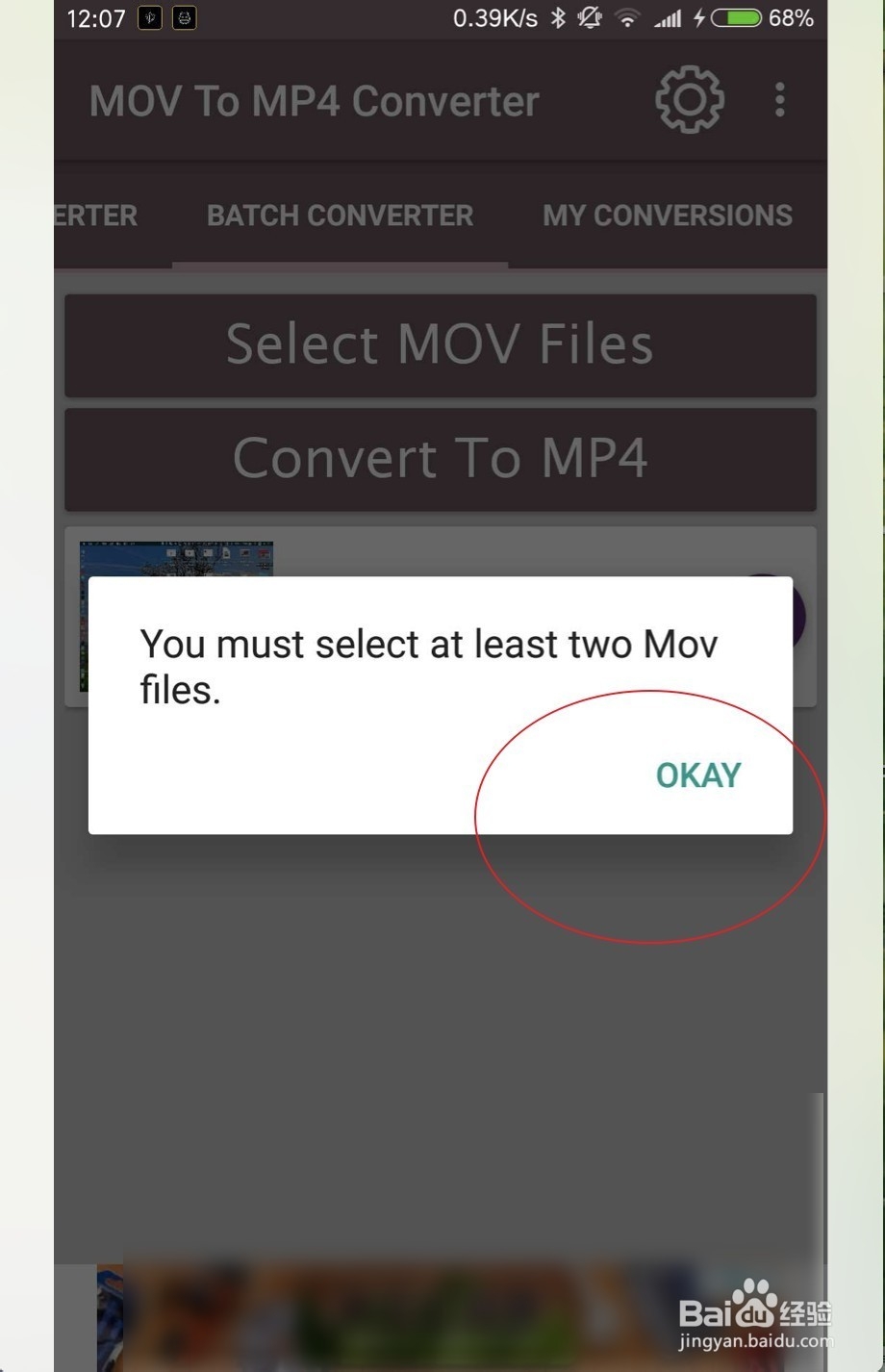
9、选择手机上面的mov文件,继续点击select选择第二文件,重复步骤即可。需要注意的是,使用批量转换视频,必须添加两个最少才可以转换,否则会看到图三的提示。添加视频完毕后点击to MP4就可以转换视频格式了的。
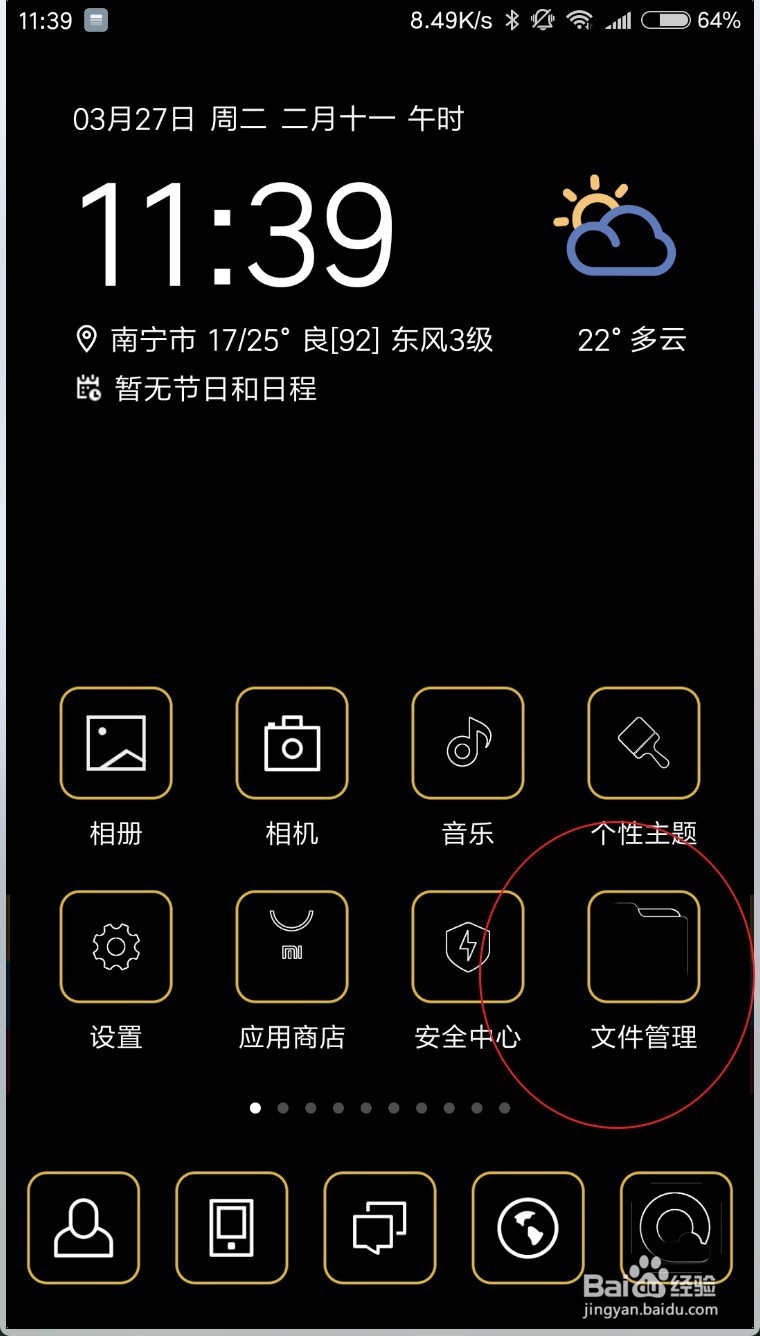
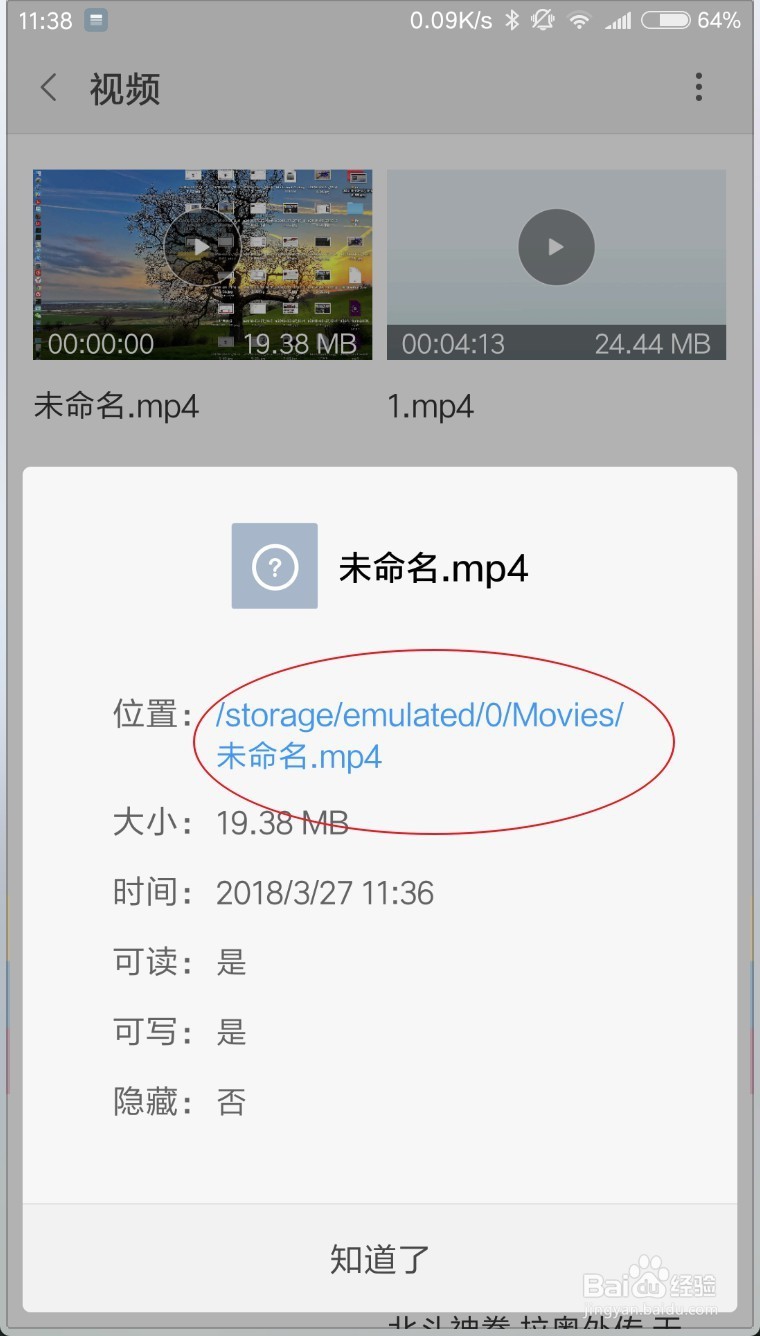
10、转换后的视频文件可以在文件管理,movies文件夹里面看到的。
声明:本网站引用、摘录或转载内容仅供网站访问者交流或参考,不代表本站立场,如存在版权或非法内容,请联系站长删除,联系邮箱:site.kefu@qq.com。
阅读量:178
阅读量:165
阅读量:136
阅读量:22
阅读量:36