ps怎么做人物星空效果
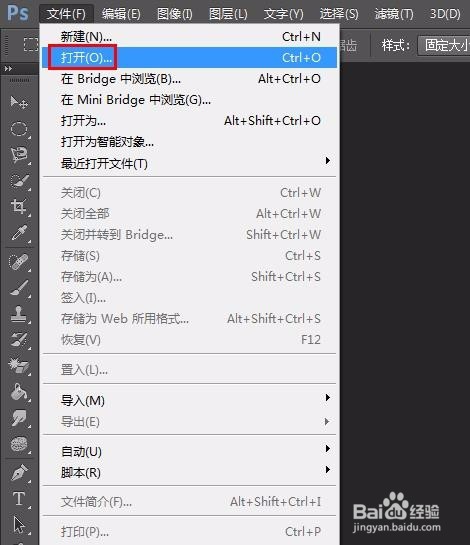
1、第一步:打开需要制作星空效果的人物图片。

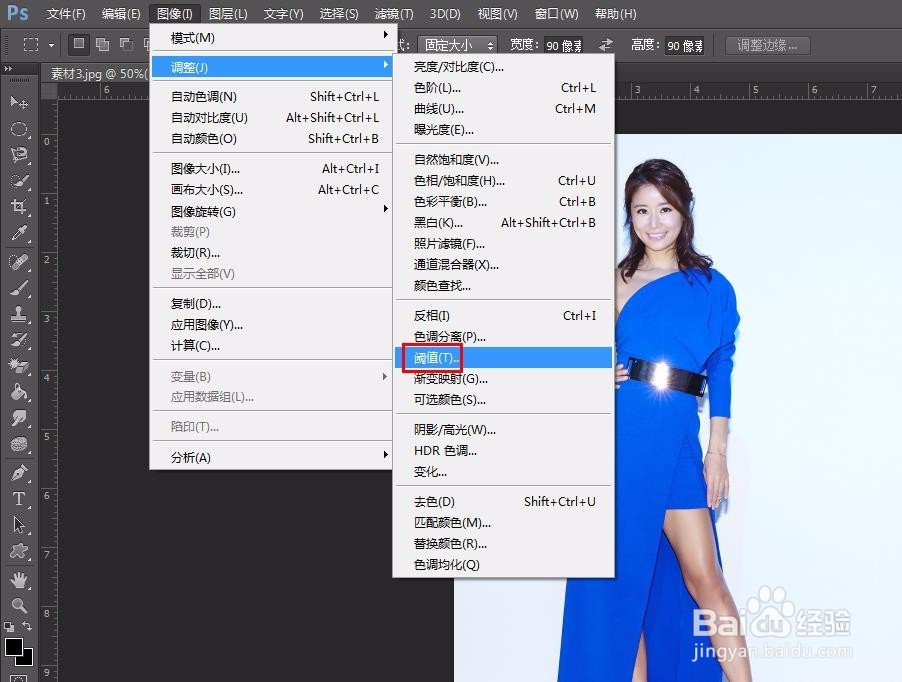
2、第二步:在菜单栏中选择“图像--调整--阈值”。
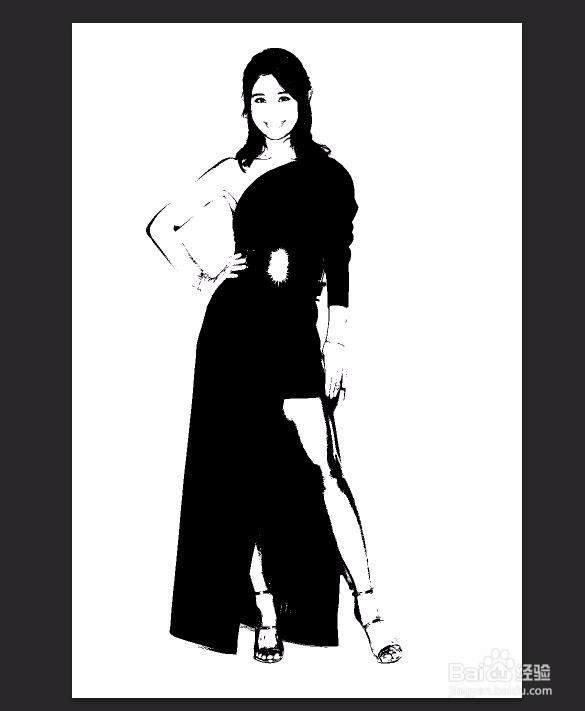
3、第三步:调整阈值色阶至和背景分明,人物线条也比较明显的程度。

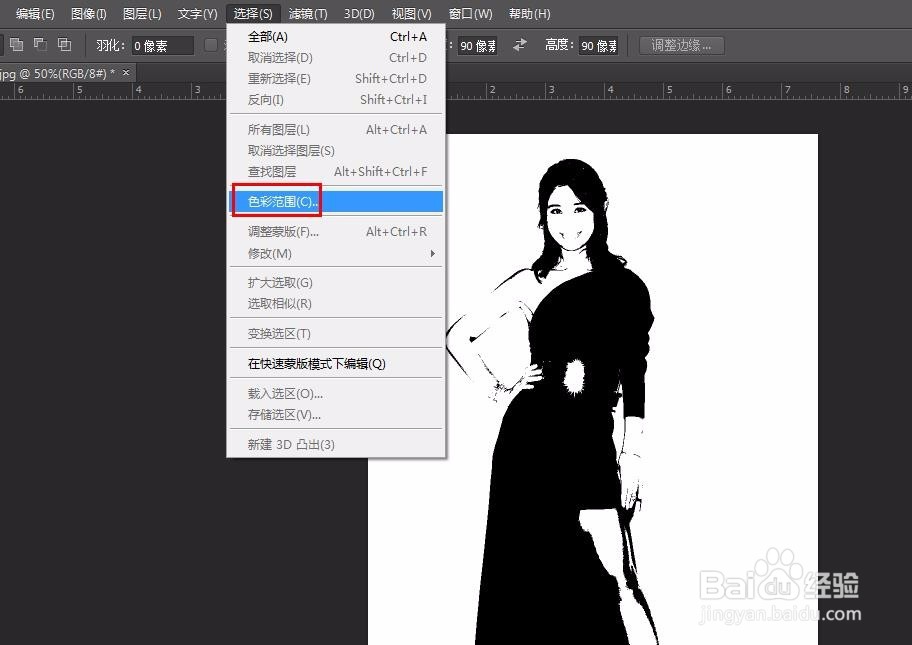
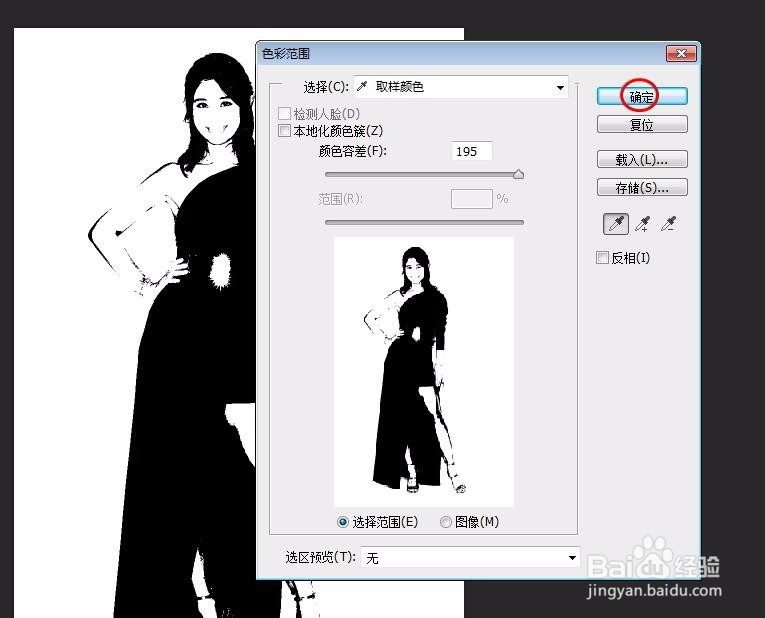
4、第四步:选择菜单栏“选择--色彩范围”,吸管点击人物部分,单击“确定”按钮,人物呈现选中状态。
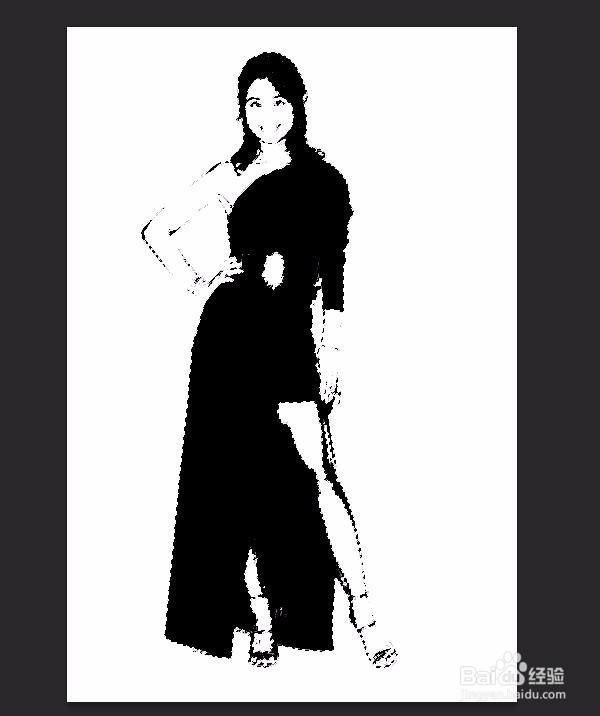
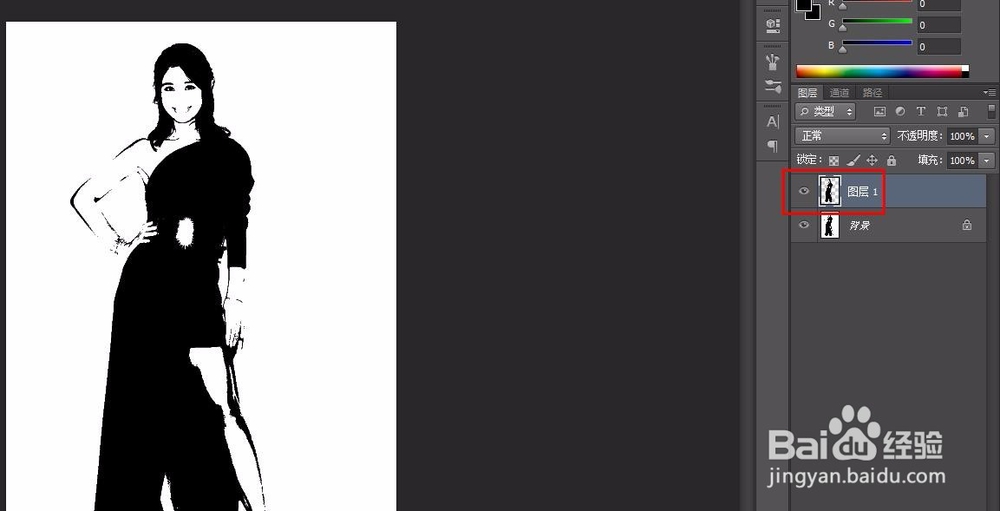
5、第五步:按Ctrl+J键复制人物图层。
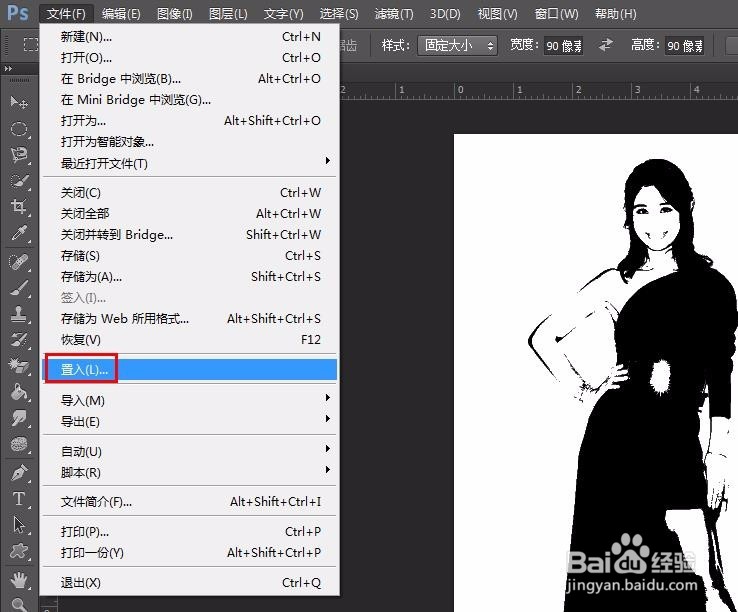
6、第六步:在菜单栏“文件”中选择“置入”,选择星空素材图片。
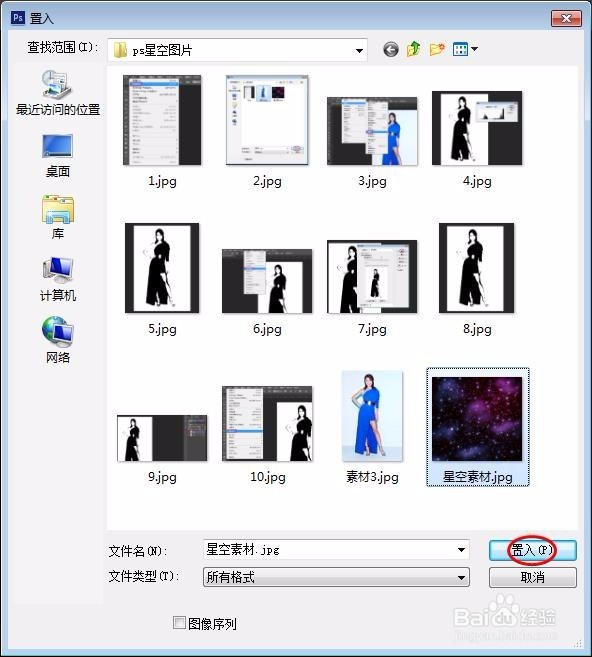
7、第七步:将星空素材图片覆盖住人物后,单击“置入”按钮。

8、第八步:选中星空素材图片,单击鼠标右键选择“创建剪贴蒙版”选项。
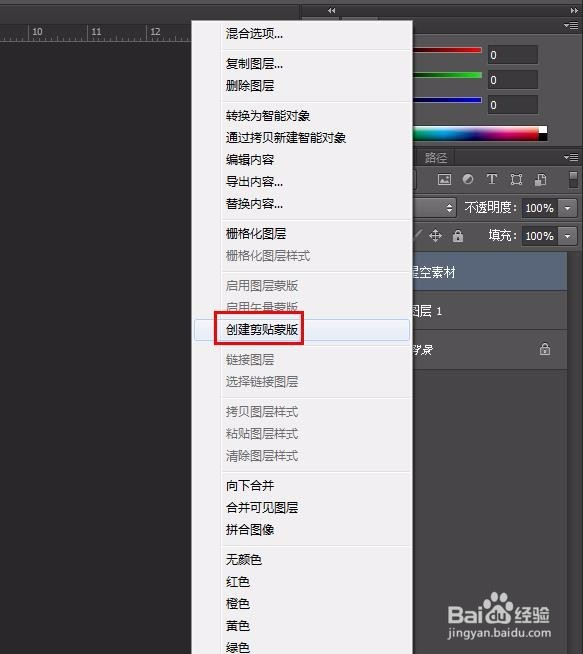
9、完成操作,人物星空效果制作完成。

声明:本网站引用、摘录或转载内容仅供网站访问者交流或参考,不代表本站立场,如存在版权或非法内容,请联系站长删除,联系邮箱:site.kefu@qq.com。