Word文档打开时如何自动定位到上次编辑处
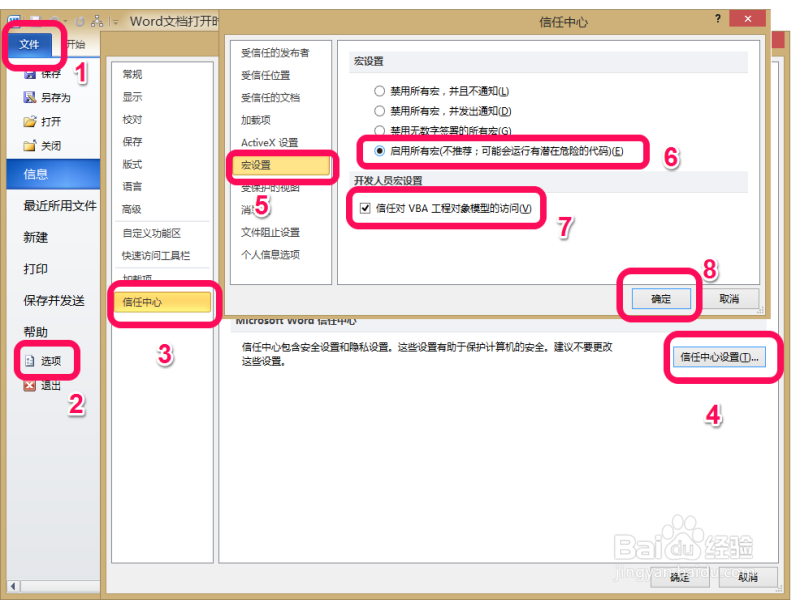
1、由于本文中word采用了宏功能,故需先将word按下图进行设置,开启宏选项。
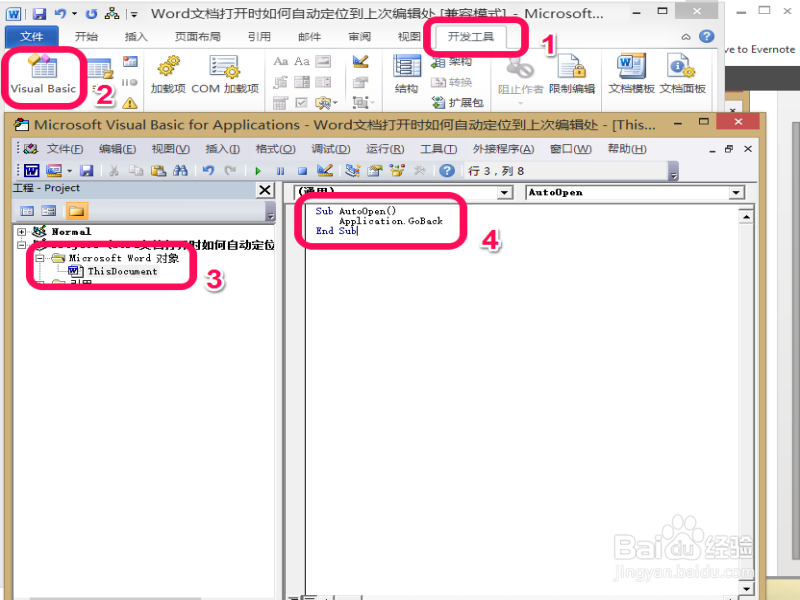
2、在word输入文本后,按下图打开visual basic 窗口,或者直接按快捷键ALT+F11打开该窗口。
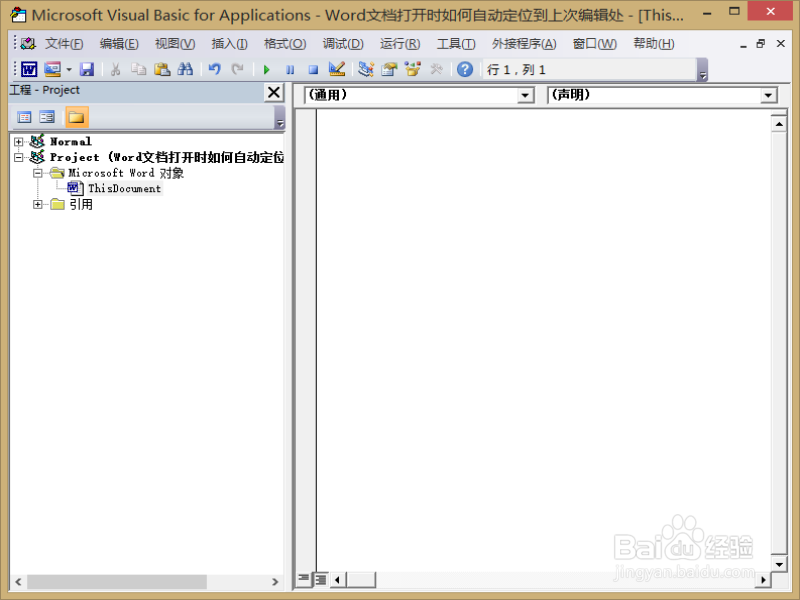
3、在visual basic窗口中输入以下代码。
Sub AutoOpen()
Application.GoBack
End Sub
4、在word内容某处单击作为关闭前的编辑位置,以便测试结果。然后保存文档。
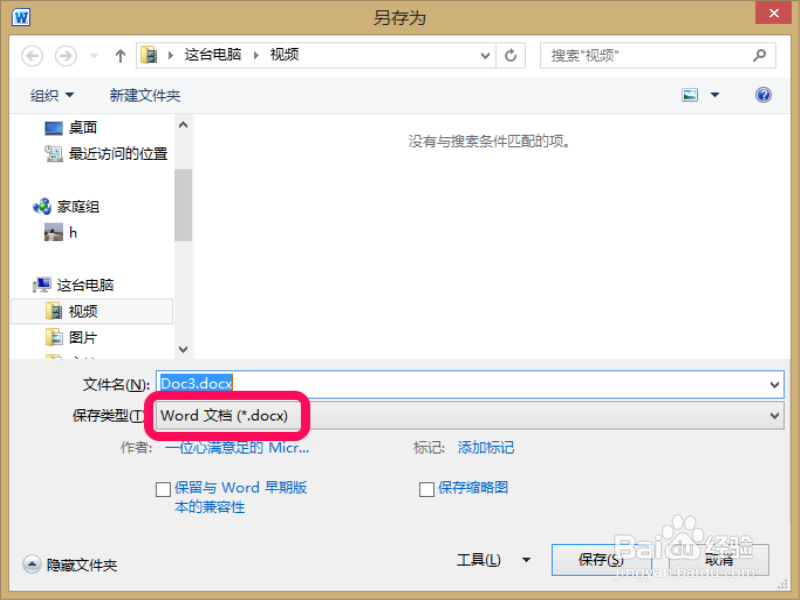
5、保存后弹出如下对话框,虽然第一步中已经设置并开启了宏功能,但是word2010中docx格式的文档依然无法运行宏命令。故需保存为其它格式。点击“否"按钮。
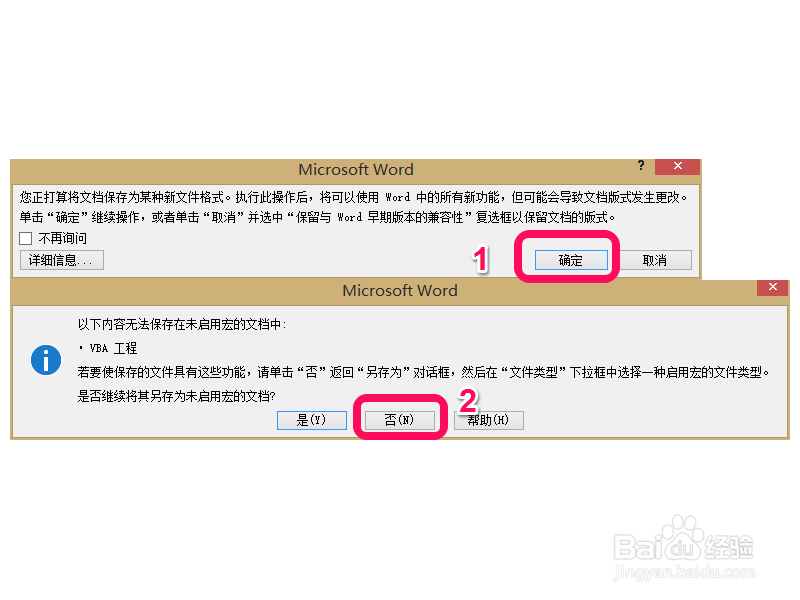
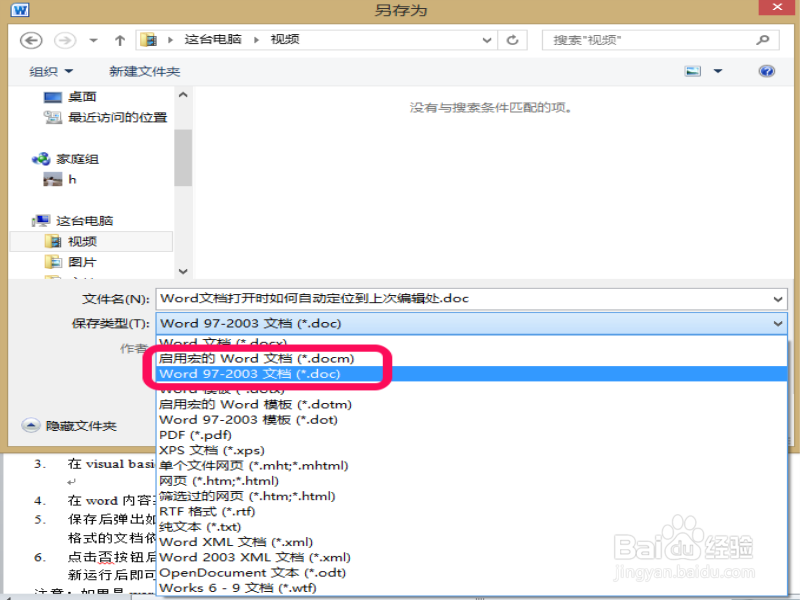
6、后弹出另存为对话框,在其中选择.docm或.doc格式进行保存。关闭该文档并重新运行后即可实现自动定位到上次编辑处。
声明:本网站引用、摘录或转载内容仅供网站访问者交流或参考,不代表本站立场,如存在版权或非法内容,请联系站长删除,联系邮箱:site.kefu@qq.com。
阅读量:77
阅读量:43
阅读量:157
阅读量:39
阅读量:147