photoshop基础入门教程之PS如何移动复制图片
1、我们启动PS软件,打开两张图片,一张美女图片,一张相框图片。


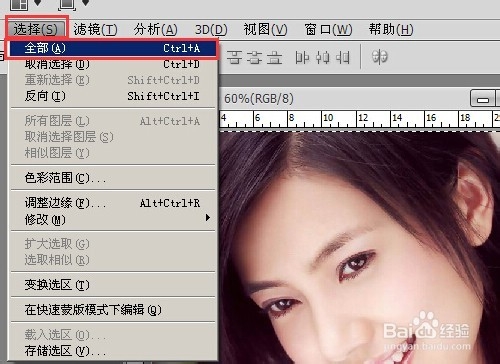
2、我们将美女图片置为当前窗口,选择【选择】菜单下的【全部】命令,将美女全选,快捷键CTRL+A。
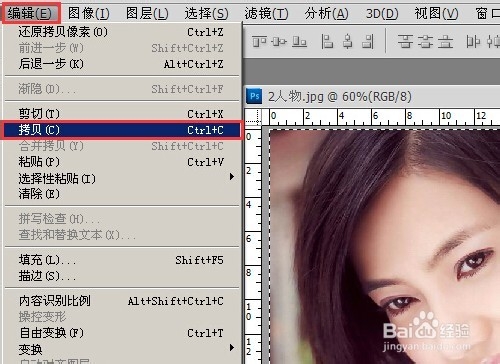
3、选择【编辑】菜单下的【拷贝】命令,将美女复制下来,快捷键CTRL+C。
4、切换到相框图片,选择【编辑】菜单下的【粘贴】命令,将美女粘贴到相框图片中,快捷键CTRL+V。

5、选择PS工具栏中的移动工具,选中粘贴过来的美女图像,按住鼠标左键不动拖动鼠标,即可移动选中的图像。
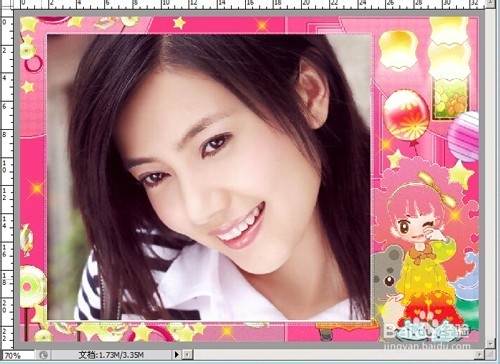
我们将美女移动到合适位置,图片就完成了。
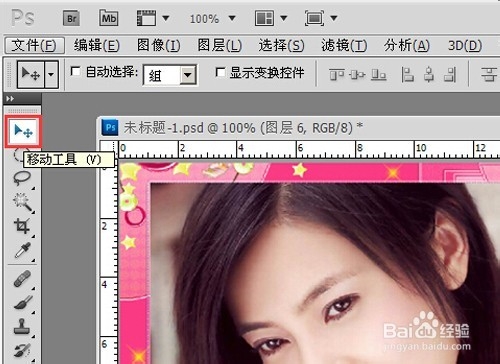
1、打开两张图片后,我们将美女图片置为当前窗口,选择PS工具栏中的移动工具。
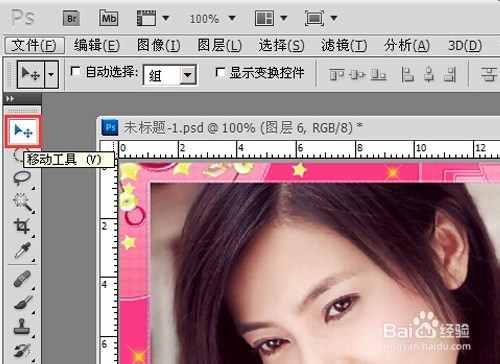
2、用鼠标左键按住美女图片不松手,用鼠标一直拖拽到相框图片中,然后移动到合适位置,图片就完成了。

声明:本网站引用、摘录或转载内容仅供网站访问者交流或参考,不代表本站立场,如存在版权或非法内容,请联系站长删除,联系邮箱:site.kefu@qq.com。
阅读量:125
阅读量:145
阅读量:44
阅读量:82
阅读量:103