【Photoshop】5、给图片合成像框
1、首先,在网上下载一个自己喜欢的美丽精致的像框作为备用素材。

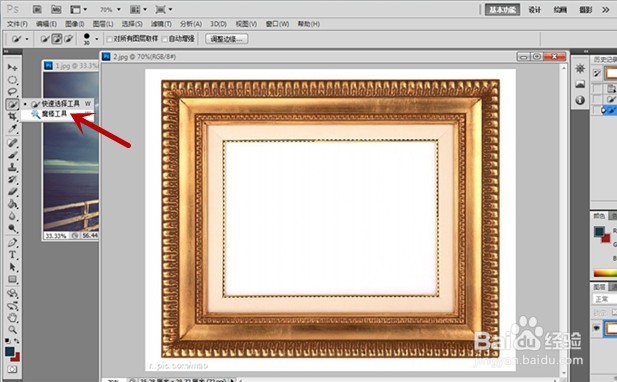
2、选中像框图片,点击左侧工具栏中“魔棒工具”,选择像框中部的白色区域。
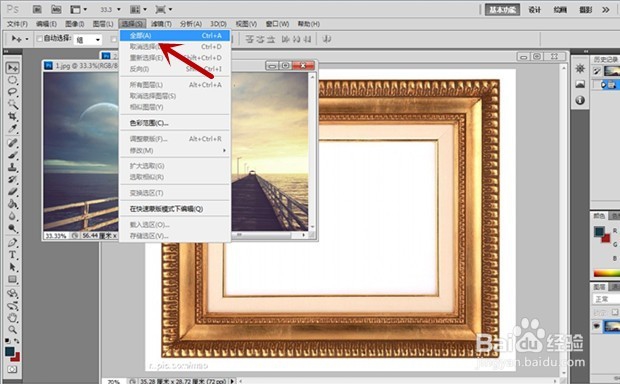
3、选中风景图片,单击上方菜单栏中“选择”-“全部”选项,选中整个图片。
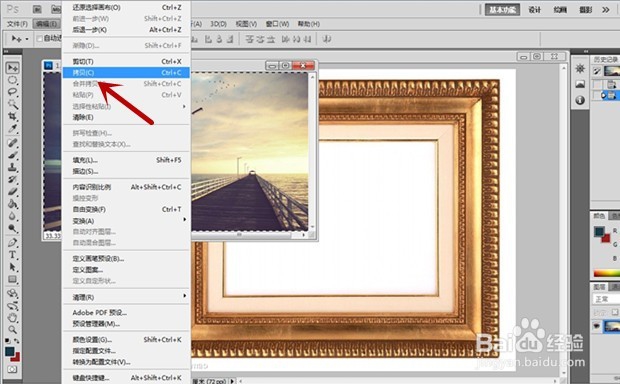
4、单击“编辑”菜单下的“拷贝”命令,将风景图片拷贝出来。
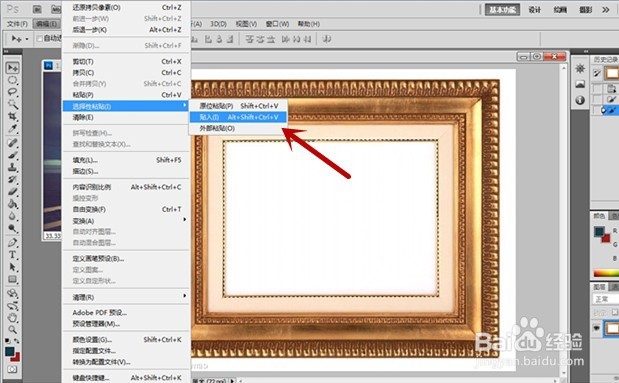
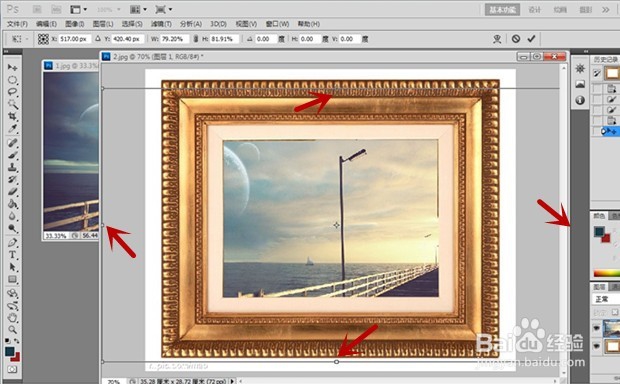
5、选中像框图片,在“编辑”菜单中选中“选择性粘贴”-“贴入”选项,将风景图片贴入像框中。(这里是“贴入”不是“粘贴”!)
6、贴入以后,可能图片无法完全吻合,这就需要调整。“Ctrl+T”自由变换风景图片大小,将其调整至像框大小即可。
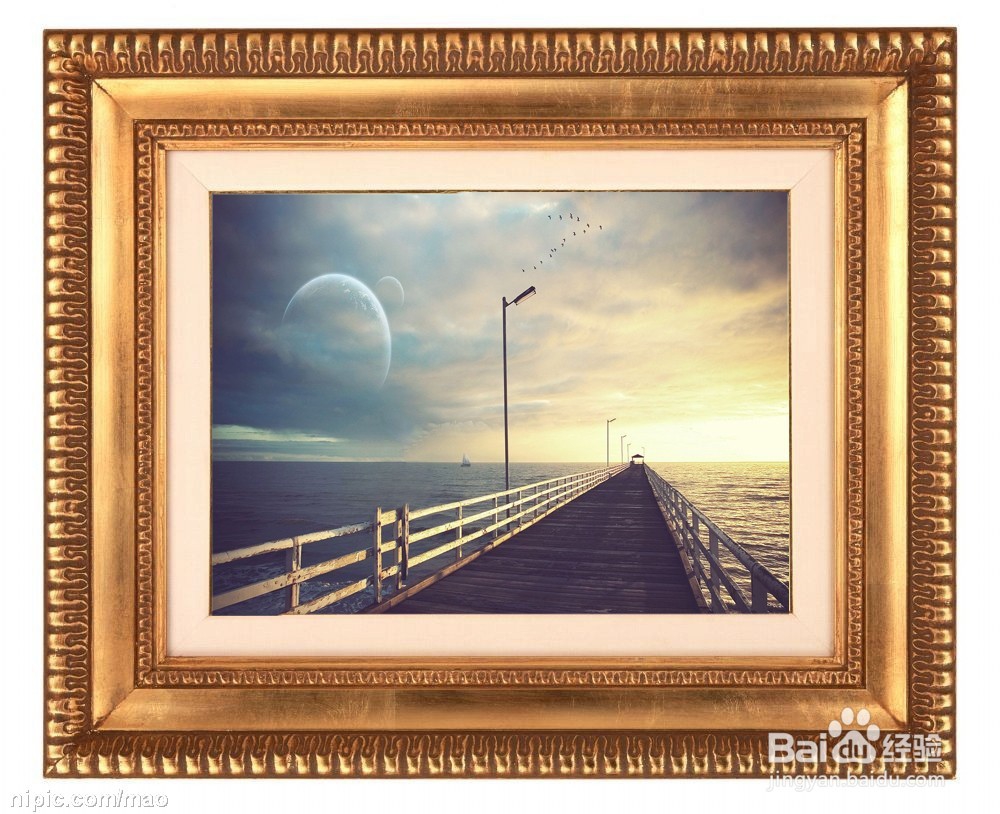
7、最终得到的图片如图所示,是不是很有像框的感觉!
声明:本网站引用、摘录或转载内容仅供网站访问者交流或参考,不代表本站立场,如存在版权或非法内容,请联系站长删除,联系邮箱:site.kefu@qq.com。
阅读量:189
阅读量:45
阅读量:101
阅读量:150
阅读量:112