Windows10系统如何解决弹窗广告
1、1、删除弹窗模块
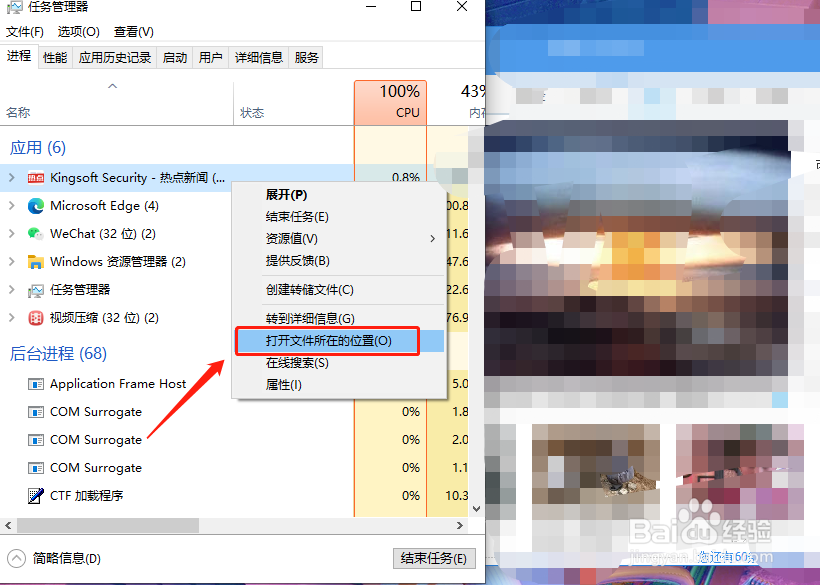
①在状态栏上右键打开【任务管理器】;
②在当前进程中找到弹窗的进程,鼠标右击,选择【打开文件所在的位置】,之后定位到弹窗广告所在的地方,删除即可。
误删正常程序可能导致该软件无法正常运行,删除前请先确认程序是否为广告模块。
2、2、关闭通知中心弹窗
这种弹窗是Win10系统自带的,比如邮件通知或者新版本更新 操作方法如下:
①键盘按下【Win+i】,打开设置页面;
②点击【系统】;
③在左侧栏中找到并点击【通知和操作】;
④在右侧找到并点选掉【更新后向我显示欢迎使用windows体验】和【在使用windows时获取提示、技巧和建议】。

3、3、禁用计划任务自启动
① 在桌面上找到【此电脑】,右键选择【管理】;
②进入【计算机管理窗口】右侧点击任务计划程序;
③可以看到中间有一些定时启动的任务。找到广告弹窗(请事先确认是否为广告弹窗)的计划,然后点右键禁用。
图片仅举例,并非弹窗广告。

4、4、关闭开机启动项
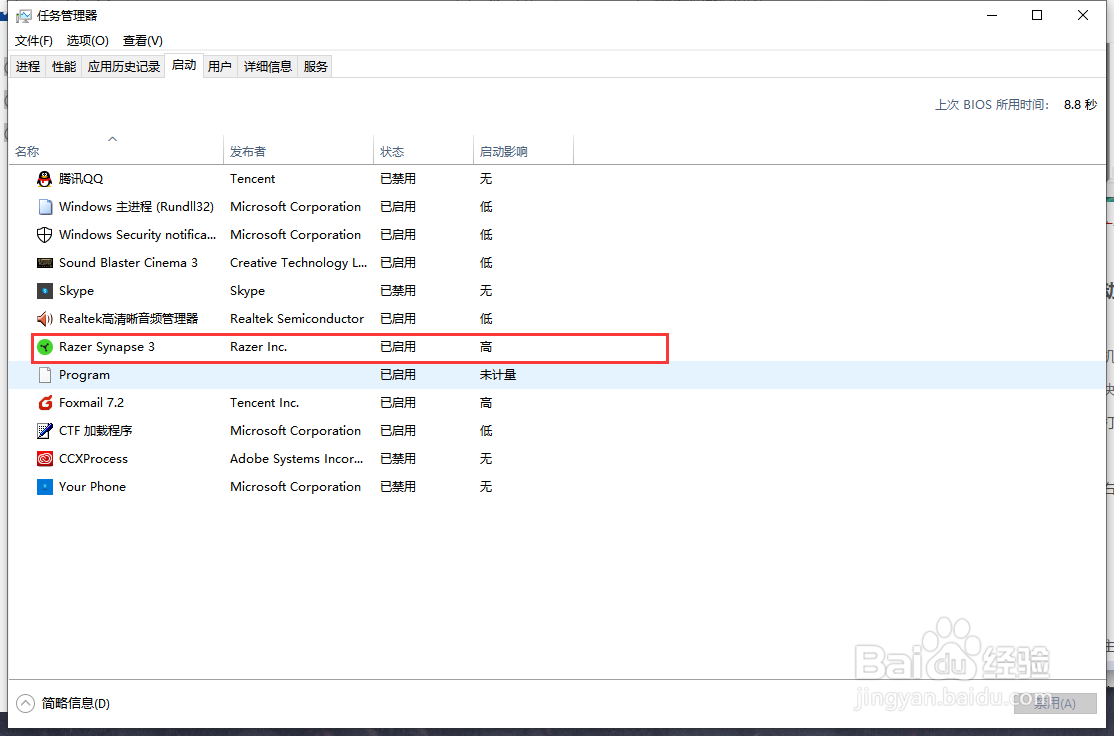
一些弹框是随着开机页面一起出现的应用类弹窗,针对这种类型的弹框可以通过关闭不必要的开机启动项,来解决。操作方法如下
①在状态栏上右键打开【任务管理器】;
②最上方点击启动;
③选择相应的程序右击选【禁用】即可。
声明:本网站引用、摘录或转载内容仅供网站访问者交流或参考,不代表本站立场,如存在版权或非法内容,请联系站长删除,联系邮箱:site.kefu@qq.com。
阅读量:104
阅读量:31
阅读量:57
阅读量:109
阅读量:192