Excel数据透视表值显示方式(2)?
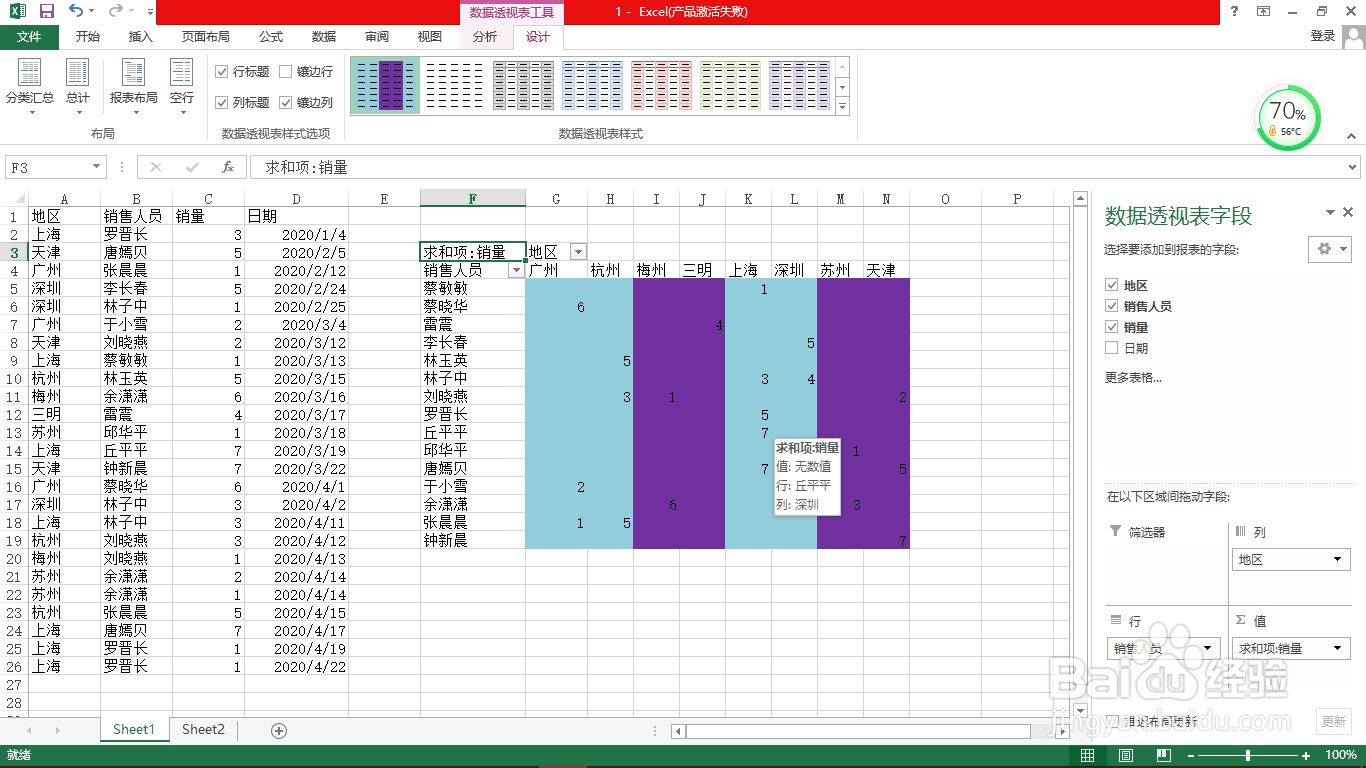
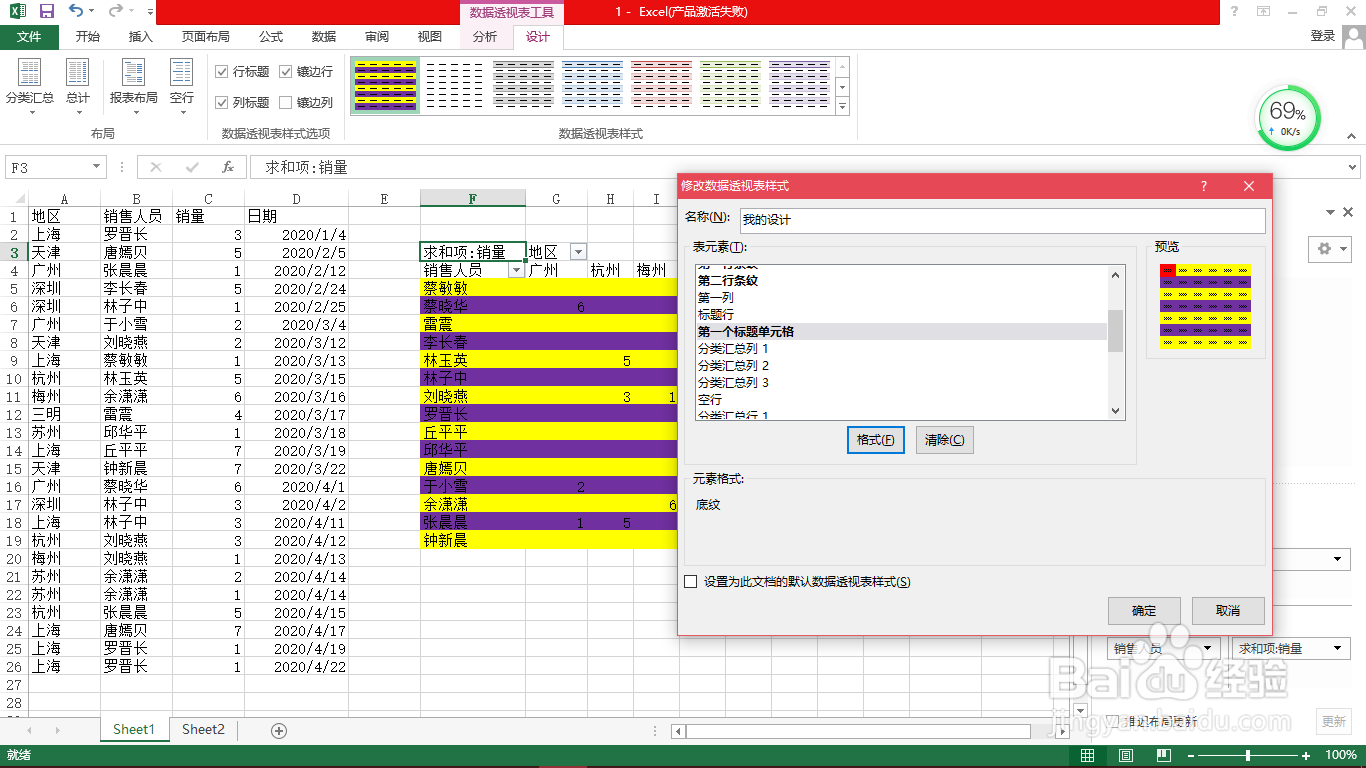
1、打开已经创建好数据透视表的Excel数据工作表;把(销售人员)拉到行选项,(地区)拉到列选项,(销量)拉到值选项;鼠标右击自定义样式点击(修改);在表元素栏选择【第一行条纹】进行设置,然后点击【格式】。
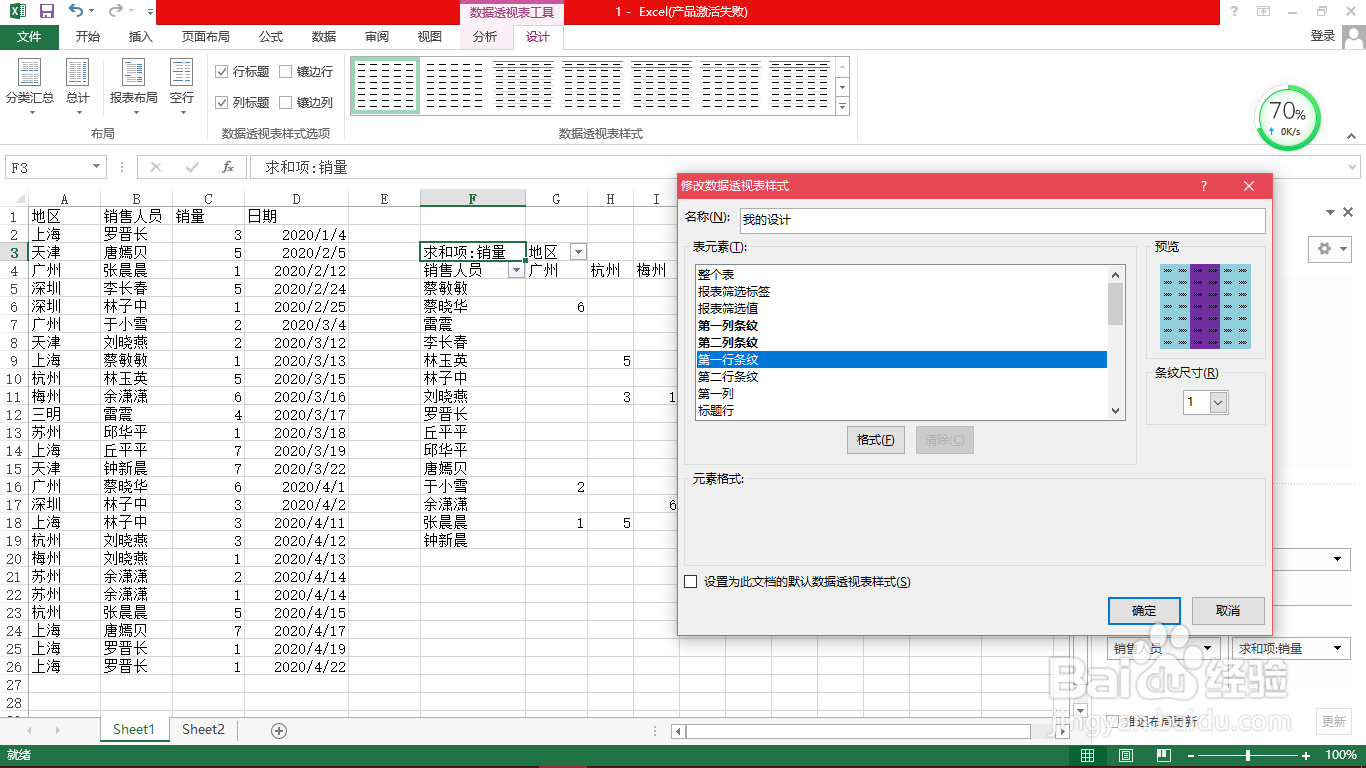
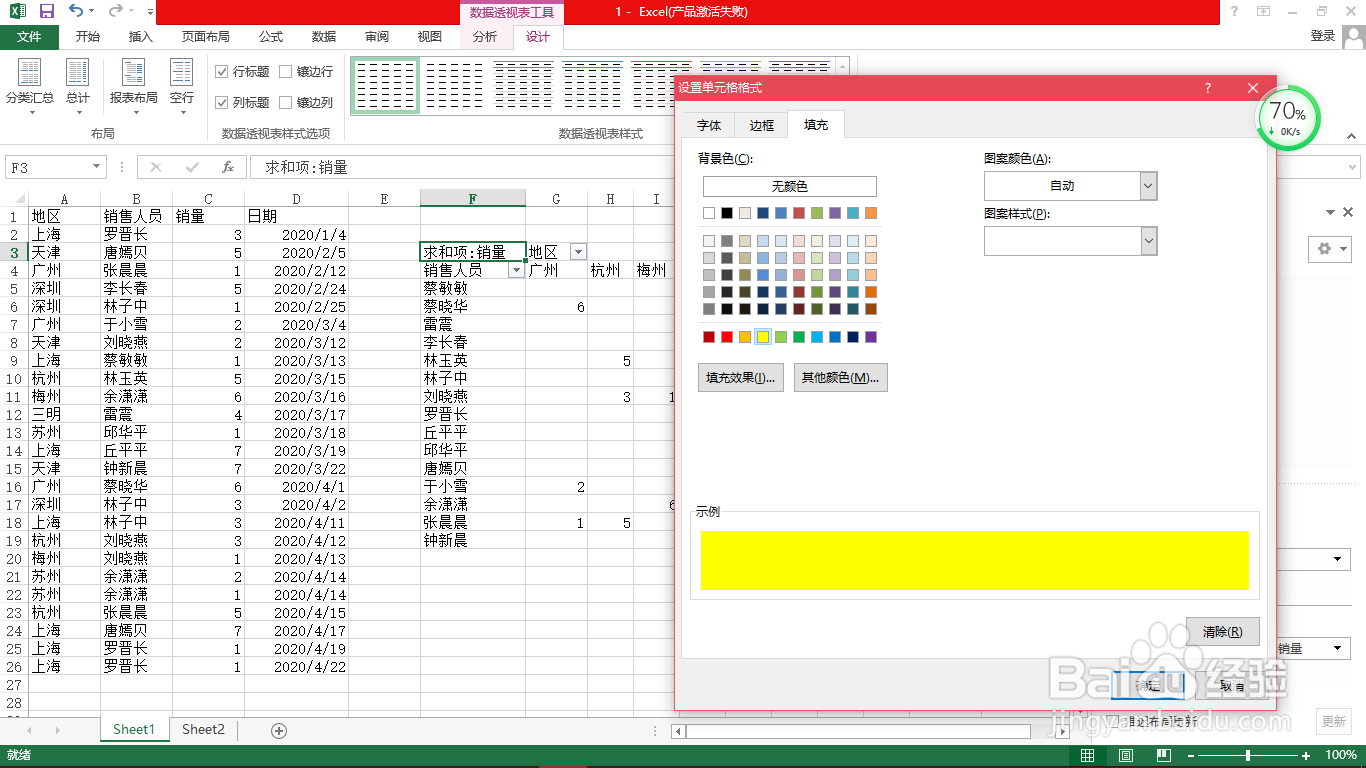
2、设置单元格格式——(填充)为浅黄色,点击【确定】。
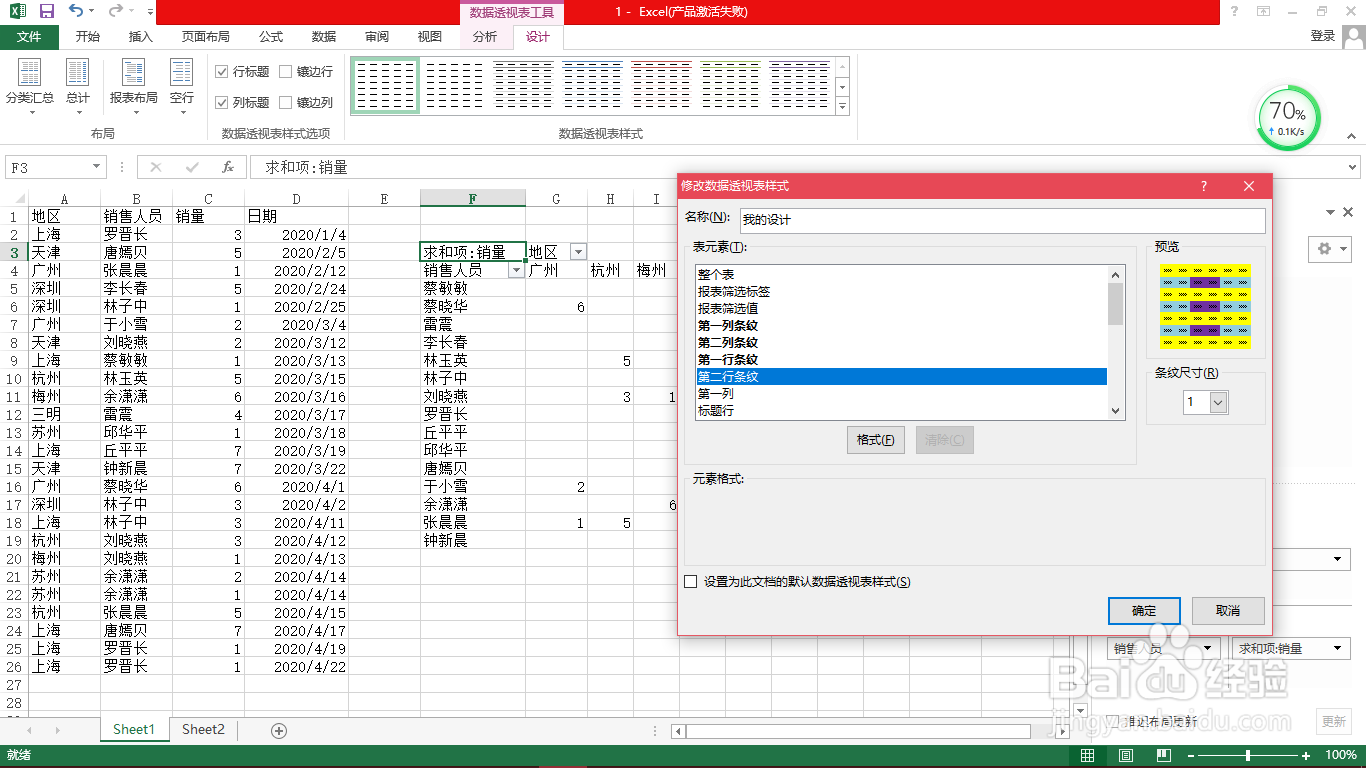
3、在表元素栏选择【第二行条纹】进行设置,然后点击【格式】;设置单元格格式——(填充)为浅紫色,然后点击【确定】。
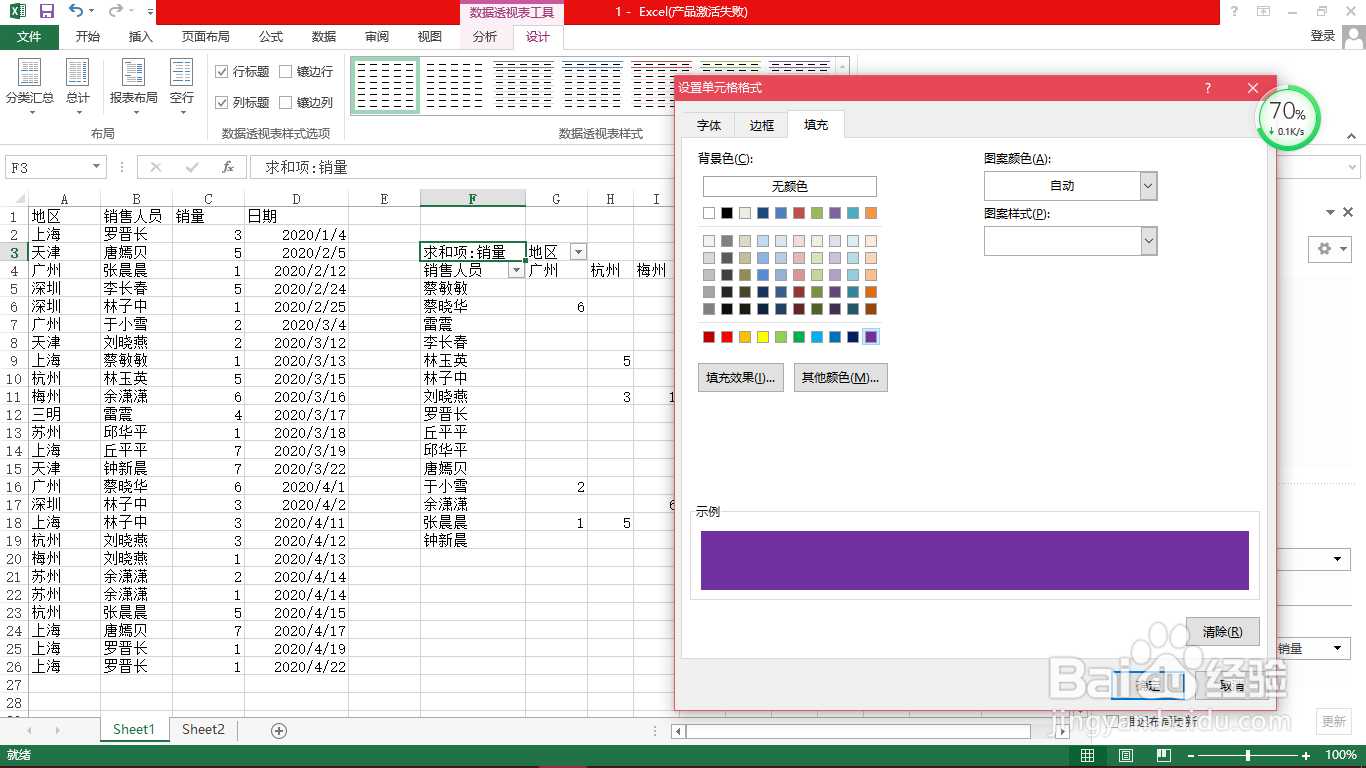
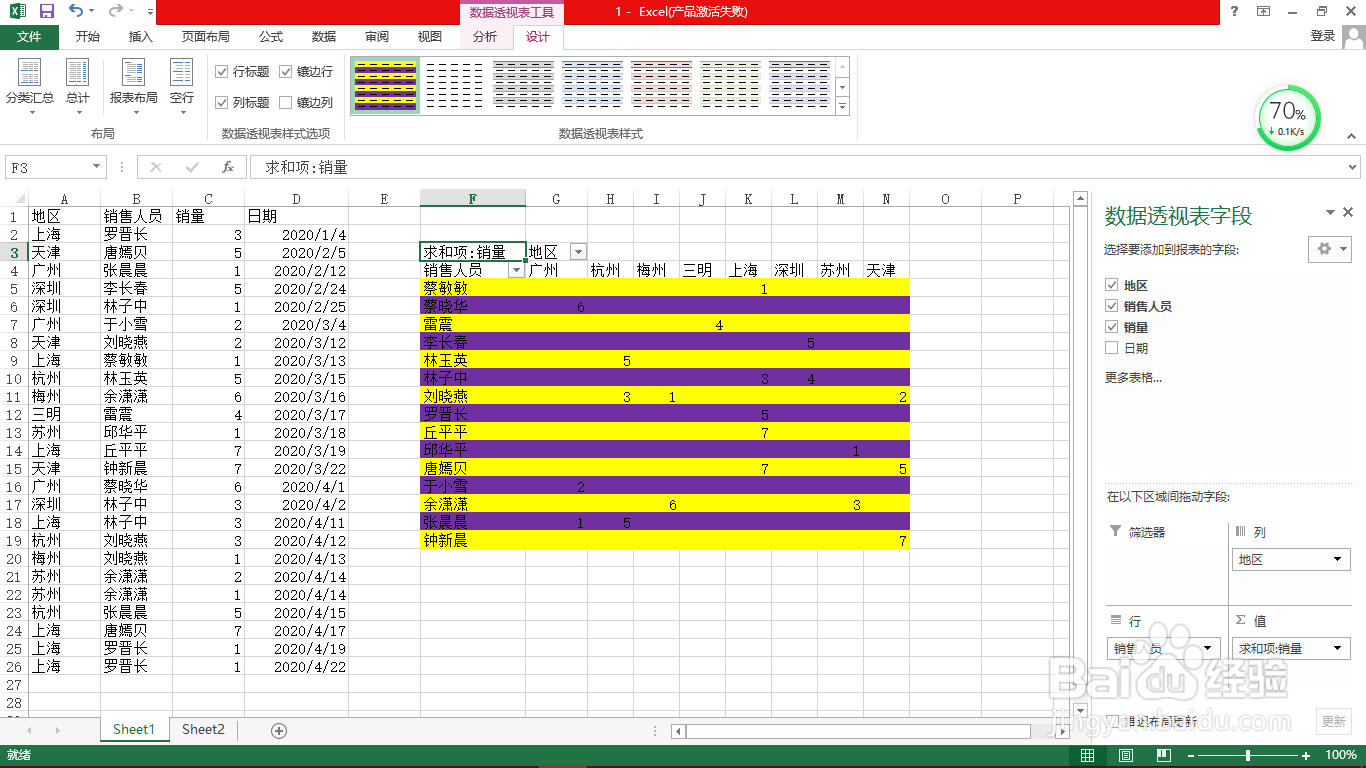
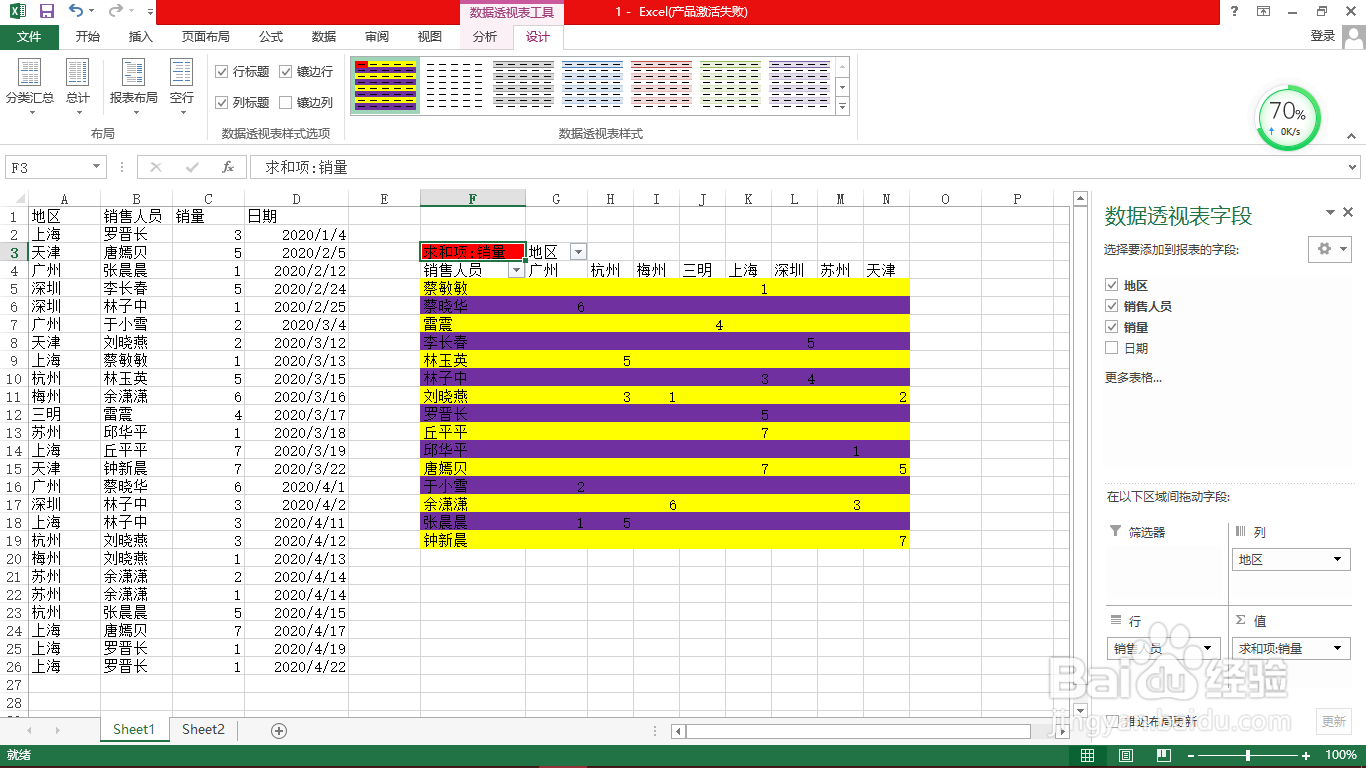
4、记得把Excel菜单栏——(数据透视表工具)——(设计)——(镶边列)要进行勾选,然后显示出效果图如下所示。
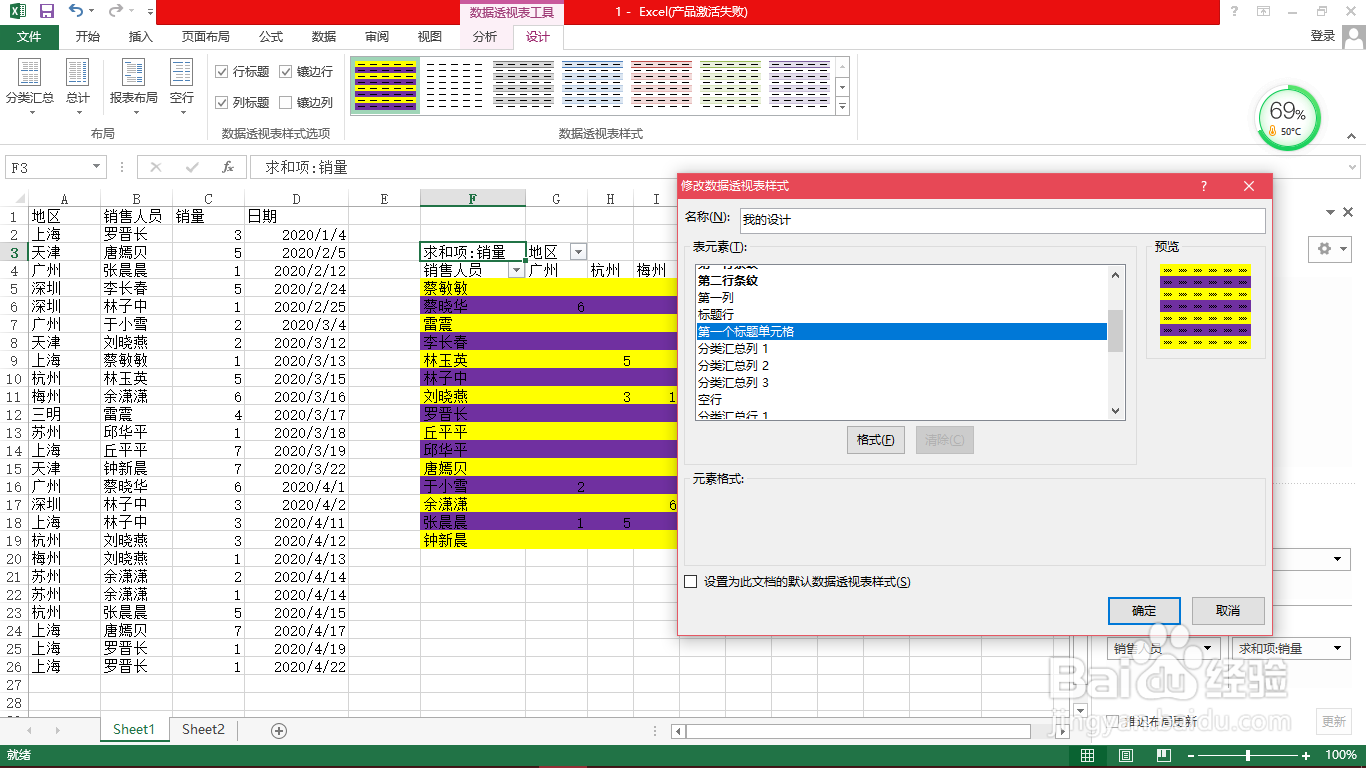
5、在表元素栏选择【第一个标题单元格】进行设置,然后点击【格式】;设置单元格格式——(填充)为红色,然后点击【确定】; 可以看到预览区的初步缩小版效果图,如果觉得还可以,再点击【确定】即可。
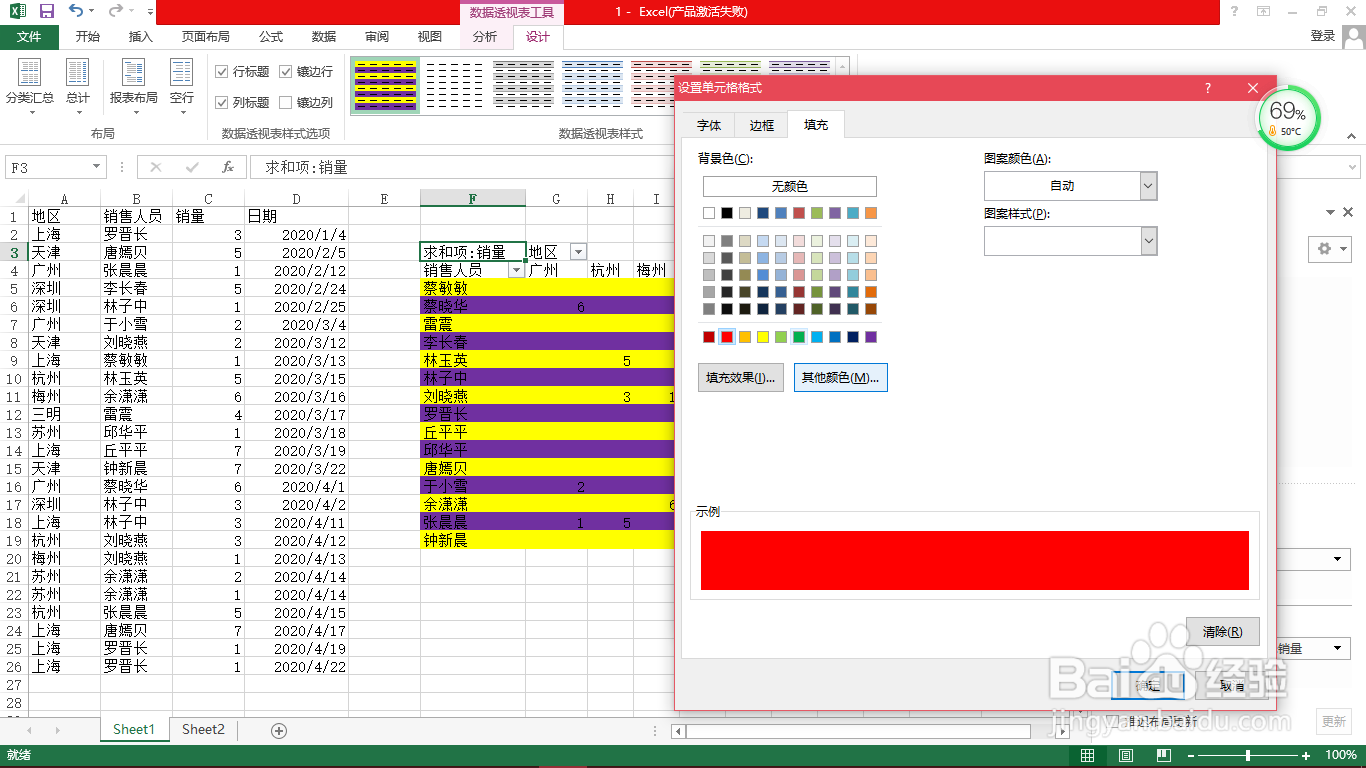
6、出现效果图,我们不难发现,第一个标题单元格为数据透视表最右上角的单元格。
声明:本网站引用、摘录或转载内容仅供网站访问者交流或参考,不代表本站立场,如存在版权或非法内容,请联系站长删除,联系邮箱:site.kefu@qq.com。
阅读量:148
阅读量:87
阅读量:149
阅读量:100
阅读量:38