wordpress教程
1、首先确保本地电脑安装好php集成开发环境,包括php,apache,mysql,或是拥有主机空间等资源,如果没有请自行安装配置。
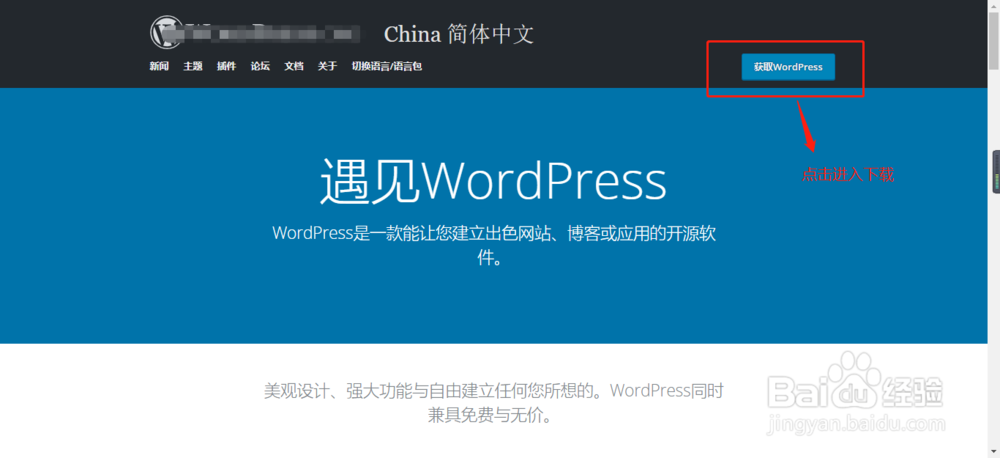
下载wordpress ,自行到官网下载最新5.2.3中文版

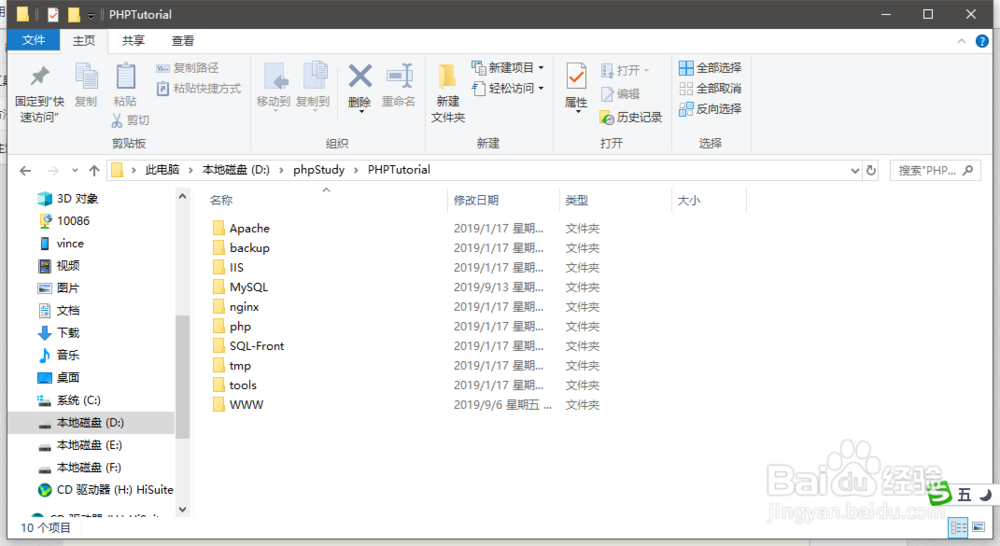
2、下载后,解压内容到主机www目录下,具体路径在:D:\phpStudy\PHPTutorial。D:\phpStudy为安装目录,\PHPTutorial为主目录。
注:我的集成环境为phpStudy 2018,www目录为网站程序存放目录。
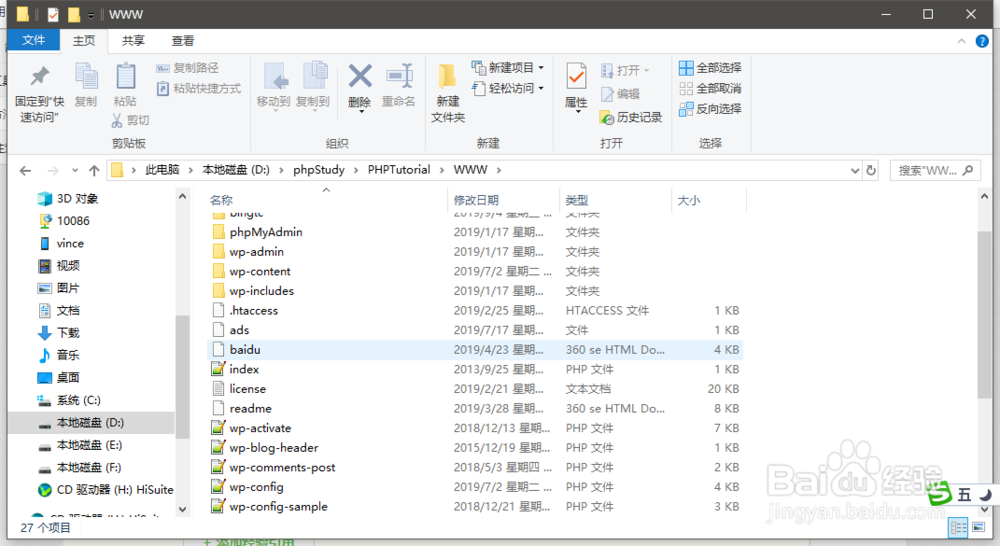
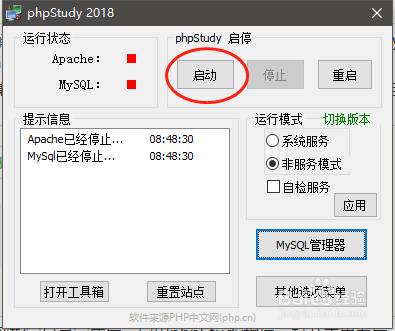
3、复制文件到指定目录完成后,启用phpStudy程序。打开主界面后,点击界面中的“启动”按钮。
注:停止状态时,左侧的提示信息为红色标识,启动时为绿色状态。
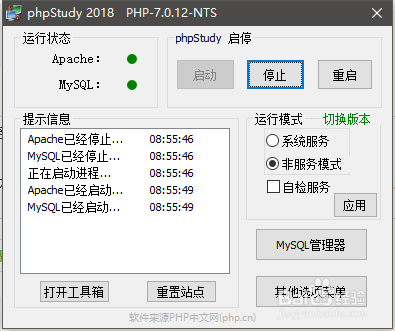
1、此时网站已正常启动,可以使用浏览器打开本地地址:127.0.0.1
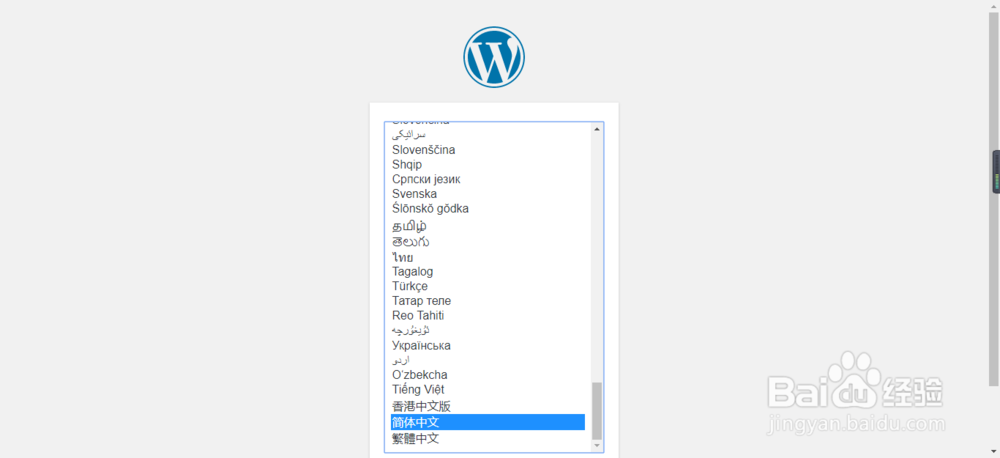
浏览器显示选择语言,选择简体中文。如果下载的是中文版本,不需要选择。
选择好后,点击“继续”进入安装配置。
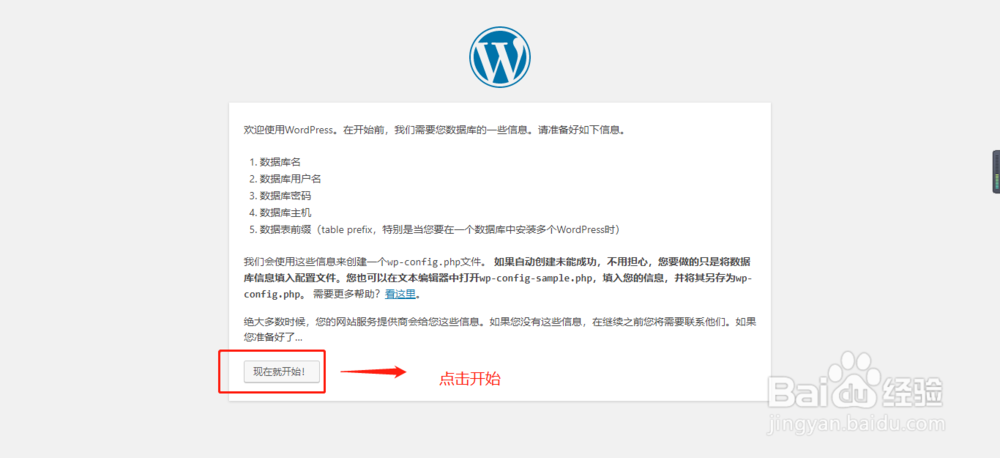
2、开始配置前需要准备好以下信息:
数据库名
数据库用户名
数据库密码
数据库主机
这个需要使用mysql工具进行配置。
准备好后,点击“现在就开始”按钮进入配置。
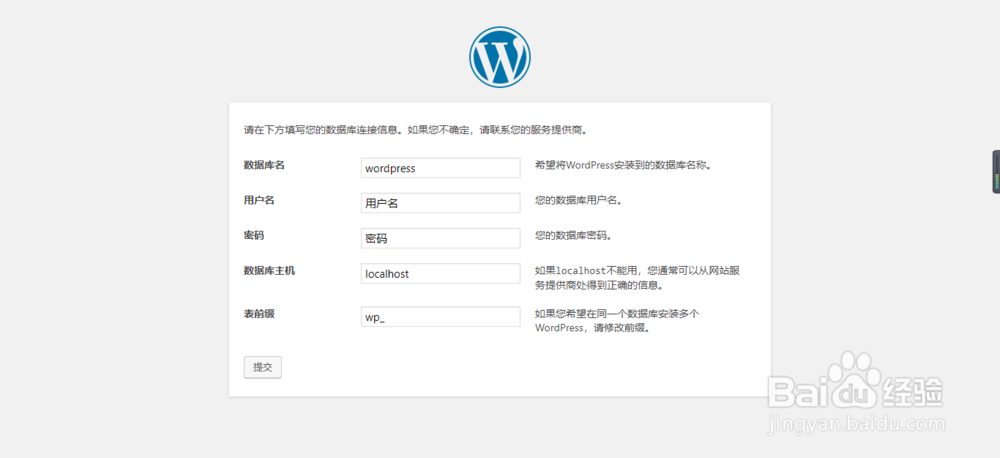
3、根据准备好的信息,在此功能输入指定的文本框即可。
对于 表前缀,可以按默认的来就好。
确认好信息后,点击“提交”按钮即可。
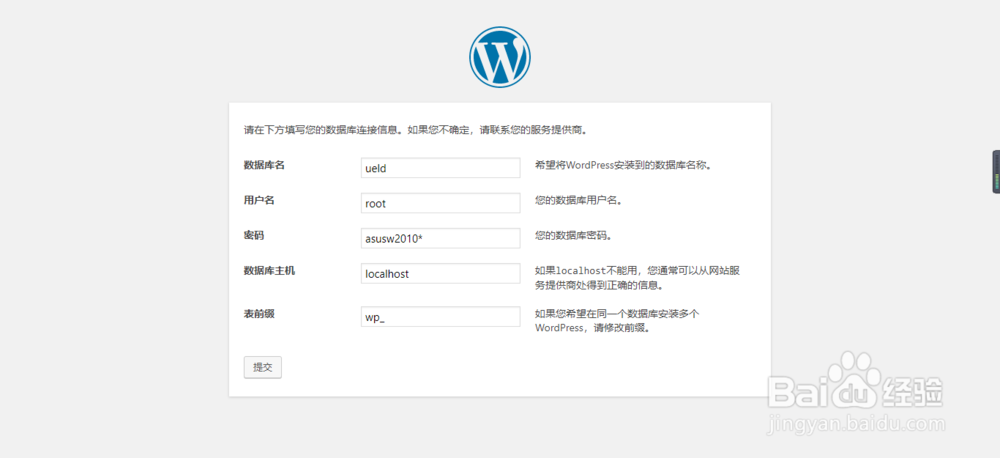
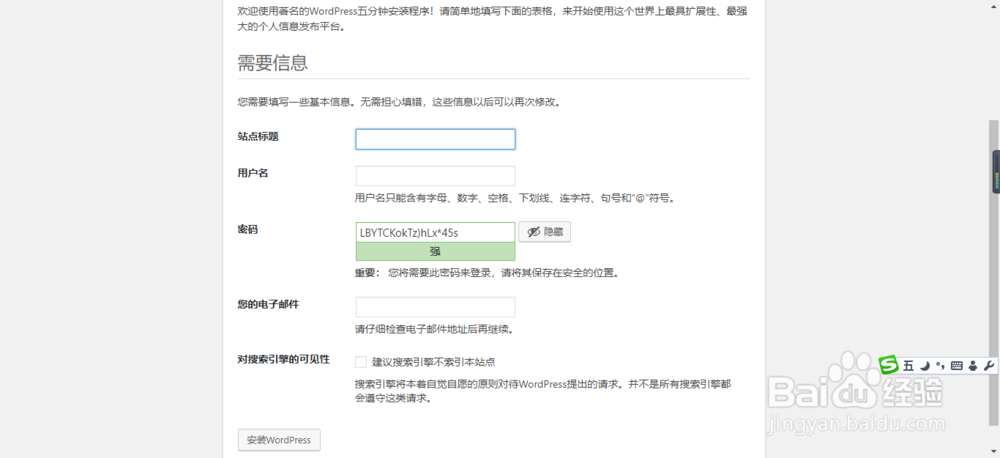
4、数据库配置成功后,开始进行站点配置。
输入站点标题、用户名并设置密码、邮箱地址即可,点击“安装wordpress”即可。
注:站点标题可自行拟定;用户名只能含有字母、数字、空格、下划线、连字符、句号和“@”符号。
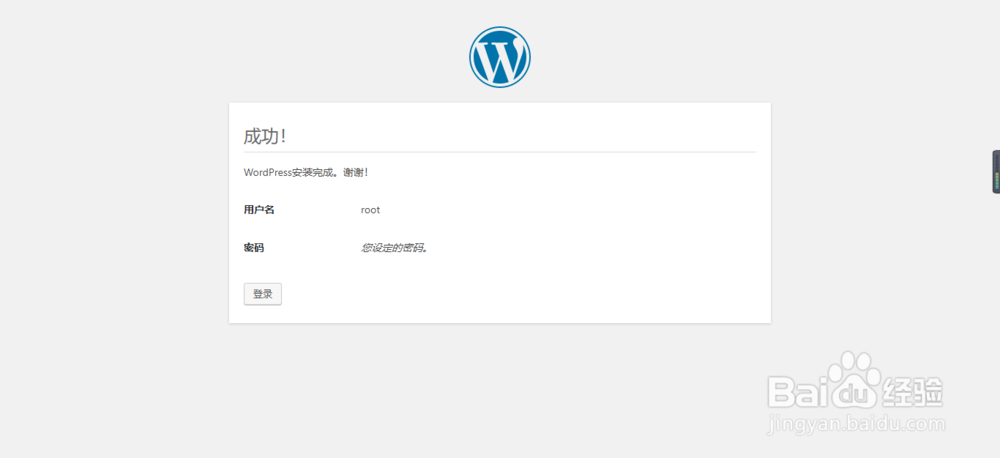
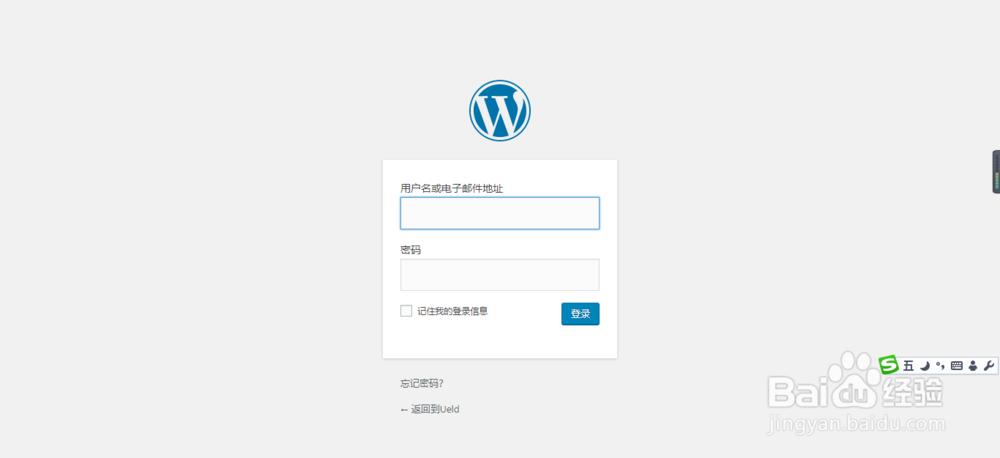
5、看到安装成功提示信息后,可以使用前面设置的账号密码进行登录到管理后台进行配置。
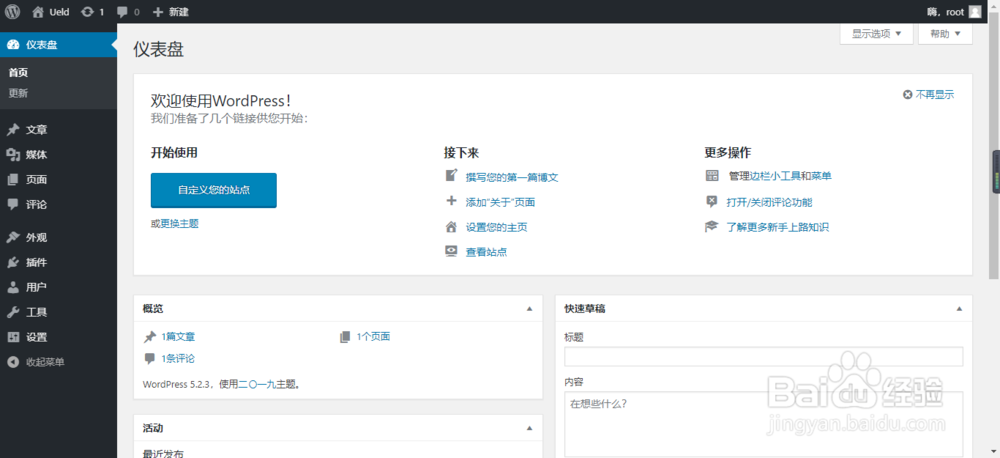
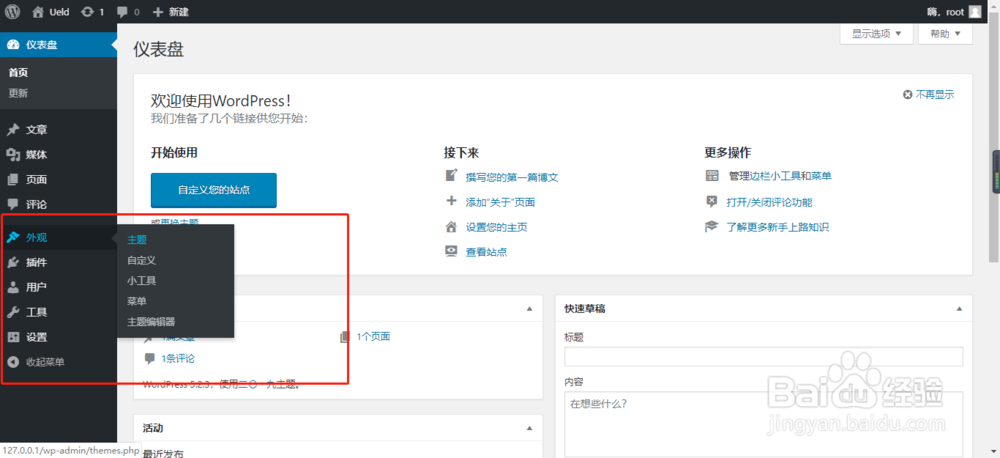
1、进入到控制台后,点击左侧菜单“外观”在弹出菜单选择“主题”进入。
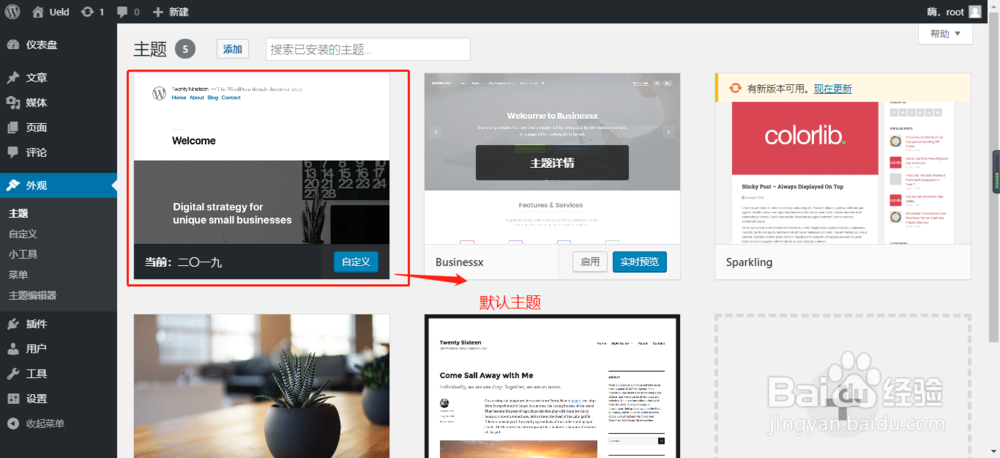
2、安装的wordpress会默认带上几个主题文件,第一个显示的是默认主题,且当前已启用主题。
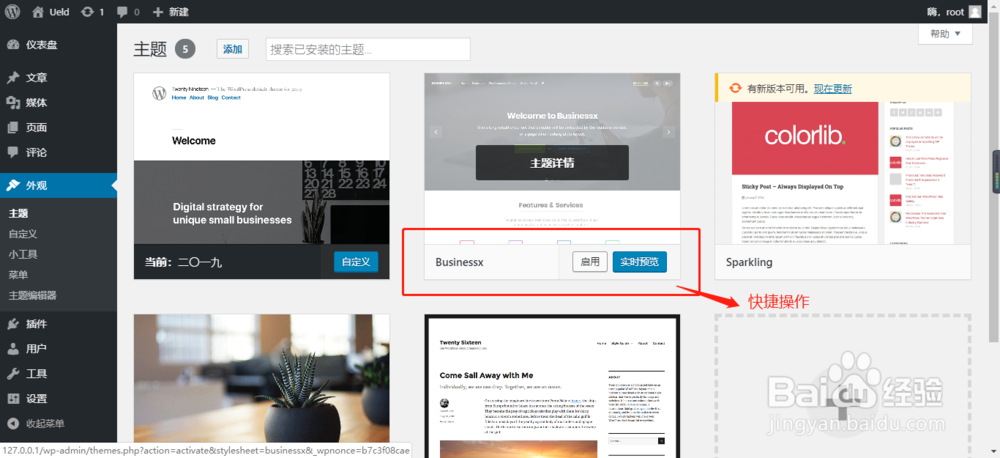
3、鼠标移动到主题位置,会显示“启用”和“实时预览”按钮,可直接进行对应操作。
或者点击主题,进入主题详细页查看。
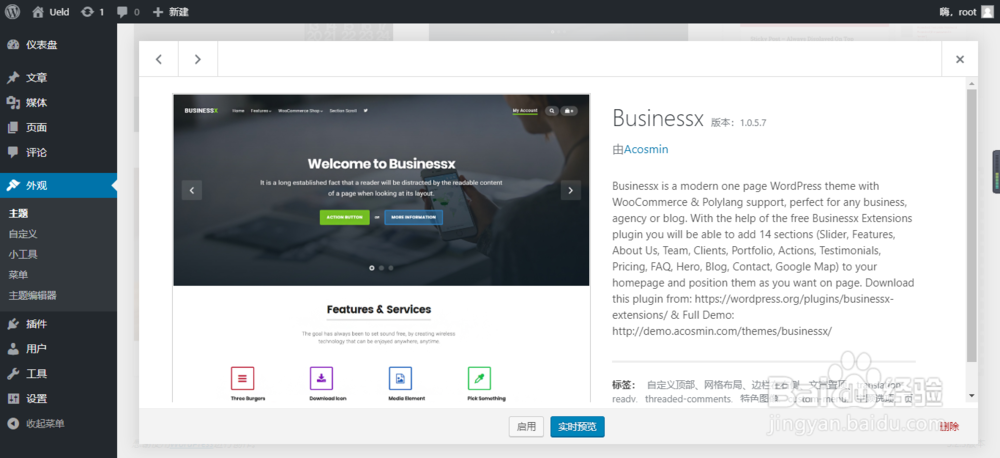
4、点击“实时预览“可查看启用后效果,并进入到主题自定义界面。
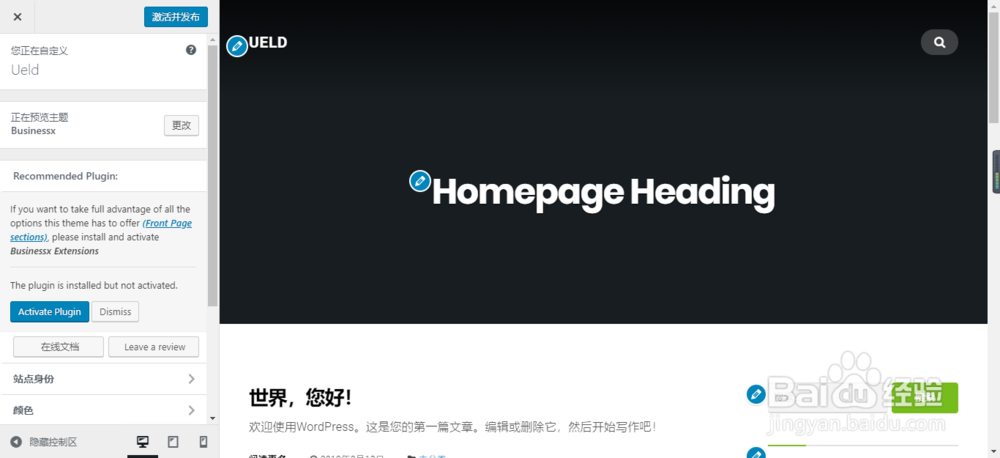
5、点击”启用“后可以开始进行文章、页面进行设置了。
以上为 wordpress基础教程,总结如下:
1、准备好php开发集成环境;
2、设置好mysql数据库实例及用户名密码;
3、下载wordpress版本,选择中文版,解压复制到指定 www目录;
4、打开浏览器输入本地地址进行配置安装;(配置数据库,安装wordpress)
5、安装成功,进入到管理后台,选择主题,新建文章及页面。