EMUI3,1,安卓5.1系统手机怎么恢复桌面图标设置
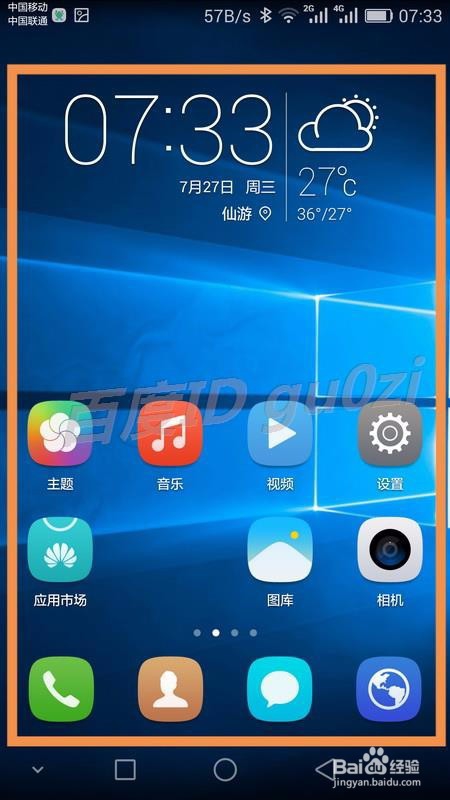
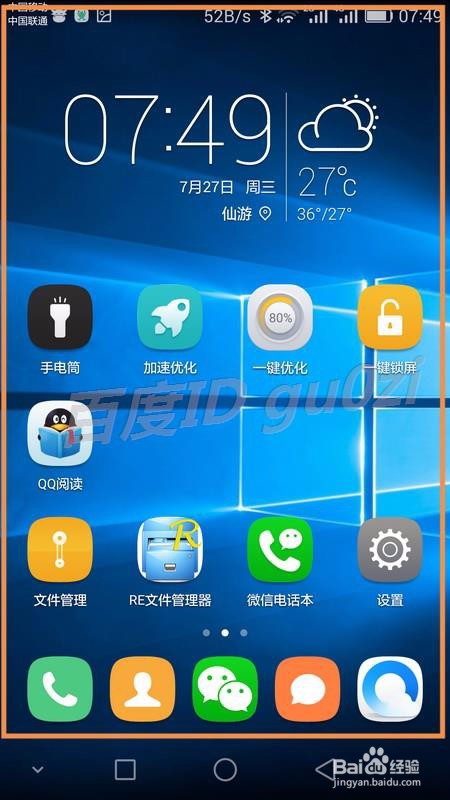
1、在手机首屏屏幕上,可以看到默认的屏幕设置,想要恢复设置,需要进入 备份
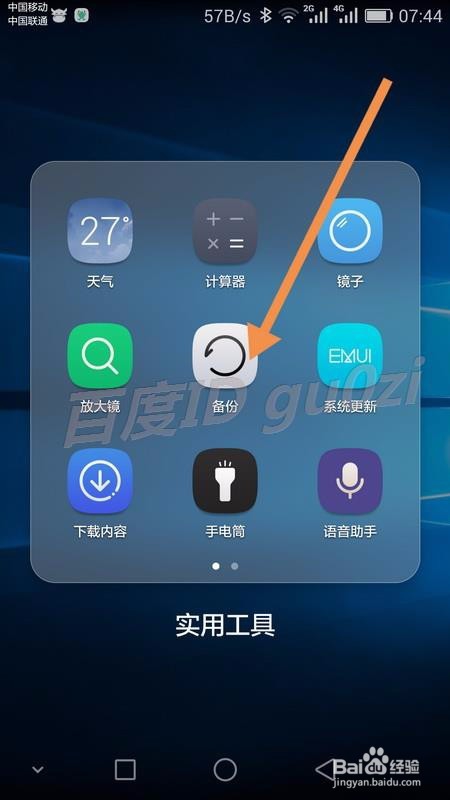
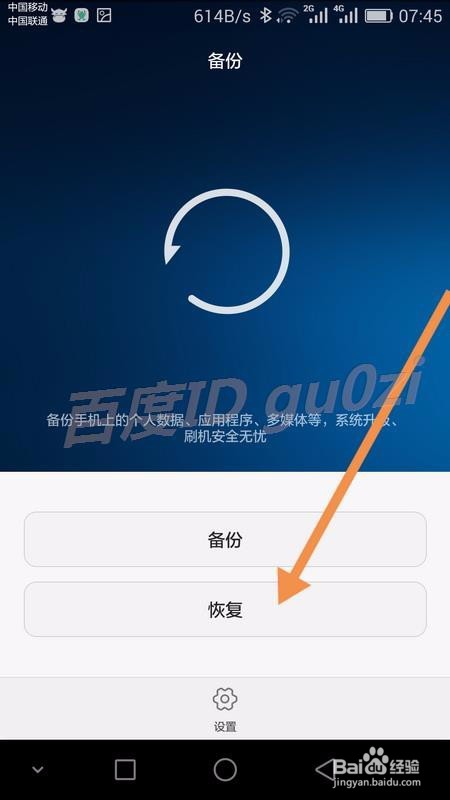
2、在打开的备份应用首页,点击进入 恢复
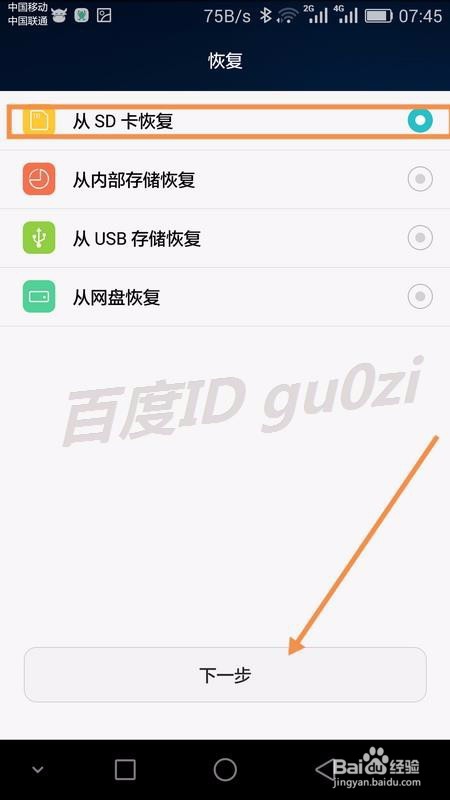
3、在恢复的界面,选择恢复的方式,这里选择从SD卡,然后 下一步
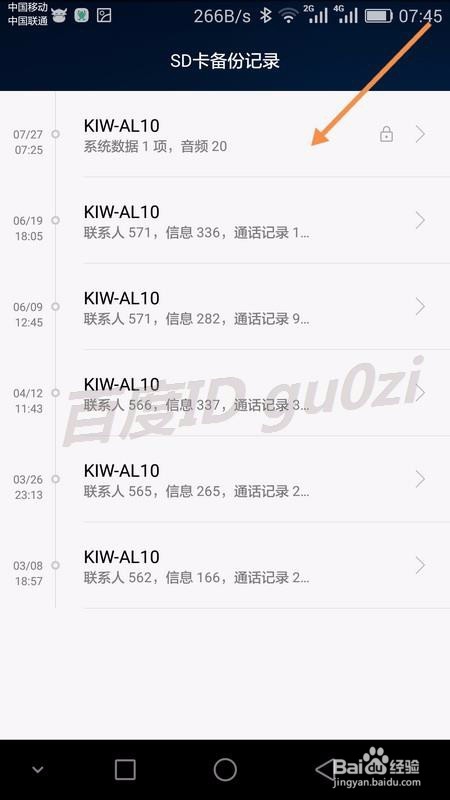
4、在SD卡备份记录中,可以看到之前备份过的数据,选择一项比较靠近现在的,
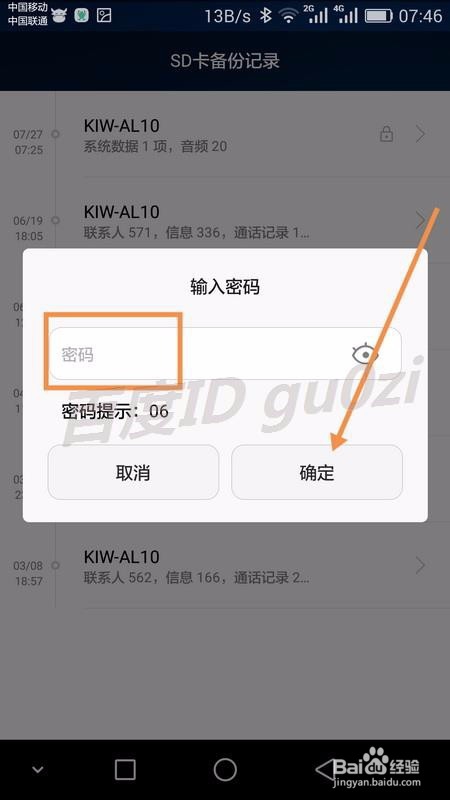
5、此时如果之前备份时有设置密码的话,则需要输入相应的密码
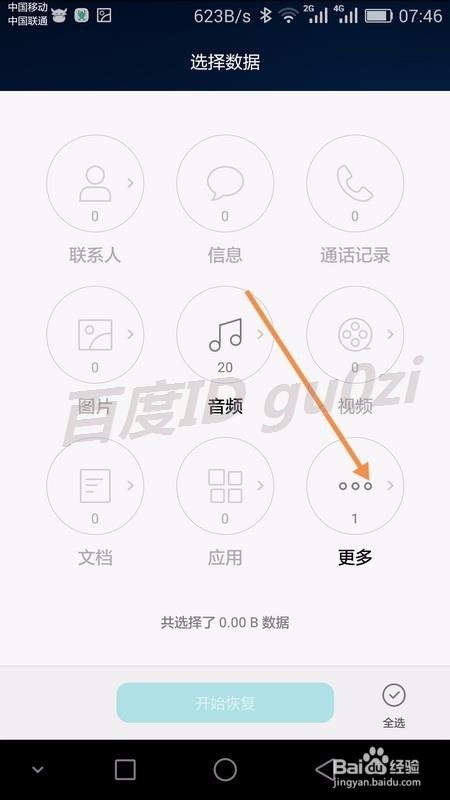
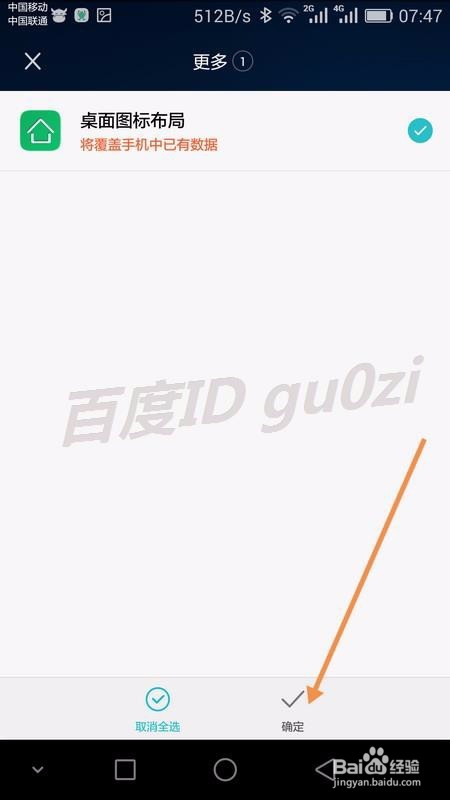
6、在密码正确的情况下,可以看到该备份数据包中的内容,这里打开 更多
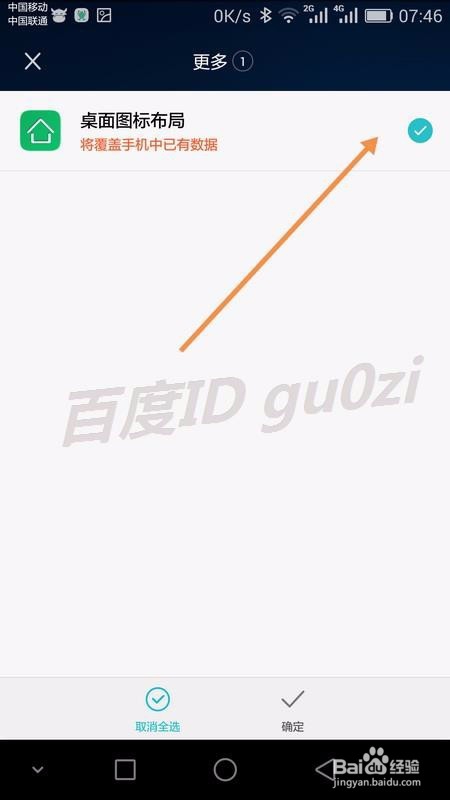
7、将 桌面图标布局项,打勾,然后确定
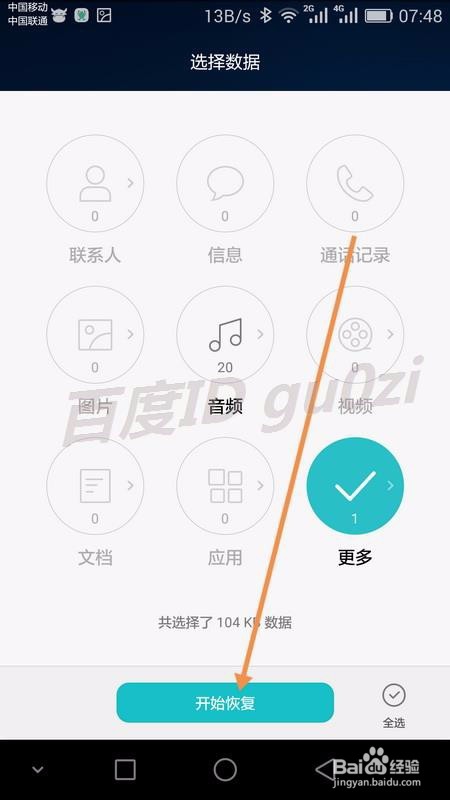
8、之后会返回到 选择数据界面,点击 开始恢复
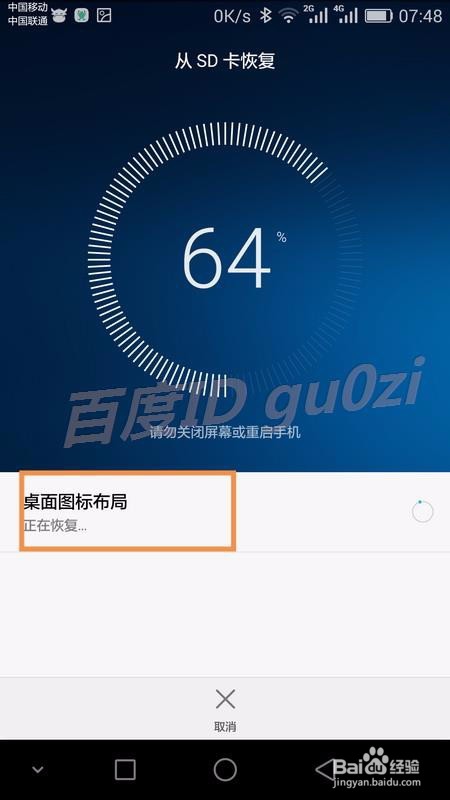
9、此时桌面图标布局的恢复过程才正式开始,当提示 已完成时,点击 知道了,
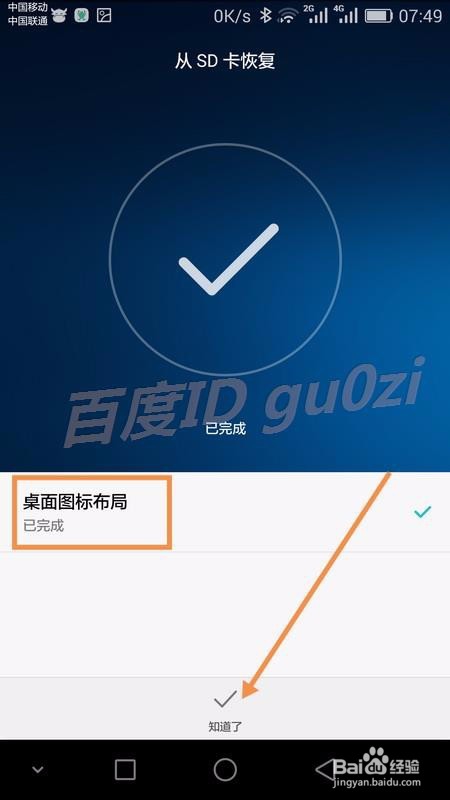
10、返回到桌面,可以看到原来的桌面设置又回来了。
22:12 2016/8/1
声明:本网站引用、摘录或转载内容仅供网站访问者交流或参考,不代表本站立场,如存在版权或非法内容,请联系站长删除,联系邮箱:site.kefu@qq.com。
阅读量:131
阅读量:113
阅读量:99
阅读量:180
阅读量:107