Tomcat配置虚拟目录
1、首先电脑上要已经安装好tomcat,安装tomcat的教程可以从网上找到很多。这里就不赘述了,在tomcat的安装文件夹的bin文件夹下双击tomcatexe启动tomcat服务器,当你在电脑的浏览器的地址栏里输入 http://localhost:8080/ 时出现下图时说明tomcat安装成功。

2、此时已经可以确保tomcat安装成功,接下来就是配置虚拟目录了,首先需要创建你想要映射的文件夹,我的是E盘根目录的demo文件夹 e:demo。在这个demo文件夹中最好添加一个名为WEB-INFO的文件夹,里面放一个web.xml文件。可以直接复制Tomcat 安装文件夹下的webapps\ROOT中的WEB-INFO文件夹到demo文件夹。此WEB-INFO文件夹此时也可以不创建,等以后有需要时再创建。

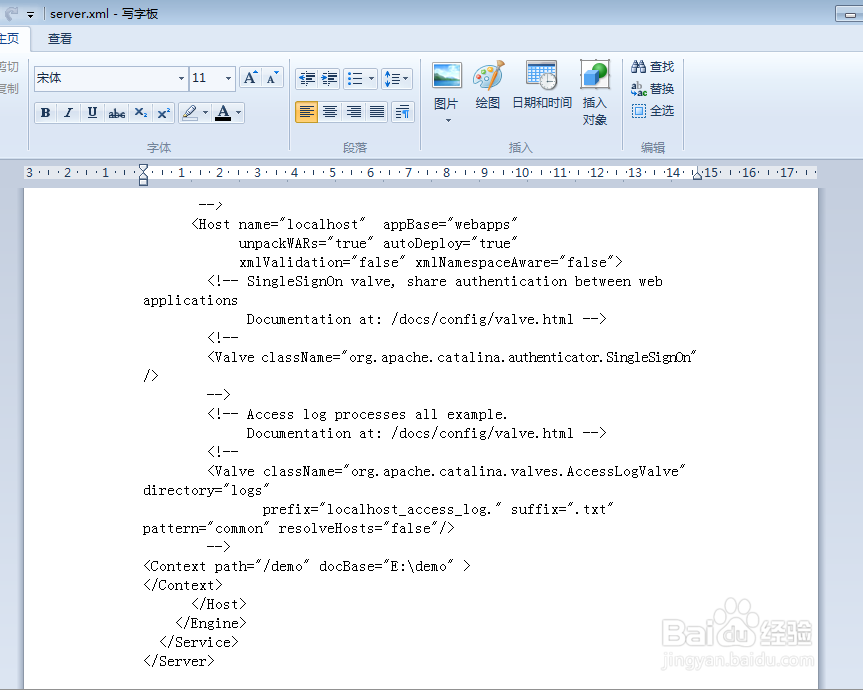
3、这个时候需要在tomcat\conf下server.xml中找到<Host name="localhost" appBase="webapps"
unpackWARs="true" autoDeploy="true"
xmlValidation="false" xmlNamespaceAware="false">
</Host>
在其中添加:<Context path="" docBase="换成你的路径" ></Context>
path里填写的是你用浏览器浏览时在localhost后面打的地址,实际上相当于一个可以映射到后面指定的本机文件夹的Name,docBase填写本地的文件夹的地址
因为我的是E盘根目录的demo文件夹 e:demo,而且我想在浏览器上输入http://localhost:8080/demo时网页出现虚拟目录,所以我添加的是
<Context path="/demo" docBase="E:\demo" >
</Context>,(注意大小写)然后保存。
4、再打开Tomcat安装目录,打开conf/web.xml 文件,在其中找到
<init-param>
<param-name>listings</param-name>
<param-value>false</param-value>
</init-param>
将false设成true保存,重启Tomcat。
在浏览器输入 http://localhost/demo/,就可以显示文件列表了。
