HP-DV6 7045系列笔记本启动蓝牙服务的方法
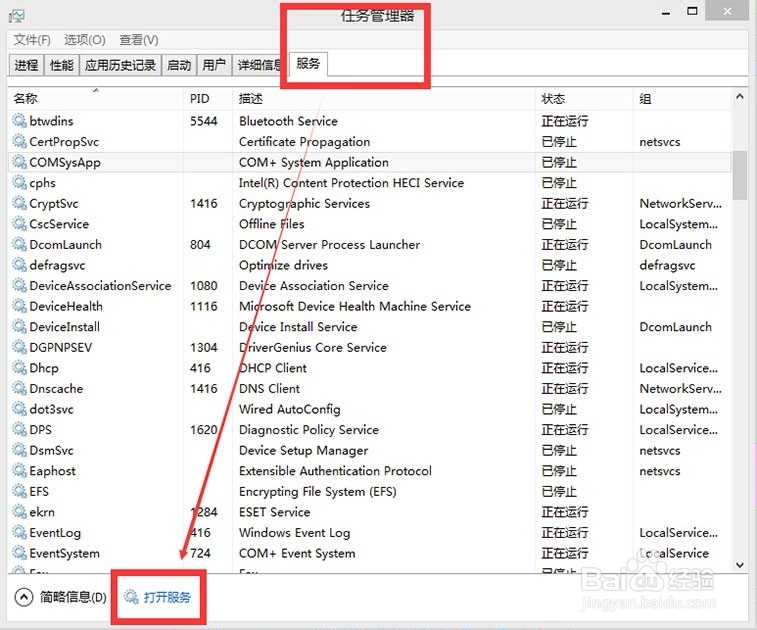
1、首先,按Ctrl+Shift+esc组合键打开任务管理器;或者右键点击任务栏,在右键菜单中选择【任务管理器】,再切换到【服务】选项卡,在该选项卡左下角点击【打开服务】功能连接,如下图
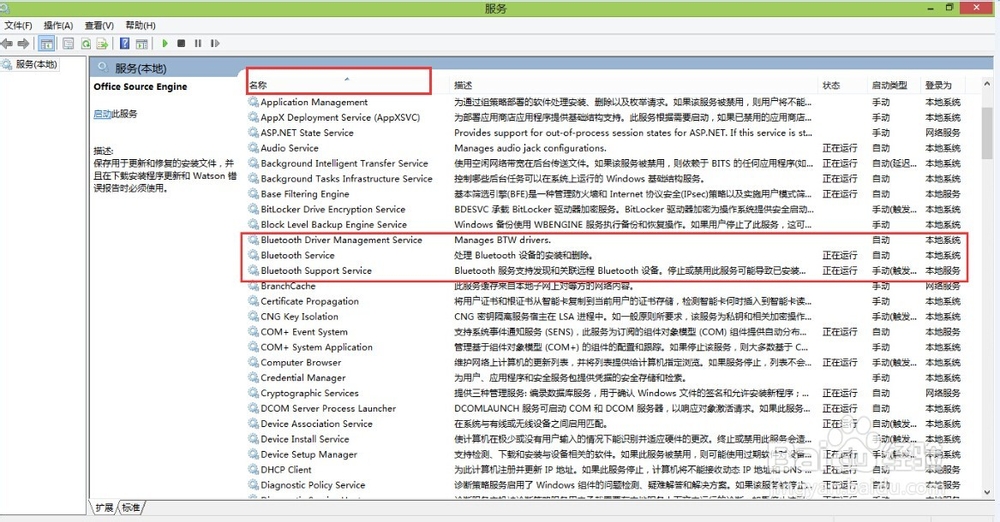
2、接着,进入windows的【服务】列表窗口,点一下【名称】表头,以便按名称排序各种服务,拉动右侧滚动条,找到Bluetooth Driver Manager Server、Bluetooth Service和Bluetooth Support Service这三个蓝牙服务,如下图红框处
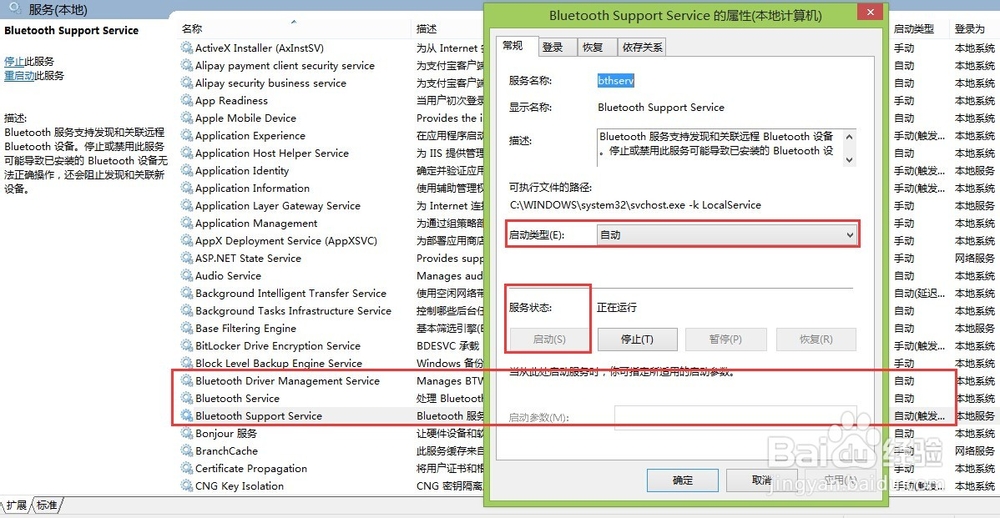
3、再逐一检查上述三个服务是否为启动状态,对于未启动的蓝牙服务(如Bluetooth Support Service),右键点击该服务,在对话框中把【项目类型】设置为“自动”,再点击“启动”,把【服务状态】改为“正在运行”并点击确定按钮,如图
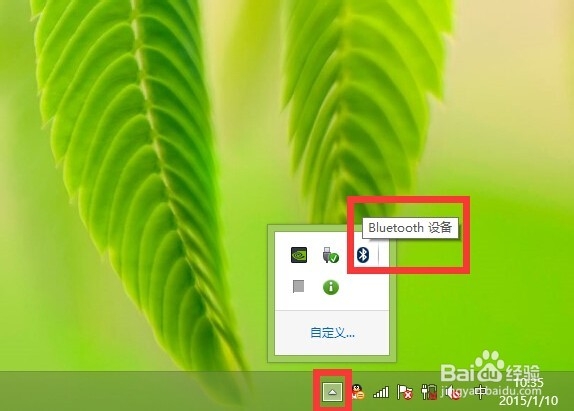
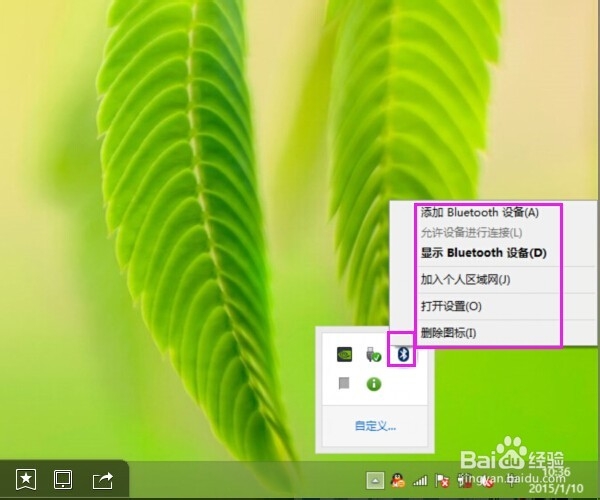
4、然后,返回系统桌面,点击右下角的【显示隐藏的图标】那个三角符号,就能看到蓝牙图标已经出现其中;若未看到,请点击如下图的弹出菜单中的【自定义】,就可以看到蓝牙图标
5、左键单击蓝牙图标,如果能显示出:添加Bluetooth设备、显示Bluetooth设备等六个菜单,说明蓝牙服务已启动并能设置
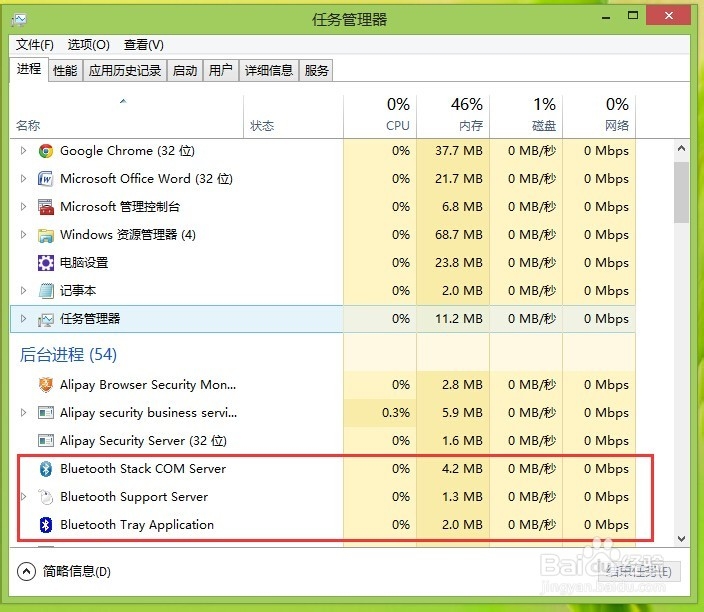
6、最后,进一步确认服务。按Ctrl+Shift+esc组合键打开任务管理器,已经能查找到蓝牙服务常驻后台进程,说明所有蓝牙服务已经正常启动,可以使用和配对了。
声明:本网站引用、摘录或转载内容仅供网站访问者交流或参考,不代表本站立场,如存在版权或非法内容,请联系站长删除,联系邮箱:site.kefu@qq.com。
阅读量:166
阅读量:153
阅读量:27
阅读量:187
阅读量:49