win10系统怎么解决Caps Lock键不能切换大小写?
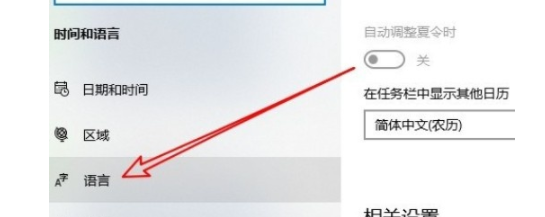
1、 1.首先打开系统的设置界面之后,在设置界面中找到时间和语言这个设置选项,找到这个设置选项之后点击进入到其中。

2、 2.进入到这个时间和语撤惹舍言设置界面之后,在界面的左边找到语言这个设置选项,找到之后点击进入到语言设置模块。
3、 3.之后下一步在语言设置模块的右边,找到“拼写、键入和键盘设置”这个选项,然后付劣点击进入到其中。

4、 央讨 4.进入到下一步的设置界面之后,我们找到高级键盘设置这个选项,点击之后可以进入到高级键盘设置界面当中。

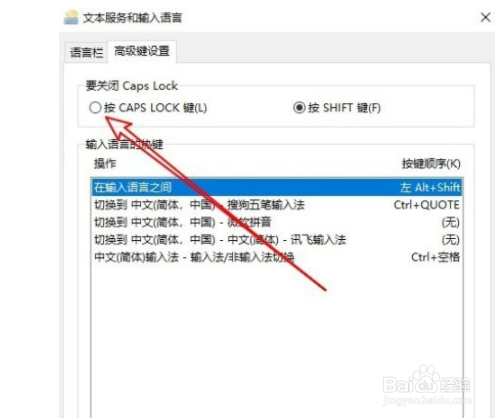
5、 5.之后下一步找到界面中的“语言栏选项”这个设置选项,找到之后点击进入到这个设置界面,如下图中所示。

6、 6.最后在出现的面板中,切换到高级键设置这个设置界面,然后勾选“按Caps Lock键(L)”这个选项之后,点击确定保存修改即可。
1、 1.首先打开系统的设置界面之后,在设置界面中找到时间和语言这个设置选项,找到这个设置选项之后点击进入到其中。
2.进入到这个时间和语言设置界面之后,在界面的左边找到语言这个设置选项,找到之后点击进入到语言设置模块。
3.之后下一步在语言设置模块的右边,找到“拼写、键入和键盘设置”这个选项,然后点击进入到其中。
4.进入到下一步的设置界面之后,我们找到高级键盘设置这个选项,点击之后可以进入到高级键盘设置界面当中。
5.之后下一步找到界面中的“语言栏选项”这个设置选项,找到之后点击进入到这个设置界面,如下图中所示。
6.最后在出现的面板中,切换到高级键设置这个设置界面,然后勾选“按Caps Lock键(L)”这个选项之后,点击确定保存修改即可。
声明:本网站引用、摘录或转载内容仅供网站访问者交流或参考,不代表本站立场,如存在版权或非法内容,请联系站长删除,联系邮箱:site.kefu@qq.com。
阅读量:32
阅读量:184
阅读量:140
阅读量:125
阅读量:176