电脑鼠标右键没反应怎么办?
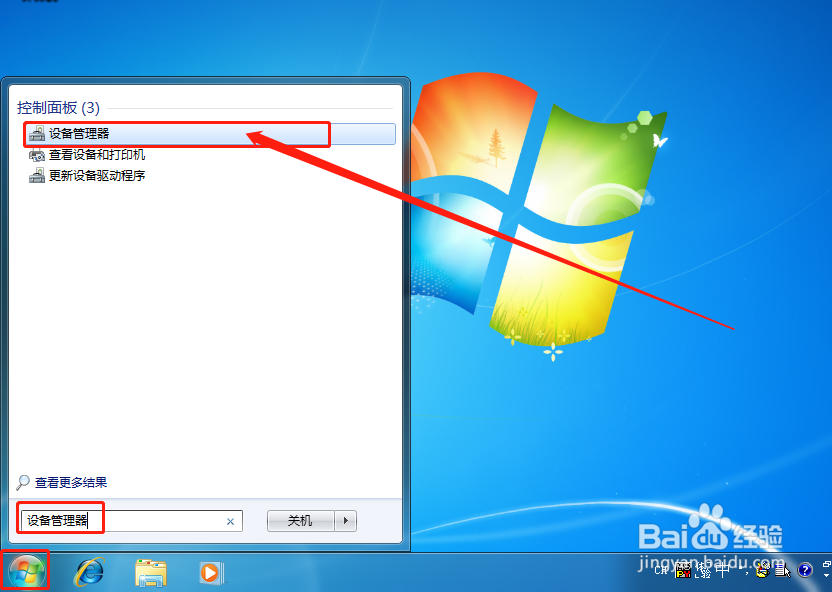
1、点击“开始”菜单,在搜索框中输入“设备管理器”并点击打开
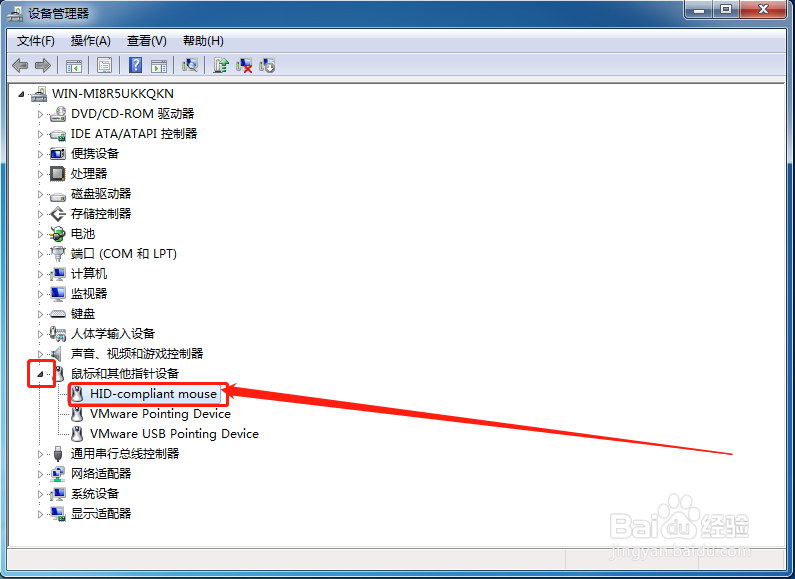
2、在设备管理器中,找到并展开“鼠标和其他指针设备”,双击鼠标的设备
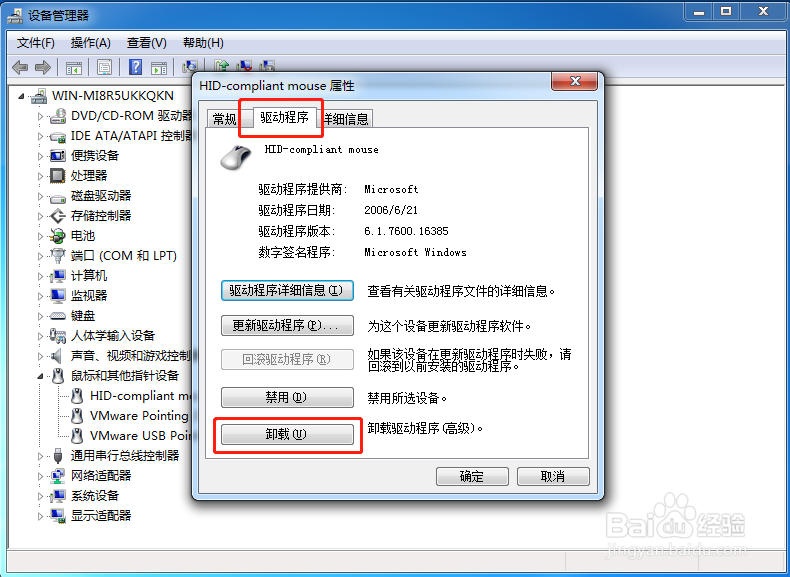
3、在鼠标属性页面中,点击“驱动程序”选项卡,选择“卸载”
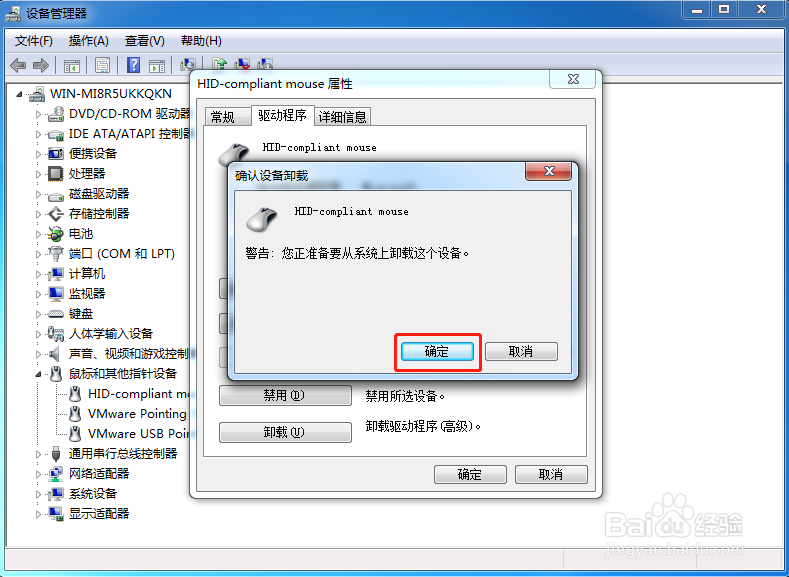
4、点击“确定”,等待卸载完毕后,重启电脑,等待电脑重装鼠标驱动
1、如果鼠标驱动重装后,依然无法使用,那么就需要使用注册表编辑器进行处理了
2、同时按住win+R键打开运行窗口,输入“regedit”并回车

3、打开注册表编辑器后,点击【HKEY_CURRENT_USER】左侧的小三角,找到【Software】并同样点击左侧的小三角展开

4、然后,请参考以上操作,按照以下路径展开
【HKEY_CURRENT_USER/Software/Microsoft/Windows/CurrentVersion/Policies/Explorer】

5、找到并单击【Explorer】,在右侧页面找到并选中“NoViewContextMenu”
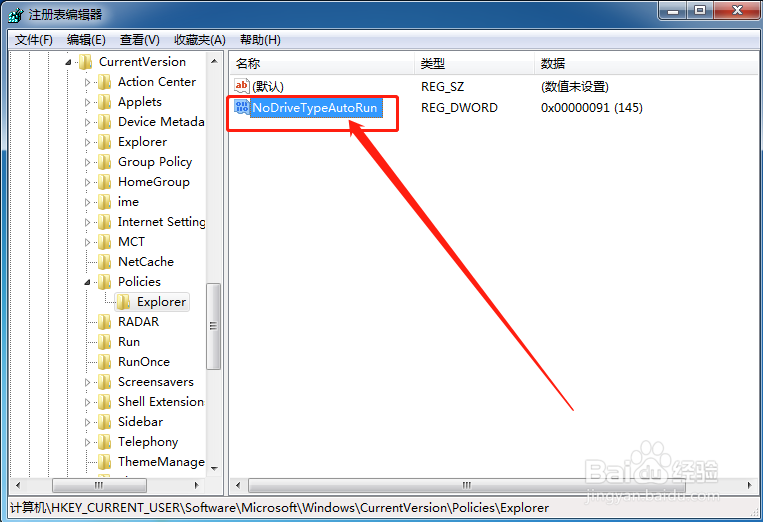
6、随后,使用Delete键进行删除

7、最后,出现弹窗时点击“是”,重启电脑即可

声明:本网站引用、摘录或转载内容仅供网站访问者交流或参考,不代表本站立场,如存在版权或非法内容,请联系站长删除,联系邮箱:site.kefu@qq.com。
阅读量:136
阅读量:163
阅读量:66
阅读量:137
阅读量:117