Photoshop软件中如何制作粉笔和炭笔扭曲效果?
1、打开PhotoshopCS5软件,单击“文件”,在弹出列表中单击“打开”命令,弹出“打开”对话框,从本地电脑中挑选一张图片,然后点击“打开”按钮

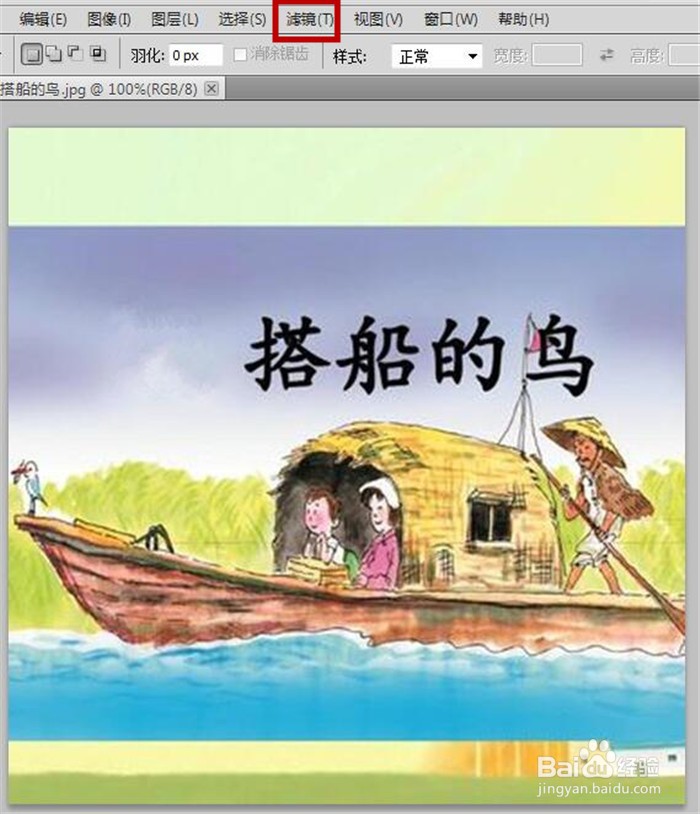
2、将在软件中插入一张图片,鼠标单击“滤镜”选项卡
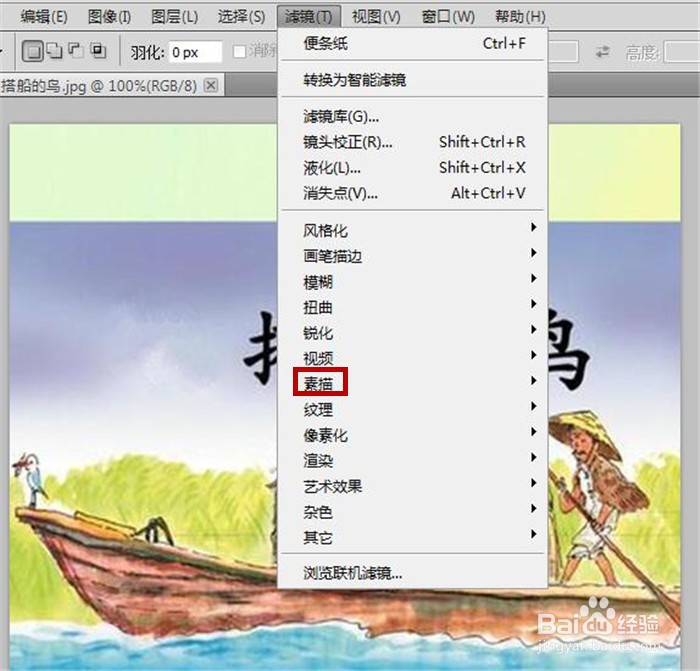
3、在其弹出的列表中选中“素描”选项
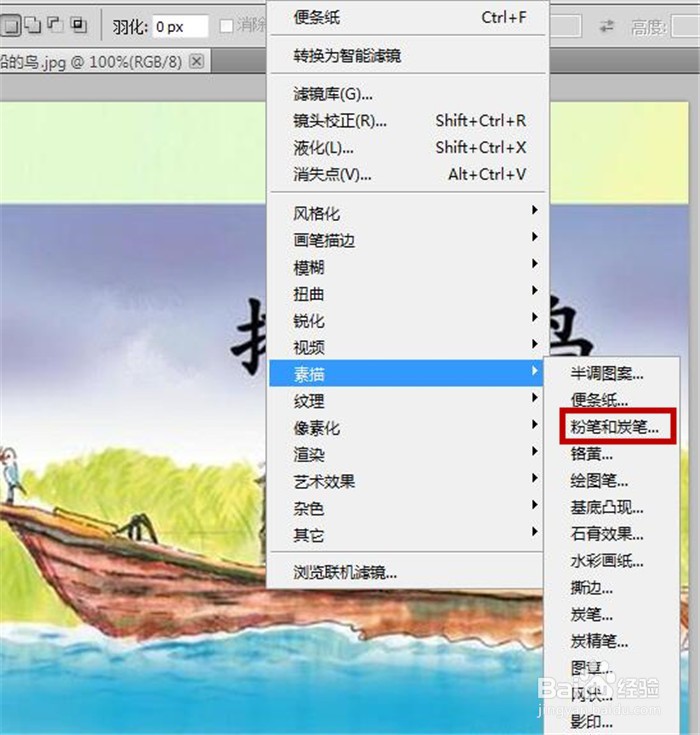
4、在其右侧又弹出列表,从中点击“粉笔和炭笔”命令
5、打开“粉笔和炭笔”界面,在其右侧将“炭笔区”设为5,粉笔区设为10,描边压力设为1,然后点击“确定”按钮
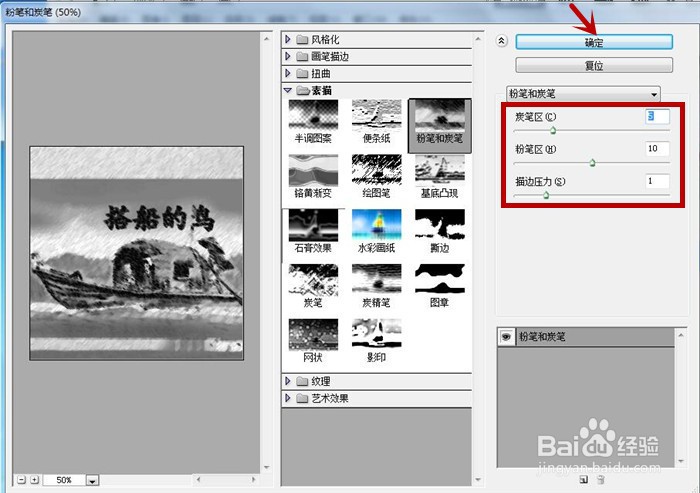
6、将看到软件中的图片自动被设置成黑白图片

声明:本网站引用、摘录或转载内容仅供网站访问者交流或参考,不代表本站立场,如存在版权或非法内容,请联系站长删除,联系邮箱:site.kefu@qq.com。
阅读量:63
阅读量:128
阅读量:53
阅读量:187
阅读量:95