怎样排版一篇简单word文档?
1、首先打开Microsoft Word办公软件。
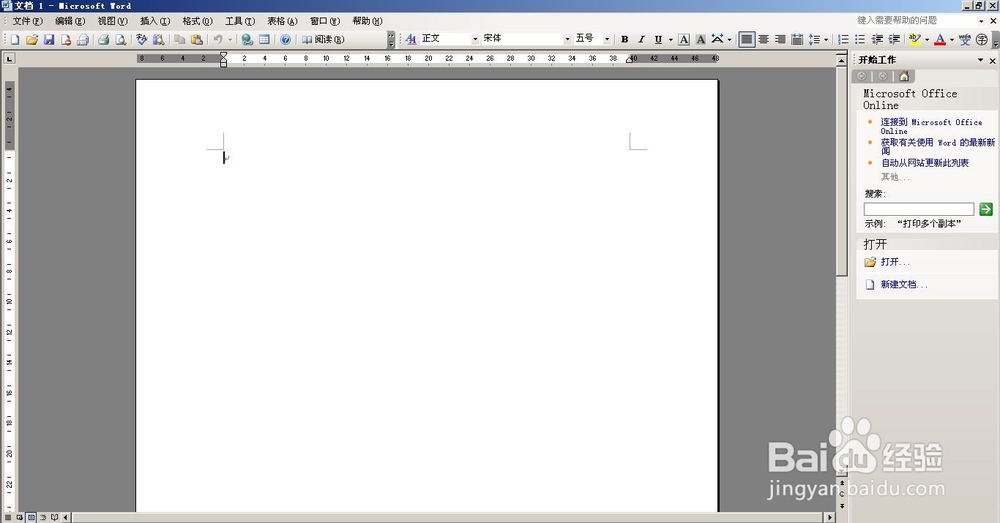
2、创建空白文档:
方法是点击左上角的【文件】→【新建】,这时页面会自动刷新并新建一个空白文档在本界面上,如果还需要再新建一个或多个文件可以再点击一次,右边会出现一个新建文档的任务窗格,可以根据需要选择上面的各类文档。
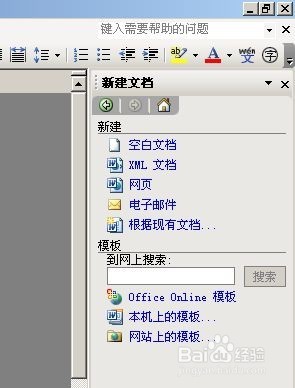
3、创建空白文档之后,就可以进行一些常规的文本操作了。
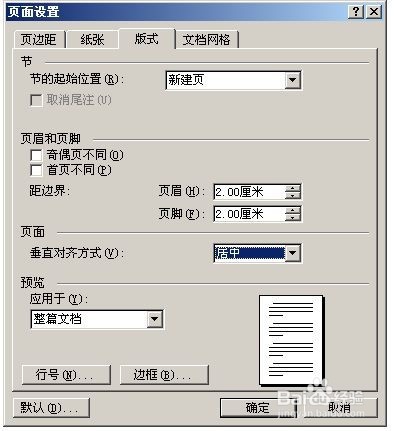
第一步,点击左上角的【文件】→【页面设置】找到【页边距】,将上下左右页边距设置为2厘米,然后再点击【纸张】将纸张大小设为A4.
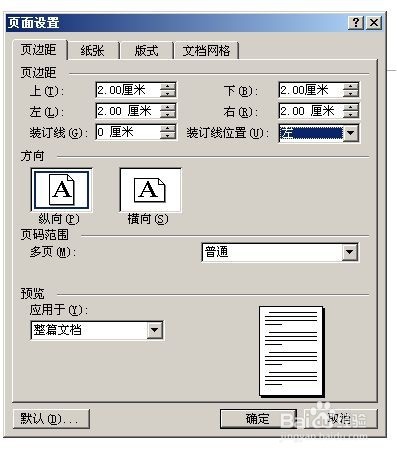
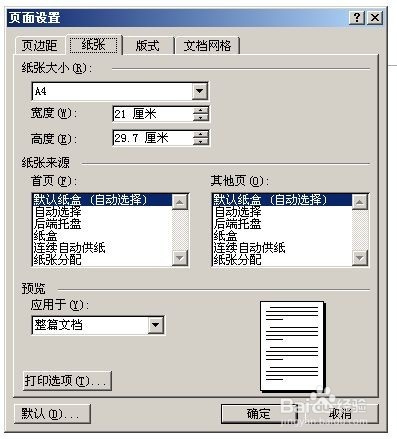
4、第二步,点击左上角的【文件】→【页面设置】找到【板式】,将页眉和页脚都设置为2厘米、将页面垂直对齐方式设置为居中.
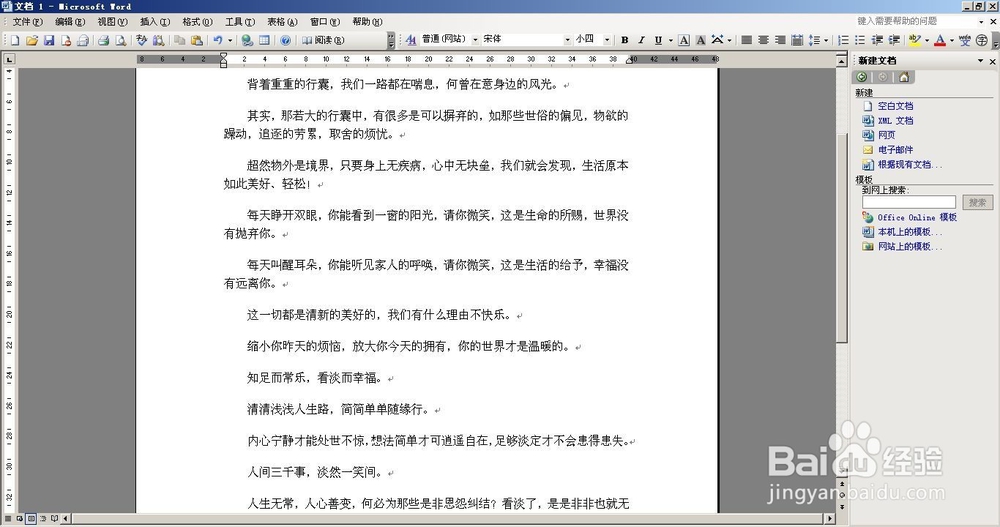
5、第三步,正式输入文档内容。
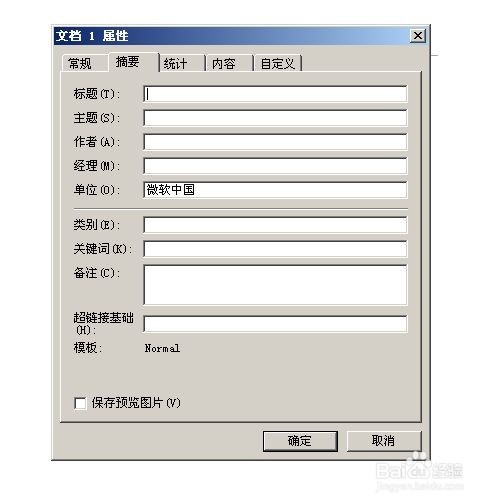
6、第五步,点击左上角的【文件】→【属性】找到【摘要】,添加必要的标题,主题,作者。
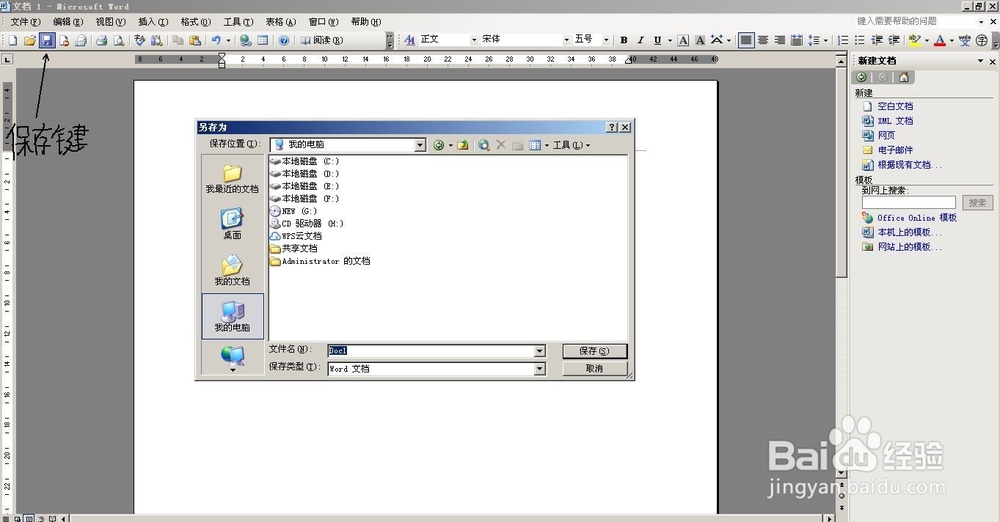
7、最后,保存文档:文档输入完成后,点击左上角的【文件】→【保存】,或者按Ctrl+S快捷键,单击工具栏的【保存】按钮,进行保存。
保存类型多种多样,可以根据自己需要进行选择。
声明:本网站引用、摘录或转载内容仅供网站访问者交流或参考,不代表本站立场,如存在版权或非法内容,请联系站长删除,联系邮箱:site.kefu@qq.com。
阅读量:120
阅读量:37
阅读量:115
阅读量:165
阅读量:189