如何取消电脑系统的自动更新
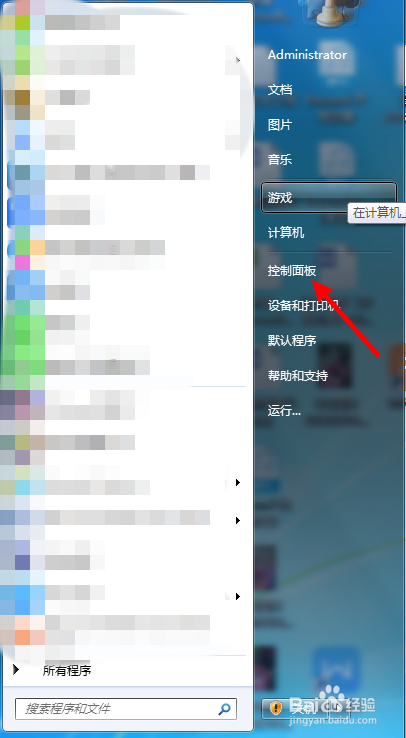
1、首先要打开“开始”菜单,并在右侧找到“控制版面”。
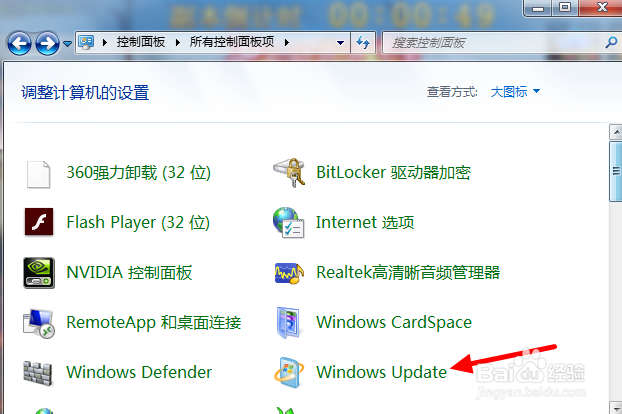
2、其次,打开“控制版面”,找到“Windows Update”。
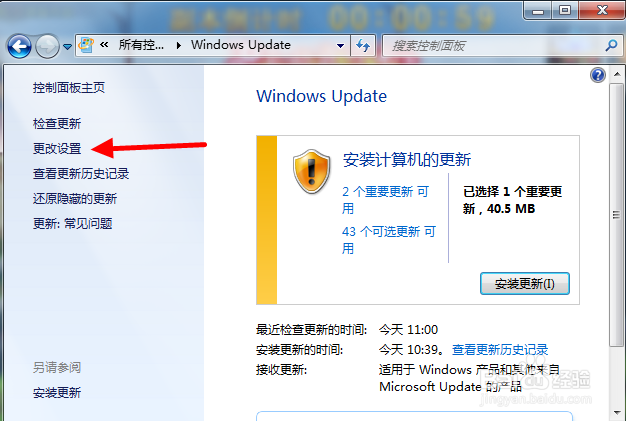
3、打开“Windows Update”后,在界面左侧找到“更改设置”,并点击打开。
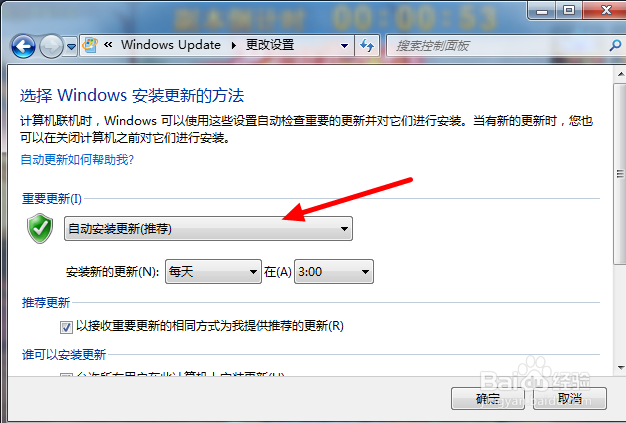
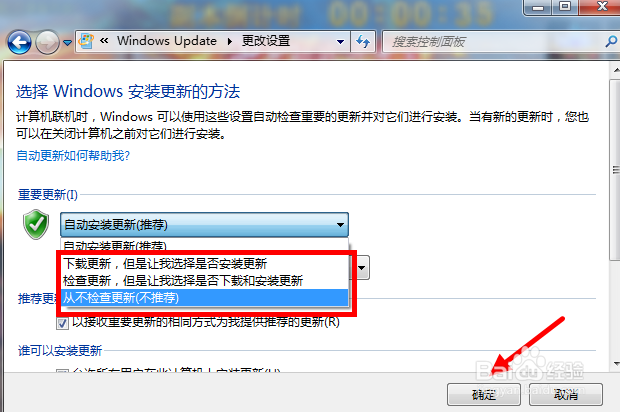
4、在接下来这个界面中,点击如下图所示红色箭头所指的位置,会弹出一个下拉菜单,选择除第一个“自动安装更新”以外的三个选项,小编选择的是最后一个“从不检查更新”,最后点击“确定”。
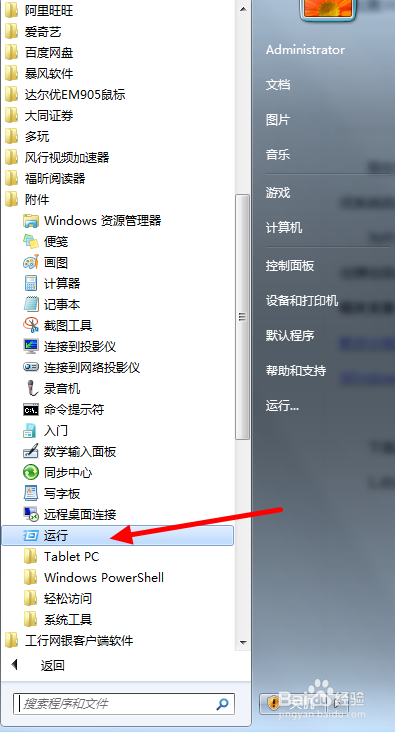
5、接下来,在“开始”菜单中找到“附件”下面的“运行”。
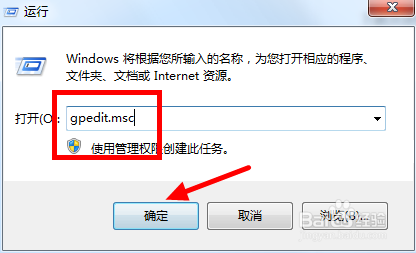
6、点击“运行”后,会出现一个对话框,在下图红色方框处输入命令“gpedit.msc”,点击确定。
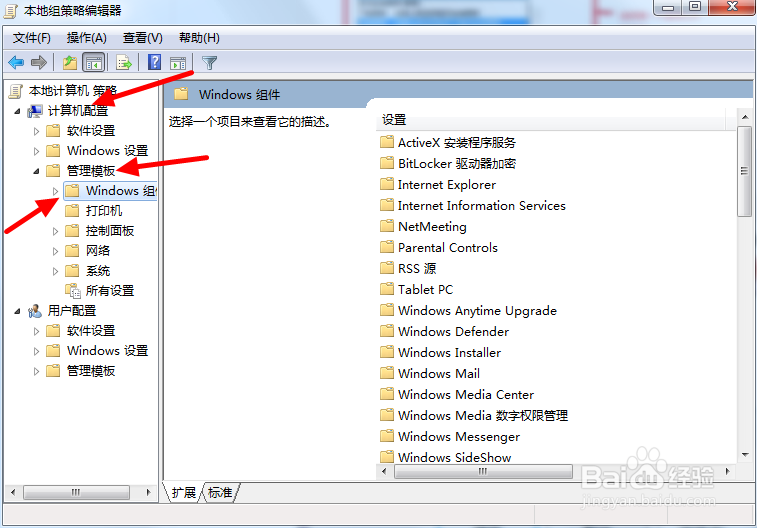
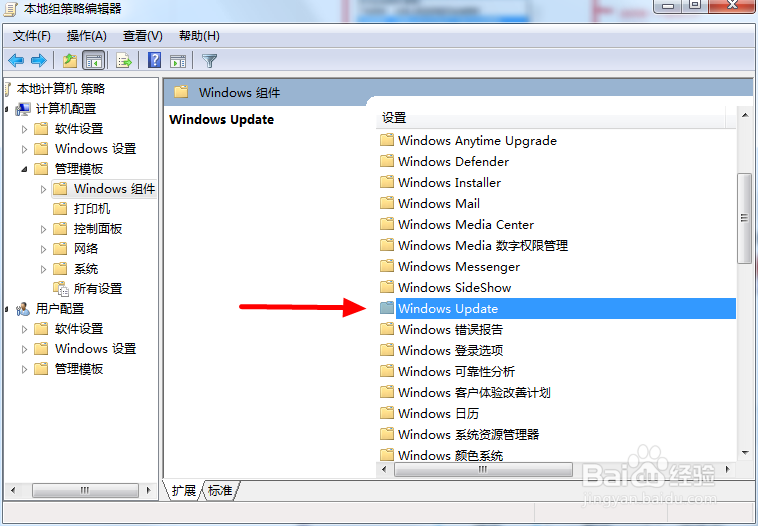
7、然后会出现“本地组策略编辑器”,在左侧用鼠标左键双击“计算机配置”,再双击“管理模板”,再双击“Windows组件”。
8、在右侧找到“Windows Update”,并双击。
9、接着双击右侧设置的第一项“不要在“关闭Windows”对话框显示“安装更新并关机””。
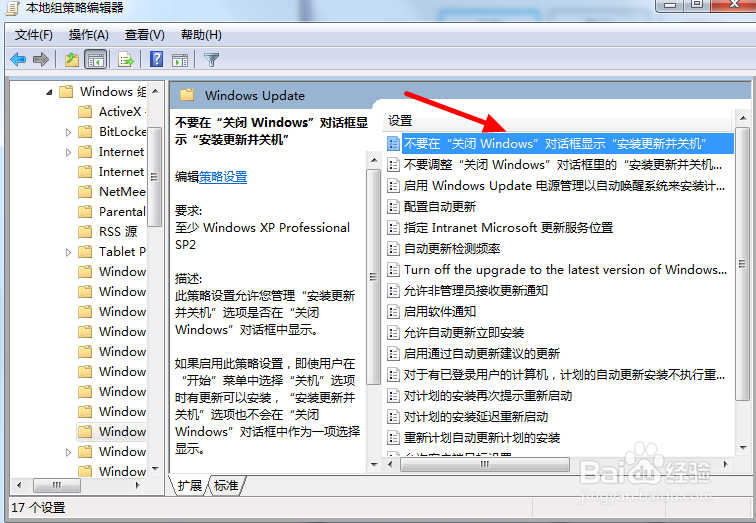
10、最后在接下来的界面左侧,点“已启用”,“确定”或“应用”即可。电脑系统的自动更新便关闭了。
声明:本网站引用、摘录或转载内容仅供网站访问者交流或参考,不代表本站立场,如存在版权或非法内容,请联系站长删除,联系邮箱:site.kefu@qq.com。
阅读量:129
阅读量:170
阅读量:93
阅读量:30
阅读量:64