健康大使如何使用及查看数据
1、本地密码设置:
第一次安装健康大使后,进入软件界面显示如图,
在初始密码右边输入6位数字密码,如123456
在确认密码右边重复输入刚才的六位数字,
点击确定按钮,设置密码成功。

2、设置密码后,下一次进入健康大使,显示如图,在密码框内输入第一次设置的本地密码,当密码错误时,自动退出健康大使,以保护用户隐私,当密码正确时,会自动登录到默认的账户。

3、由于本地密码为保护用户隐私,除用户自己,别人无法得知,当用户忘记本地密码时,可通过以下方式重新进行设置:
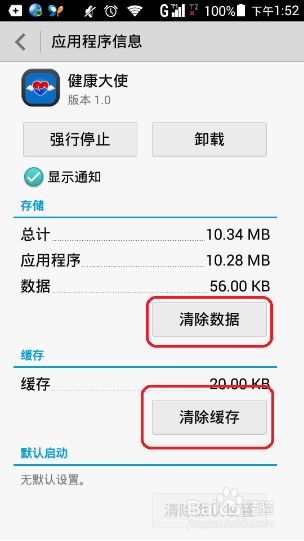
查找 安卓界面“设置”,点击进入应用程序,找到健康大使,点击后进入以下界面:
点击后,重新进入健康大使,进行初次本地密码的设置及用户账号密码的重新输入。
4、登录界面,账号处输入账号,密码处输入密码,点击确定进入主界面。


5、健康测量数据:
以下为健康测量界面,主要进行个人健康数据的展示和个人健康状况的说明
点击卡路里数据,进入卡路里历史记录界面
点击心率监测,进入心率历史记录界面
点击血氧监测,进入血氧历史记录界面
点击血压记录,进入血压历史记录界面
点击安全监护,显示安全监护界面
点击个人信息,显示个人信息界面
点击更多,显示更多界面

6、历史记录:
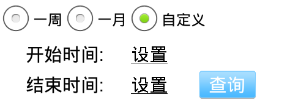
进入数据历史记录界面,默认显示一周记录,
点击一月前的单选框,将会显示一个月的历史数据,
点击自定义前的单选框,
出现查询按钮,点击开始时间右边的设置开始的时间,点击结束时间右边的设置结束时间,设置完成后点击查询按钮,显示自定义的时间段的历史数据。

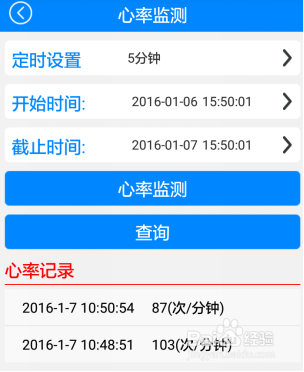
7、心率监测界面:
设置开始时间和截止时间,点击查询按钮后 数据显示。
8、血压记录界面及安全监护界面
点击求救定位,进入定位功能界面,
点击腕表提醒,进入提醒功能界面,
点击联系人,进入联系人功能界面,
点击运动轨迹,进入运动轨迹功能界面,
点击健康测试,进入健康测试功能界面,
点击充值套餐,进入充值套餐功能界面,
点击温度检测,进入温度检测功能界面。


9、定位:
点击定位按钮,开始对腕宝进行定位,
点击刷新按钮,重新读取GPS记录,
点击定位记录,显示该定位记录的详细信息及地图显示。

10、
提醒:
点击设置时间,弹出时间选择对框,设置好时间后点击确定,
点击事件名称,弹出名称设置对话框,在空白处输入提醒名称,如吃饭,开会等,输入完成后点击确定。


11、点击周期,弹出周期设置对话框,进行周期的选择,选择完成后点击确定完成周期设置
当完成上述设置后,点击确定按钮,就会新建一条提醒
点击腕表提醒记录条目即,出现以下对话框,点击删除后,该条提醒记录将被删 除
点击修改按钮,根据提醒设置界面对该条提醒记录进行修改,设置完成后,点击确定完成修改。


12、其他的就是常用的个人信息的设置及更改的部分。