PPT如何插入音乐?
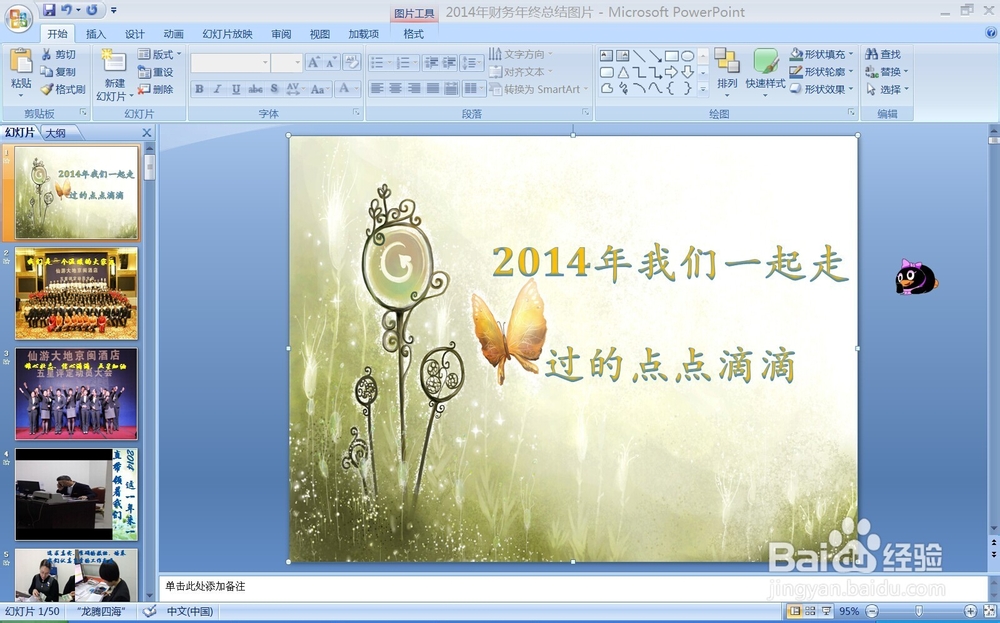
1、在桌面双击,打开你的幻灯片,以2014年财务部年终总结为例,打开幻灯片;

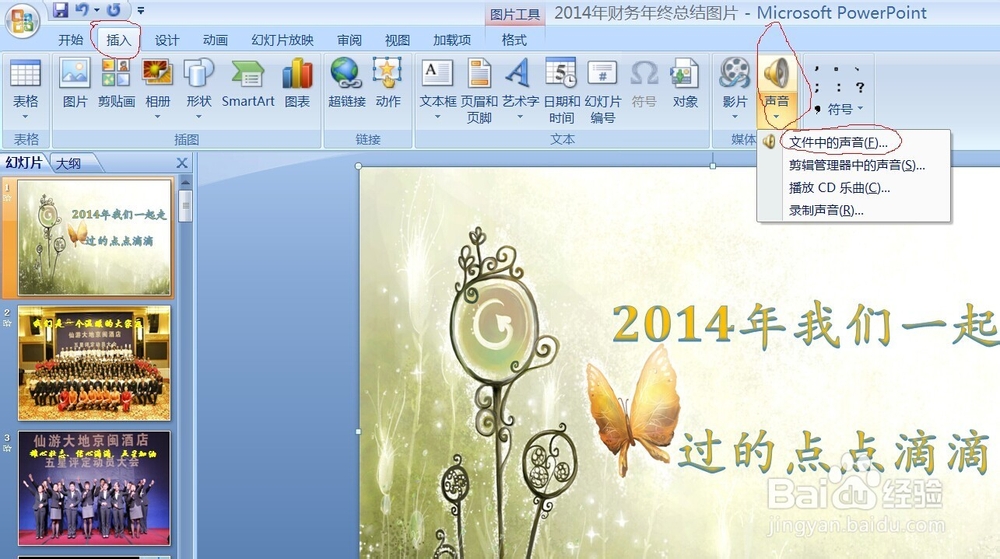
2、幻灯片最上面第二行开始的旁边有一个插入按键,用鼠标点击“插入”,插入按键的下面最左侧有一个“声音”按键,点击声音这个按钮,会弹出“文件中的声音”这个键,你就点击文件中的声音;
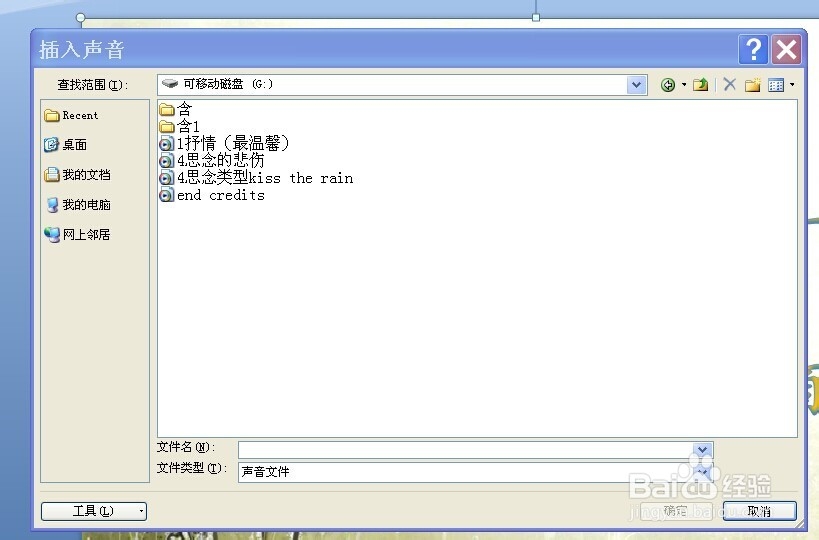
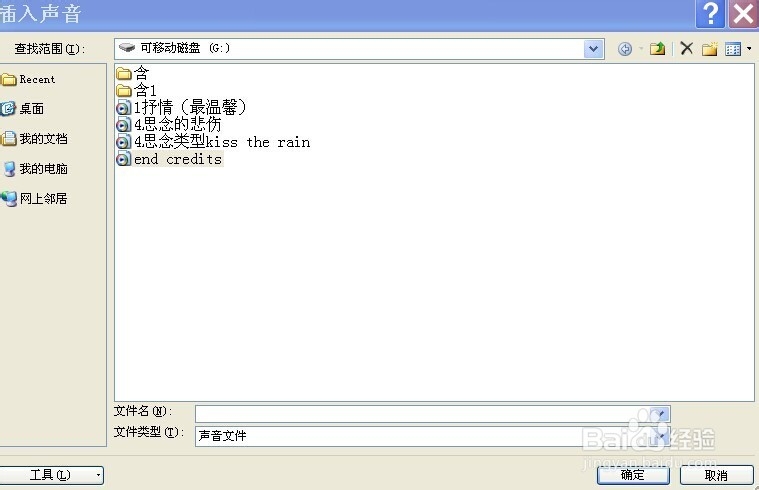
3、点击完文件中的声音后,会弹出一个“插入声音”的对话框,你就选择你事先准备好的音乐储存的地方,就从那个地方把声音找出来,如图所示,我就选择我事先准备好的音乐End credits,点击End credits;
4、选中End credits,点击“确定”之后,会弹出“你希望在幻灯片放映时如何开始播放声音”,你就选择“自动”,如果你要是选择“在单击时”,那你每次播放的时候只有点击它,它才会播放声音,所以,我们一般都选择“自动”;

5、点击完“自动”后,它就会在幻灯片的中间显示出一个小喇叭,点击小喇叭;

6、点击完小喇叭之后,它就会出现一些声音的工具,如图所示,我们就在“循环播放,直到停止”这个地方打个“√”,这样的话声音就会循环的播放,如果不打“√”,你的幻灯片还没播放完,声音就停止了;
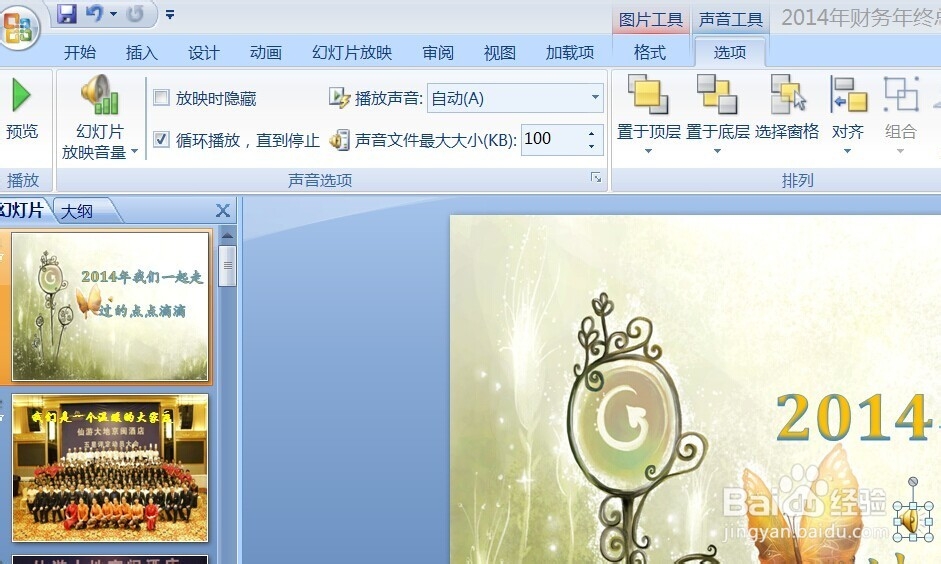
7、你可以吧你的小喇叭用鼠标拉到不起眼的地方,这样播放的时候就不会那么明显;

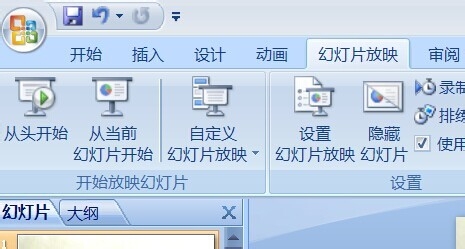
8、点击最上面动画按键旁边的“幻灯片放映”,再点击“从头开始”,这个时候你的幻灯片在播放的时候就会有声音了。
声明:本网站引用、摘录或转载内容仅供网站访问者交流或参考,不代表本站立场,如存在版权或非法内容,请联系站长删除,联系邮箱:site.kefu@qq.com。