tplink+路由器设置方法
1、tplink+路由器设置方法第一步:打开浏览器,输入“192.168.1.1”,回车!!我们现在就进入了路由器设置操作界面了。

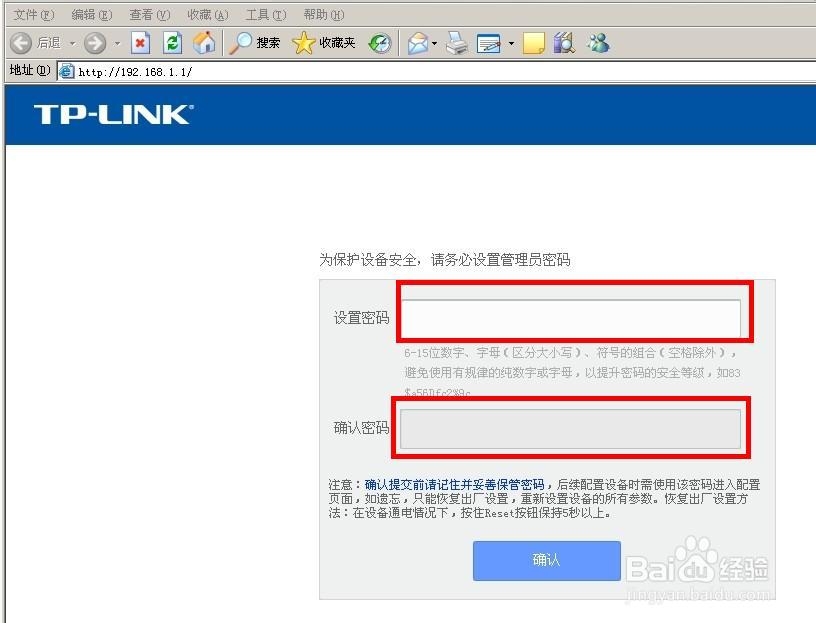
2、tplink+路由器设置方法第二步:输入管理员密码,我确认密码。设置密码的时候,我们最好是做个笔记,以备下次我们再用。

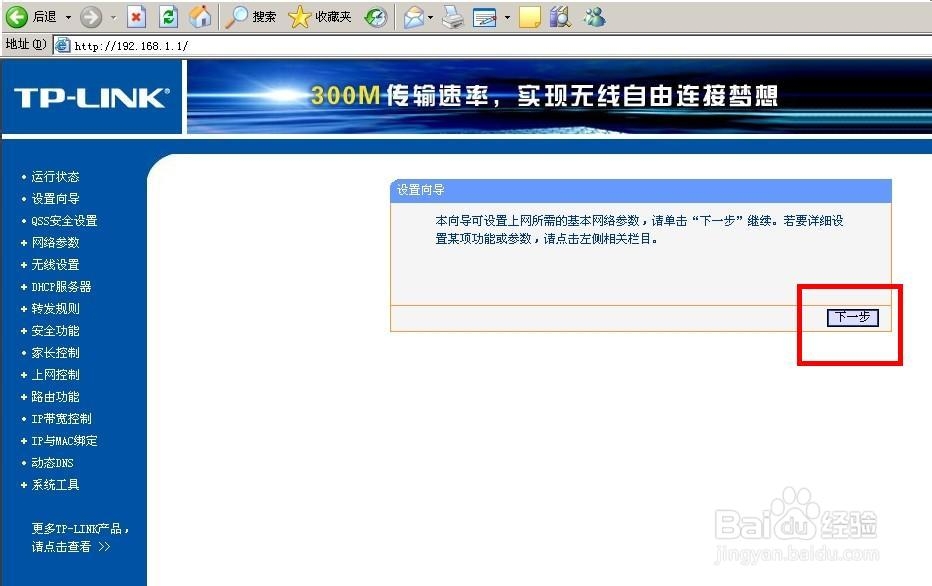
3、tplink+路由器设置方法第一步:密码设置好了,就可以进入设置向导了,我们点击“下一步”
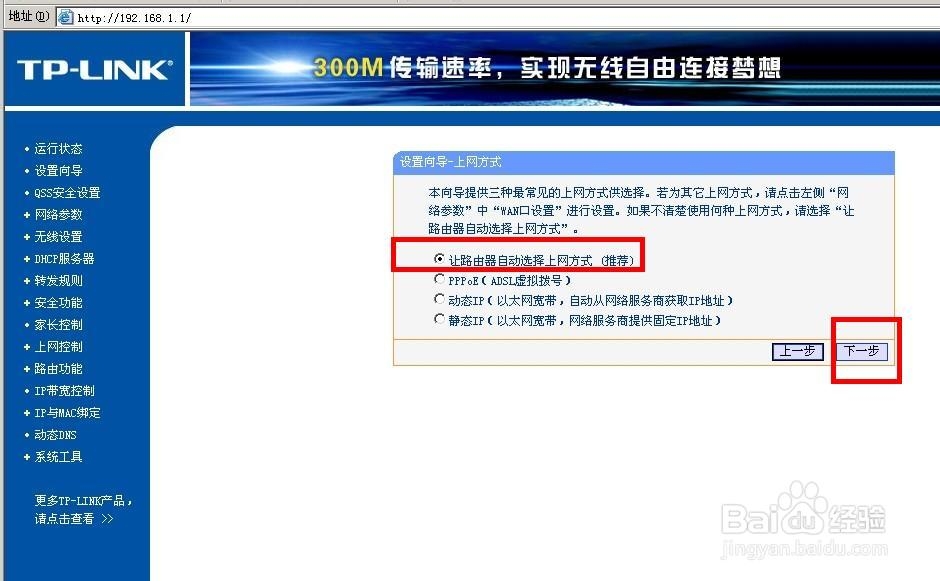
4、tplink+路由器设置方法第一步:“上网方式”,我们就默认选择“推荐”,然后“下一步”
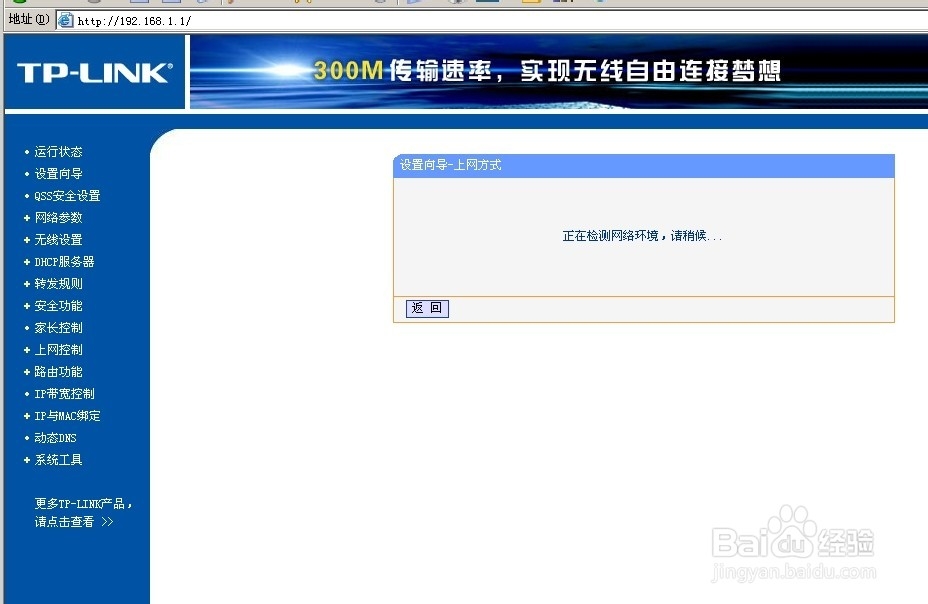
5、tplink+路由器设置方法第一步:正在检测网络环境,请稍候——
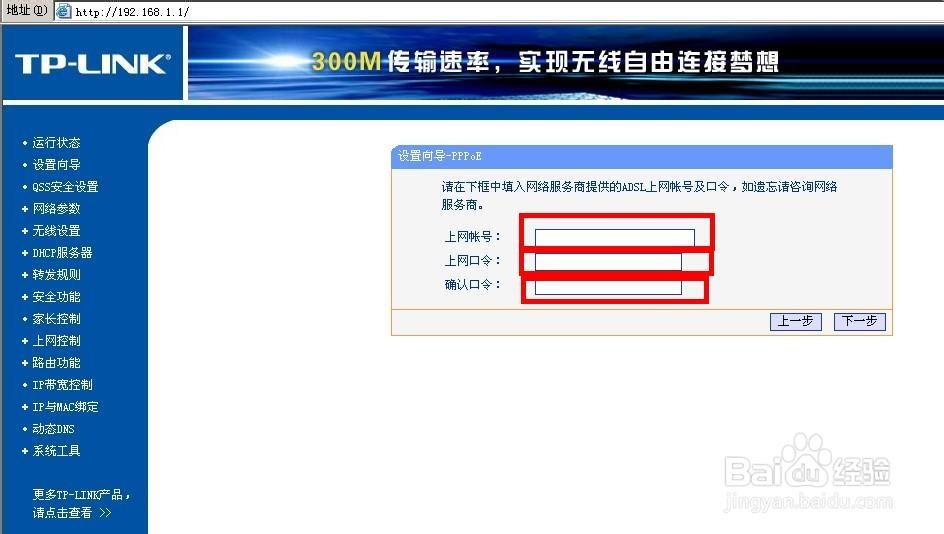
6、tplink+路由器设置方法第一步:输入电信部分给我们开通的上网帐号和密码,“下一步”

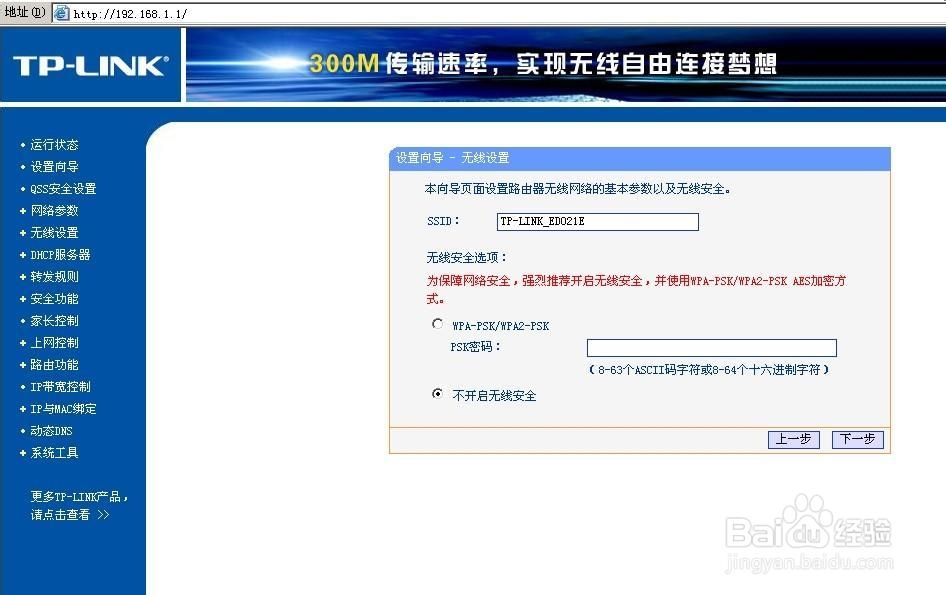
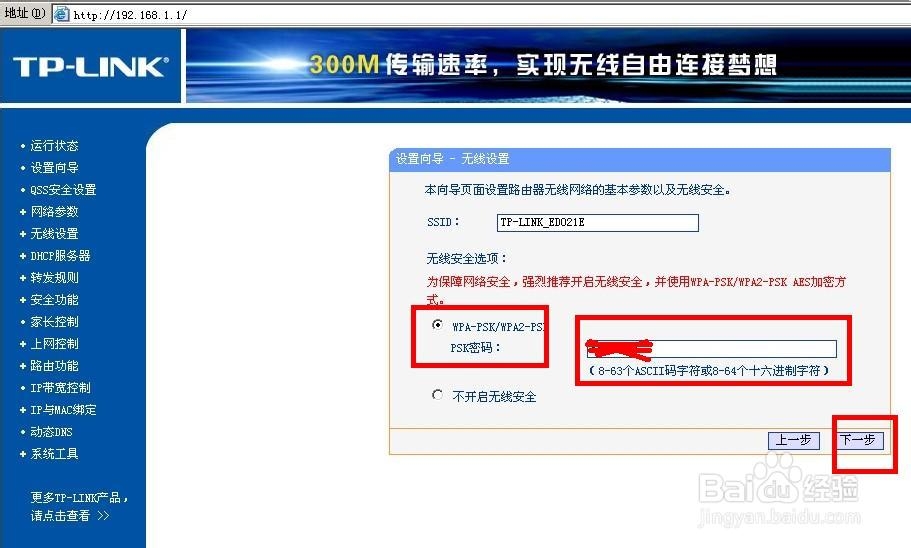
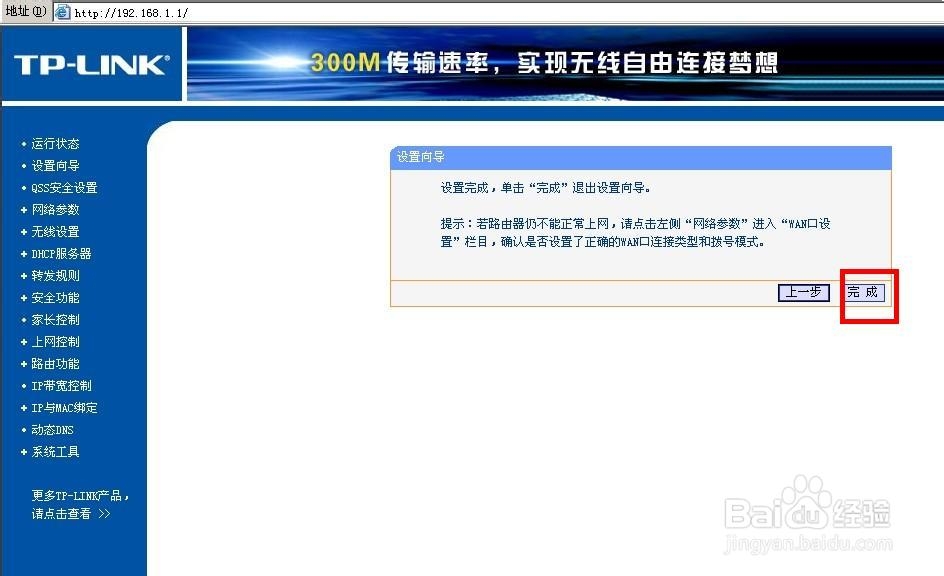
7、tplink+路由器设置方法第七步:无线设置,我选择“WPA-PSK/WPA2-PSK”,和psk密码,同样用笔记录下来,以备我们无线上网,注意这里和设备密码不一样,设备密码是6位的,而psk密码是8位的哟! “下一步”
声明:本网站引用、摘录或转载内容仅供网站访问者交流或参考,不代表本站立场,如存在版权或非法内容,请联系站长删除,联系邮箱:site.kefu@qq.com。
阅读量:98
阅读量:67
阅读量:194
阅读量:36
阅读量:172